
建立檔案夾規則
把規則寫成一句話,例如「如果影像,然後移到影像」,讓檔案夾自己保持整潔。
你將學會
- 設定一條為你歸類、重新命名、標記或清理檔案夾的規則
- 在儲存規則之前,確切看到規則會處理哪些檔案
- 從範例規則或你剛做的整理開始
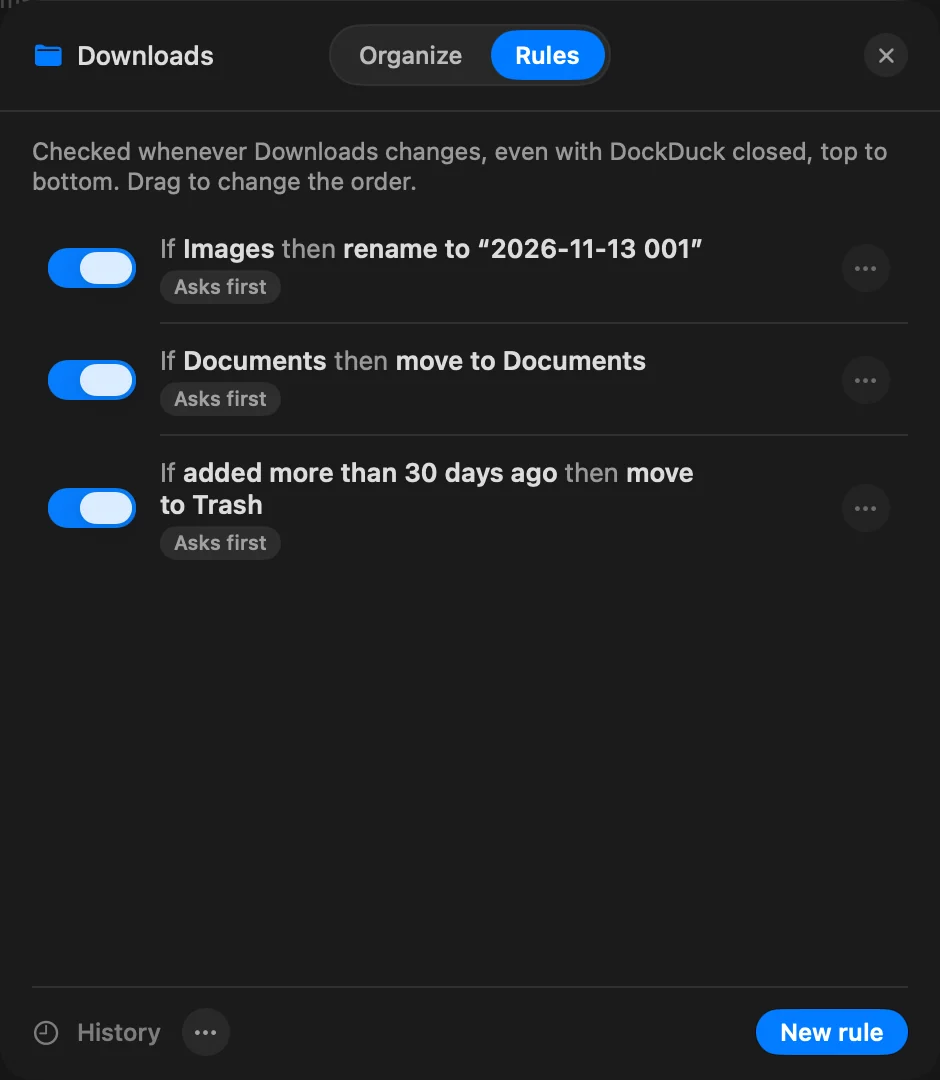
檔案夾規則讀起來像一句話:範圍是這個檔案夾,如果這些條件成立,然後做這件事。DockDuck 會在你打開檔案夾時檢查它的規則,在規則允許時,DockDuck 關閉時也會檢查。規則第一次執行時,會顯示它即將做什麼,並等你確認。
開始之前
規則適用於你 Mac 上和外接磁碟上的檔案夾。它們絕不會在伺服器、iCloud Drive、Google Drive、Box、Sync、「最近項目」、垃圾桶、標記或釘選的項目上執行,也不會在傳輸正在放進該檔案夾時執行。
建立規則
- 打開檔案夾
前往你想保持整潔的檔案夾,例如下載項目。
- 選擇「整理此檔案夾」
按住 Control 點按檔案夾中的空白處,並選擇整理此檔案夾…。你也可以點按檔案夾頂端排序選單旁的齒輪。
結果: 「整理」面板會打開。 - 打開「規則」標籤頁並點按「新規則」
對於檔案夾的第一條規則,DockDuck 會提供範例。選擇一個作為起點,或點按從空白開始。
- 選擇規則要查看的位置
在範圍旁,保留僅在該檔案夾,或選擇在…及其所有子檔案夾中,或**僅在子檔案夾…**並輸入它的名稱。
- 加入條件
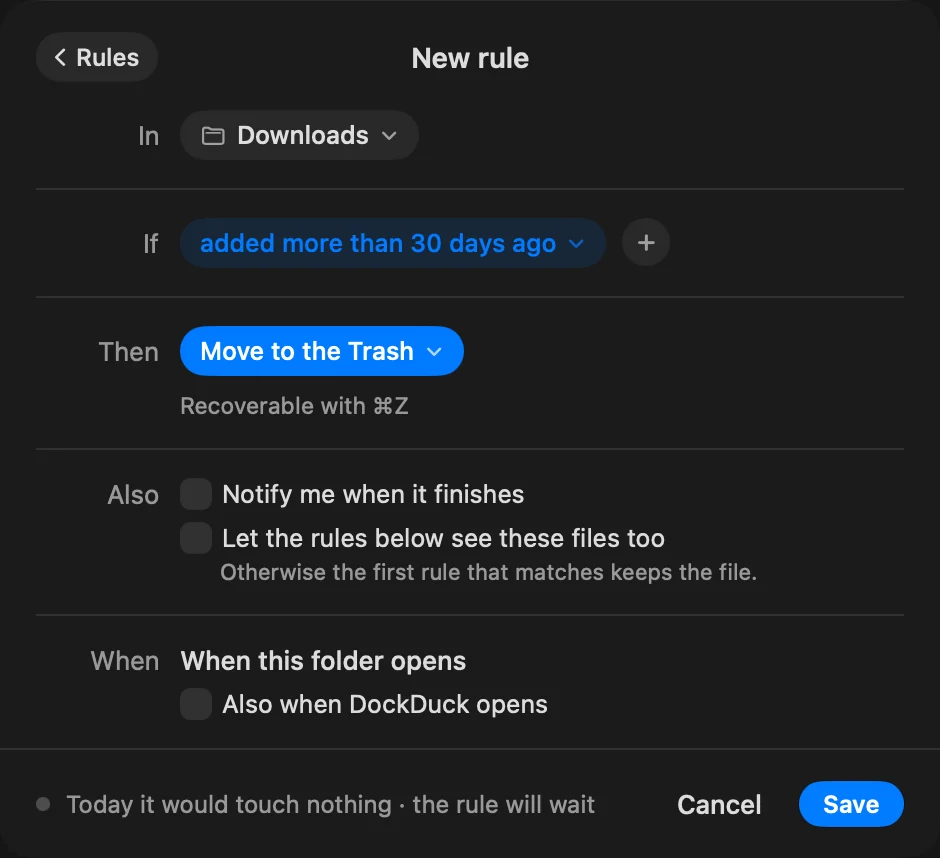
在如果旁,點按條件以變更它,或點按 + 加入一個。檔案必須符合每個條件。請參閱條件與動作。
- 選擇動作
在然後旁,選擇檔案會如何處理,例如移到子檔案夾、重新命名或加入標記,並填入它的值。
- 檢查預覽行
點按查看,列出規則今天會處理的確切檔案。目前還不會移動任何東西。
結果: 底部的行會顯示,例如「今天會移動 12 個項目」。 - 點按「儲存」
規則會加入檔案夾的清單。
下次打開檔案夾時,規則會顯示預覽並等你確認。請參閱預覽、管理與還原規則。
選項
| 選項 | 作用 |
|---|---|
| 完成時通知我 | 通知會指出檔案夾以及規則做了什麼。 |
| 讓下方的規則也看得到這些檔案 | 否則,第一條相符的規則會保留該檔案。 |
| 也在 DockDuck 開啟時執行 | 在你打開 DockDuck 時執行規則,而不只是在打開檔案夾時。 |
| 不詢問直接執行 | 在規則以預覽方式執行過一次後出現。每一輪仍然只需要一次 ⌘Z 即可還原。 |
範例
| 範例 | 規則 |
|---|---|
| 依日期重新命名照片 | 如果影像,然後重新命名為加入日期和一個數字 |
| 依種類整理 | 如果文件,然後移到文件 |
| 清理舊檔案 | 如果加入已超過 30 天,然後移到垃圾桶 |
| 解壓縮你下載的檔案 | 如果壓縮檔,然後在此解壓縮 |
| 將照片收進「照片」 | 如果影像且名稱包含「IMG_」,然後輸入到「照片」 |
其他開始規則的方式
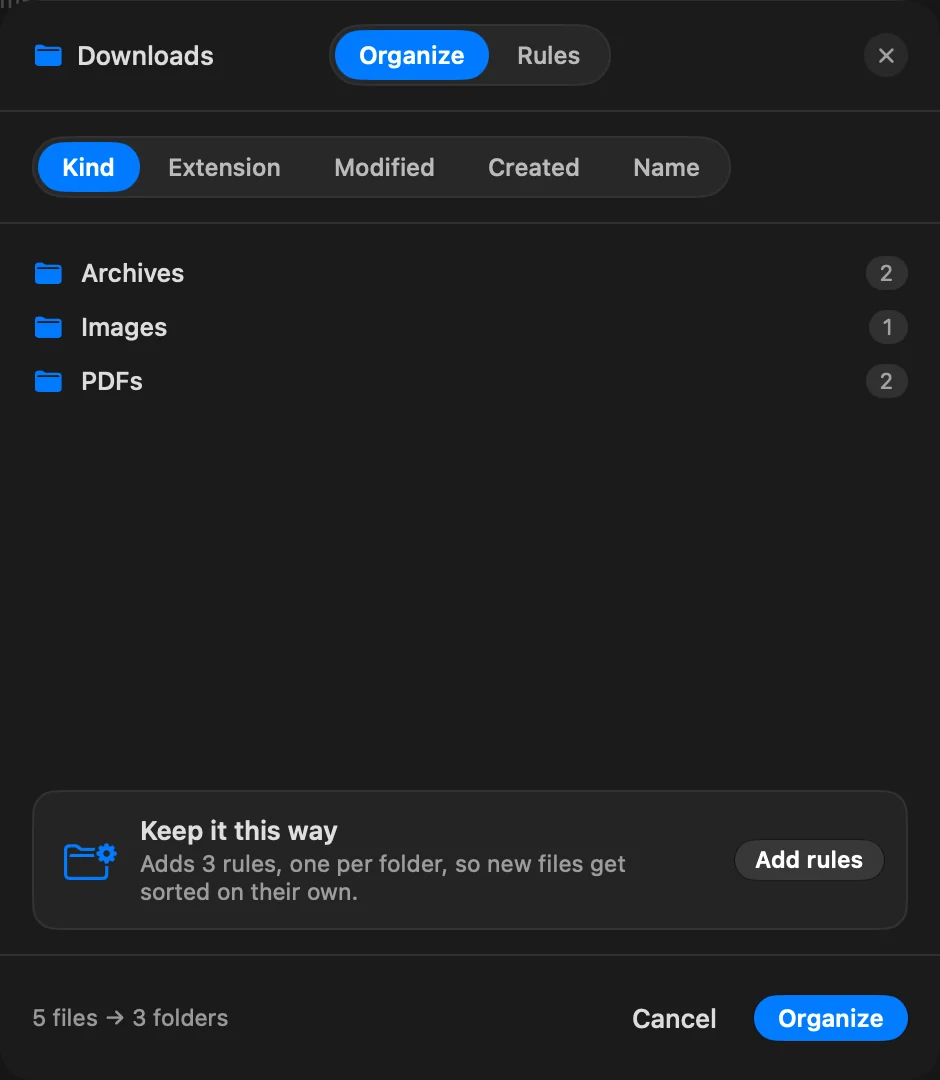
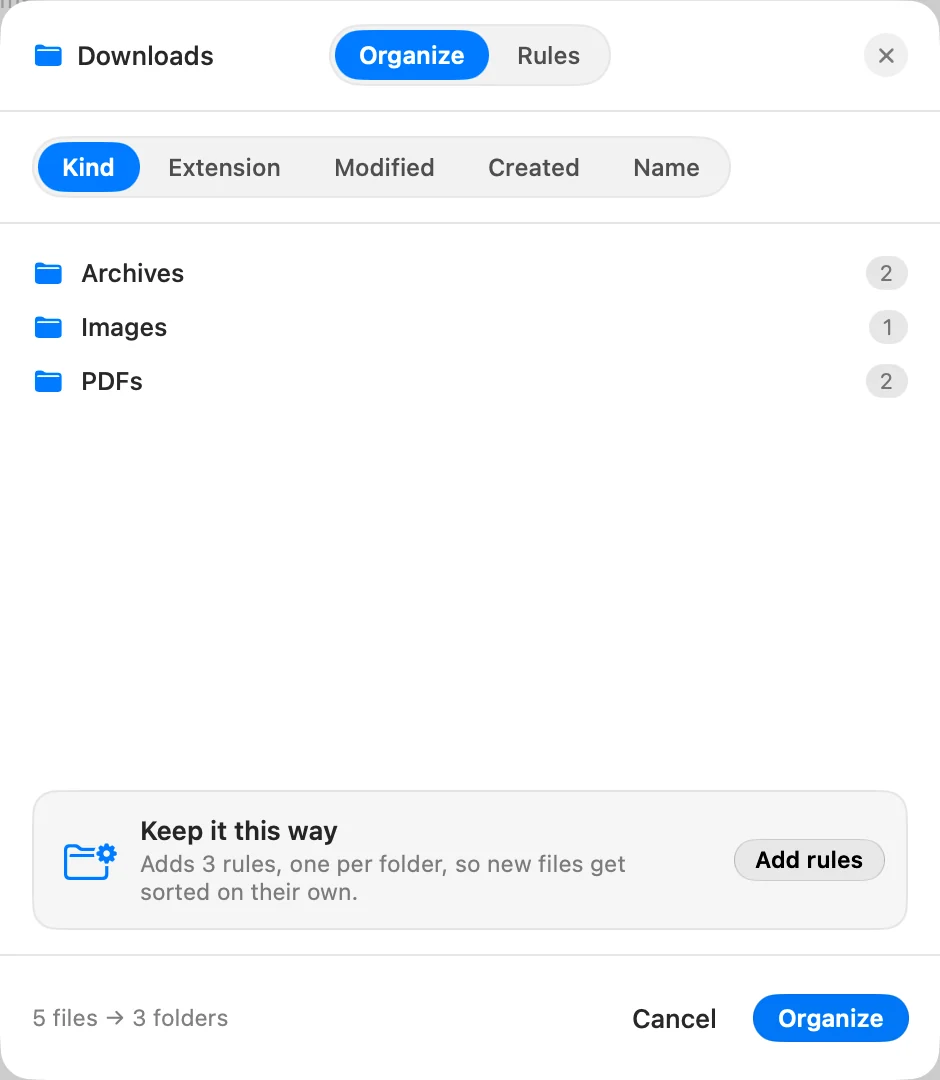
- 從整理開始。 在整理標籤頁中,選擇好整理方式後,保持整潔卡片會為每個檔案夾加入一條規則,讓新檔案自行歸類。點按加入規則。
- 從建議開始。 當檔案夾中有數個月沒人更動的檔案時,視窗底部可能會顯示「這個檔案夾可以自己整理」。點按看看怎麼做,即可打開一條把修改日期超過 90 天的檔案移到 Archive 子檔案夾的規則。點按不用,謝謝,DockDuck 就不會再為該檔案夾提出這個建議。
- 從另一個檔案夾或 Mac 開始。 輸入
.ddrules檔案。請參閱預覽、管理與還原規則。
小提示
- 規則由上而下執行。在清單中拖移規則可變更順序。
- 當檔案夾中沒有任何項目符合每個條件時,編輯器會指出擋住其餘部分的條件。點按移除它即可捨棄它。
- 你的規則移入項目的檔案夾,絕不會被那些規則檢查。
- 隱藏檔案和尚未下載的雲端檔案絕不會被動到。
發生問題時
| 問題 | 該怎麼做 |
|---|---|
| 預覽顯示「完成這條規則,就能看到它會處理哪些項目」 | 填寫每個值,例如子檔案夾名稱、要移到的檔案夾或要尋找的文字。子檔案夾名稱不能包含 /。 |
| 「今天它不會動到任何項目 · 這條規則會等待」 | 今天沒有檔案相符。當有檔案相符時,規則就會執行。 |
| 沒有提供整理此檔案夾… | 該檔案夾在 iCloud Drive 或另一個雲端磁碟中,或它是「最近項目」之類的位置。規則不會在那裡執行。 |
這個頁面有幫助嗎? 建議修改
謝謝,這有助於我們改進此頁面。
還是沒解決? 請告訴我們你試過什麼。我們會閱讀每一則訊息。