
Opprett en mapperegel
Skriv en regel som en setning, for eksempel «Hvis Bilder, så flytt til Bilder», og la en mappe holde seg ryddig selv.
På denne siden 7 avsnitt
Dette får du til
- Sette opp en regel som sorterer, endrer navn på, merker eller rydder en mappe for deg
- Se nøyaktig hvilke filer regelen ville tatt før du arkiverer den
- Starte fra en eksempelregel eller fra en sortering du nettopp gjorde
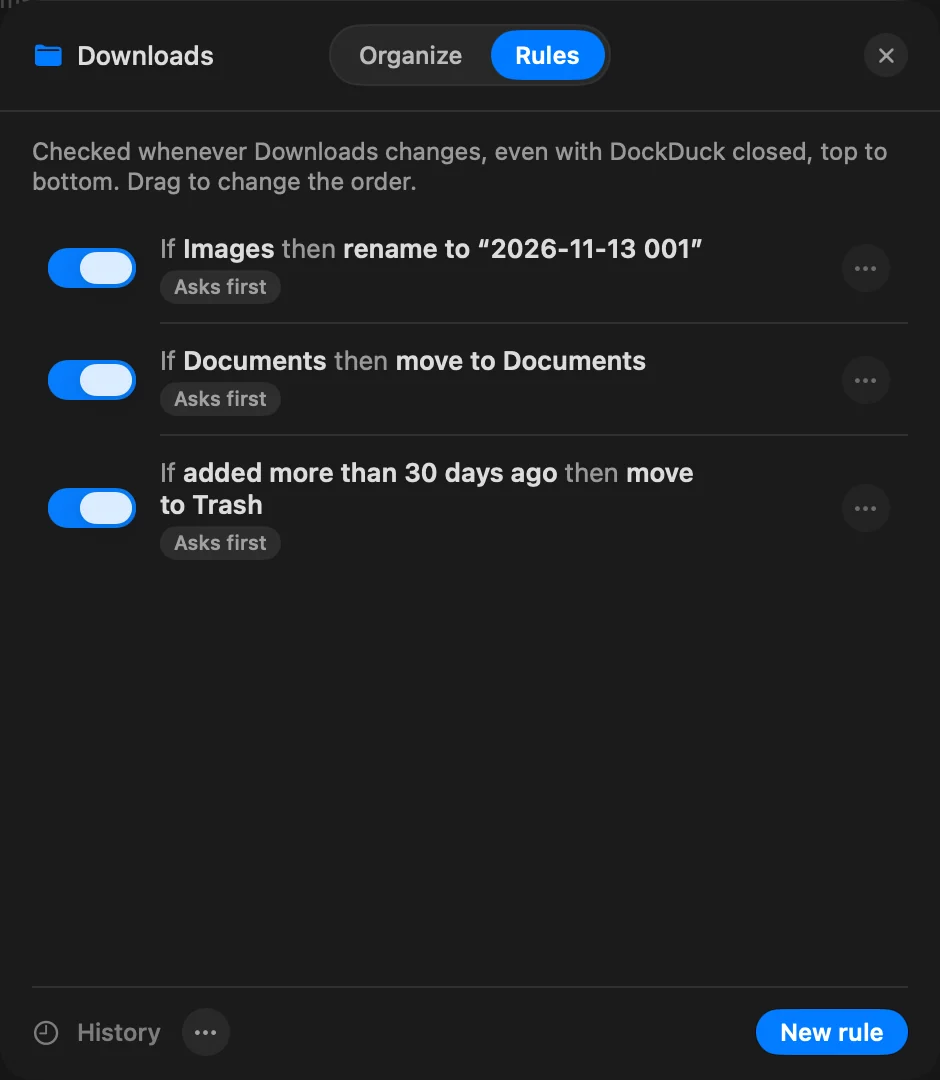
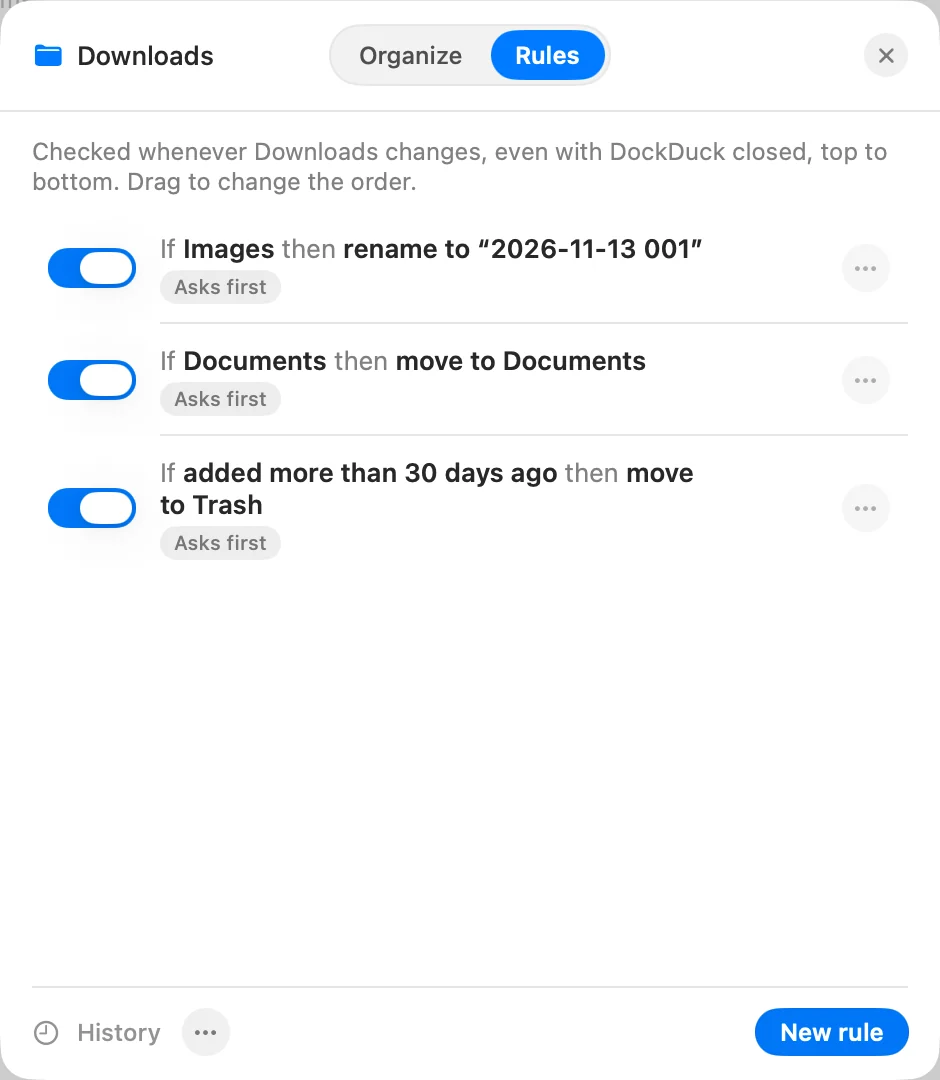
En mapperegel leses som en setning: I denne mappen, Hvis disse vilkårene er oppfylt, Så gjør dette. DockDuck sjekker reglene til mappen når du åpner den, og også mens DockDuck er lukket når reglene tillater det. Første gang en regel kjører, viser den deg hva den skal gjøre og venter på deg.
Før du begynner
Regler fungerer på mapper på Macen din og på eksterne disker. De kjører aldri på tjenere, iCloud Drive, Google Drive, Box, Sync, Nylige, papirkurven, etiketter eller festede objekter, eller mens en overføring havner i mappen.
Opprett en regel
- Åpne mappen
Gå til mappen du vil holde ryddig, for eksempel Nedlastinger.
- Velg Organiser denne mappen
Kontroll-klikk på et tomt sted i mappen og velg Organiser denne mappen…. Du kan også klikke på tannhjulet ved siden av sorteringsmenyen øverst i mappen.
Resultat: Arket Organiser åpnes. - Åpne fanen Regler og klikk på Ny regel
For den første regelen i en mappe tilbyr DockDuck eksempler. Velg ett for å starte fra det, eller klikk på Start fra bunnen.
- Velg hvor regelen ser
Ved siden av I beholder du Bare i mappen, eller velger I … og alle undermappene, eller Kun i undermappen… og skriver navnet.
- Legg til vilkårene
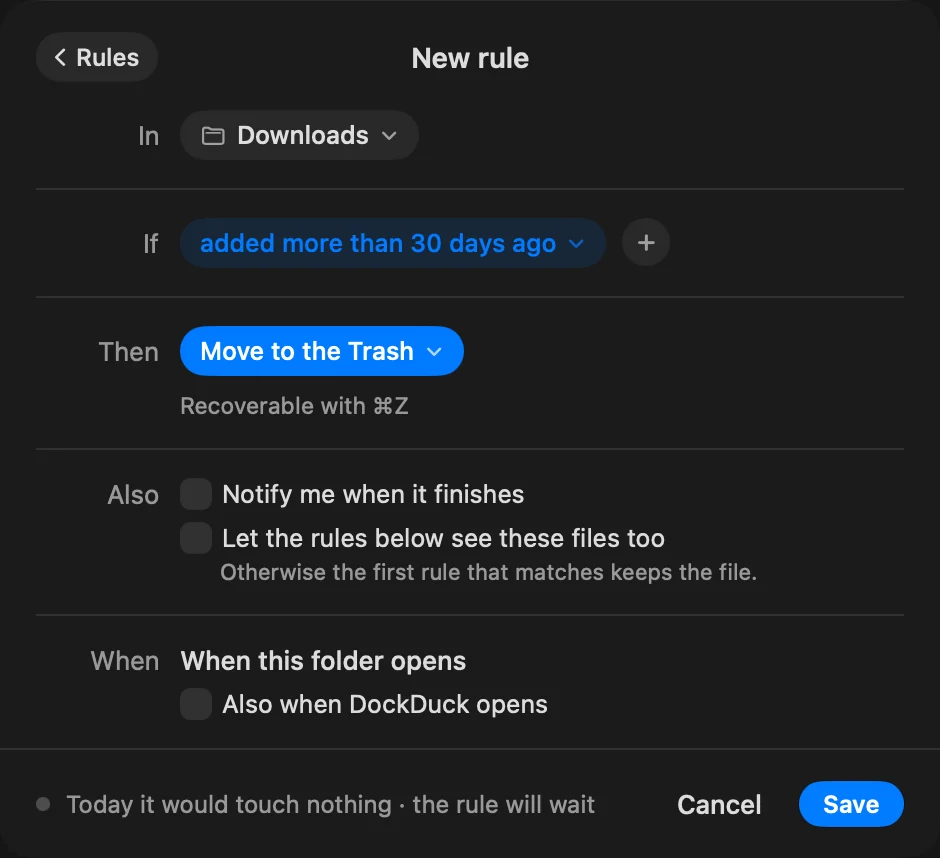
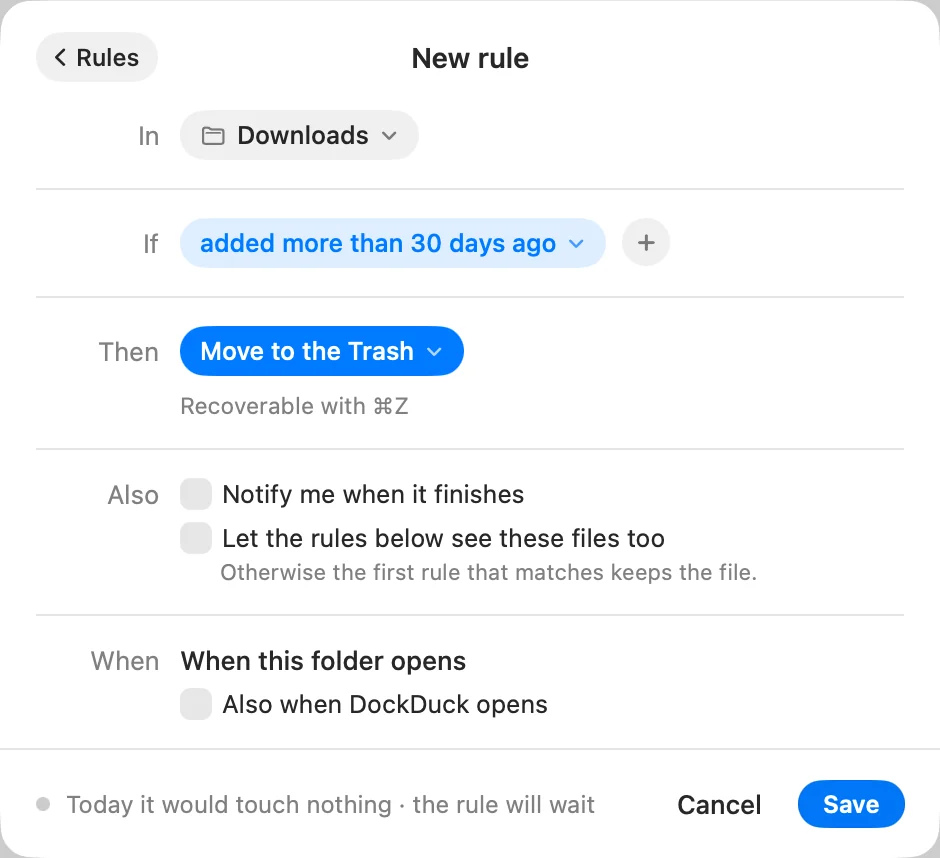
Ved siden av Hvis klikker du på et vilkår for å endre det, eller klikker på + for å legge til ett. En fil må oppfylle alle vilkårene. Se Vilkår og handlinger.
- Velg handlingen
Ved siden av Så velger du hva som skjer med filene, for eksempel Flytt til en undermappe, Endre navn eller Legg til en etikett, og fyller ut verdien.
- Sjekk forhåndsvisningslinjen
Klikk på Vis for å liste nøyaktig hvilke filer regelen ville tatt i dag. Ingenting flyttes ennå.
Resultat: Linjen nederst sier for eksempel I dag ville den flyttet 12 objekter. - Klikk på Arkiver
Regelen legges til i listen til mappen.
Neste gang mappen åpnes, viser regelen en forhåndsvisning og venter på at du bekrefter. Se Forhåndsvis, administrer og angre regler.
Alternativer
| Alternativ | Hva det gjør |
|---|---|
| Varsle meg når den er ferdig | Et varsel nevner mappen og hva regelen gjorde. |
| La reglene nedenfor også se disse filene | Ellers beholder den første regelen som passer, filen. |
| Også når DockDuck åpnes | Kjører regelen når du åpner DockDuck, ikke bare når mappen åpnes. |
| Kjør uten å spørre | Vises etter at regelen har kjørt én gang med en forhåndsvisning. Hver kjøring er fortsatt ett ⌘Z. |
Eksempler
| Eksempel | Regelen |
|---|---|
| Gi bilder navn etter dato | Hvis Bilder, så endre navn til datoen de ble lagt til og et tall |
| Sorter etter type | Hvis Dokumenter, så flytt til Dokumenter |
| Rydd bort det gamle | Hvis lagt til for mer enn 30 dager siden, så flytt til papirkurven |
| Pakk ut det du laster ned | Hvis Arkiver, så pakk ut her |
| Flytt bilder til Bilder | Hvis Bilder og navnet inneholder «IMG_», så importer til Bilder |
Andre måter å starte en regel på
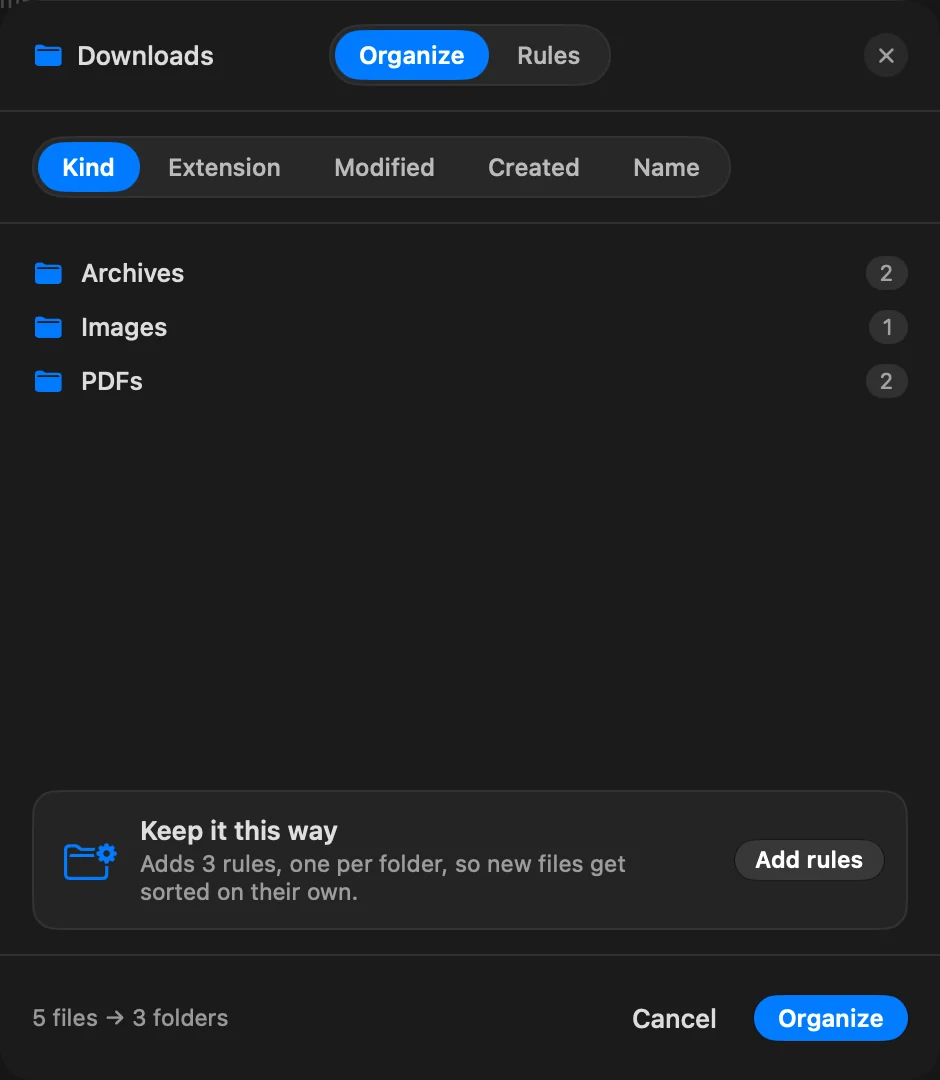
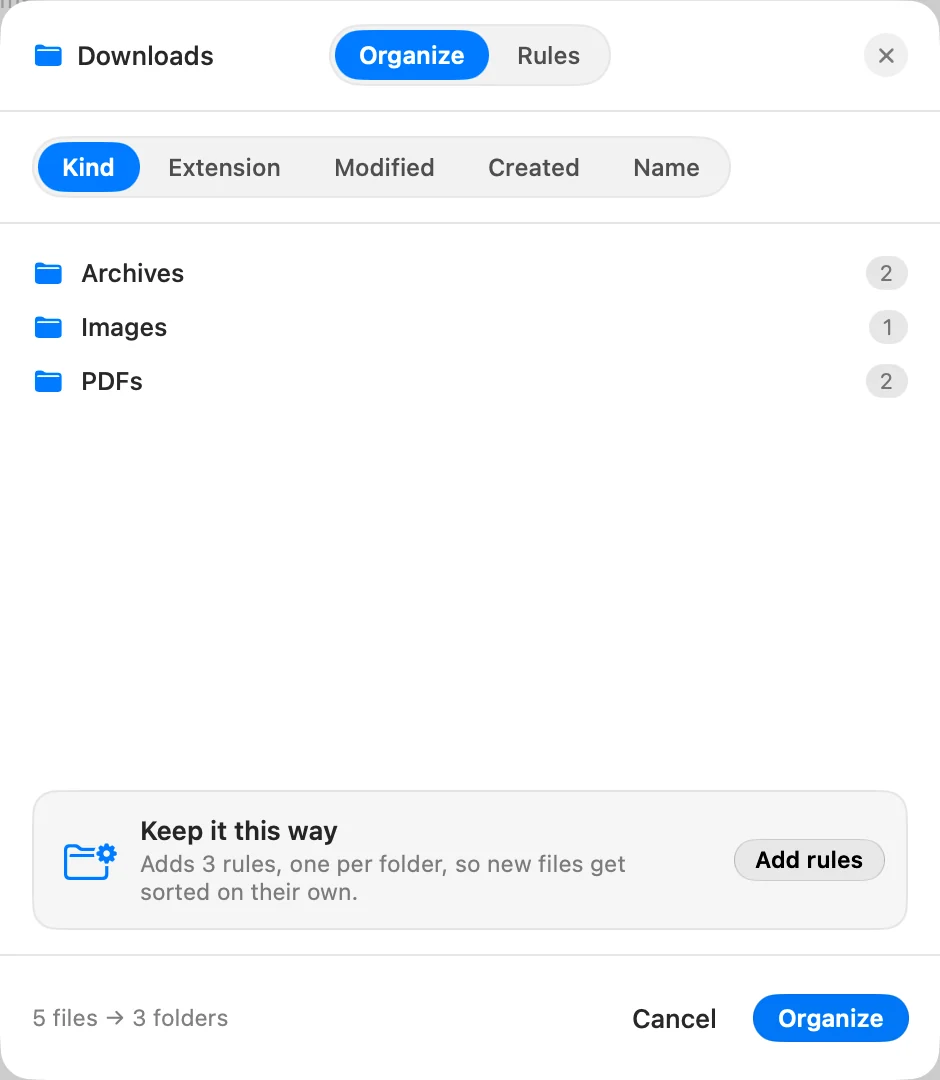
- Fra en sortering. I fanen Organiser, etter at du har valgt hvordan du vil sortere, legger kortet Behold det slik til én regel per mappe, så nye filer sorteres av seg selv. Klikk på Legg til regler.
- Fra et forslag. Når en mappe har filer ingen har endret på måneder, kan det nederst i vinduet stå «Denne mappen kan rydde seg selv». Klikk på Se hvordan for å åpne en regel som flytter filer som ble endret for mer enn 90 dager siden, til en undermappe som heter Archive. Klikk på Nei takk, så foreslår ikke DockDuck det igjen for den mappen.
- Fra en annen mappe eller Mac. Importer en
.ddrules-fil. Se Forhåndsvis, administrer og angre regler.
Tips
- Regler kjører fra topp til bunn. Dra en regel i listen for å endre rekkefølgen.
- Når ingenting i mappen oppfyller alle vilkårene, nevner redigereren vilkåret som blokkerer resten. Klikk på Fjern den for å fjerne det.
- Mapper reglene dine flytter ting inn i, kontrolleres aldri av de samme reglene.
- Skjulte filer og skyfiler som ikke er lastet ned, berøres aldri.
Hvis noe går galt
| Problem | Hva du kan gjøre |
|---|---|
| Forhåndsvisningen sier «Fullfør regelen for å se hva den ville tatt» | Fyll ut hver verdi, for eksempel navnet på undermappen, mappen det skal flyttes til eller teksten det skal letes etter. Et undermappenavn kan ikke inneholde /. |
| «I dag ville den ikke rørt noe · regelen venter» | Ingen fil passer i dag. Regelen kjører når en gjør det. |
| Organiser denne mappen… tilbys ikke | Mappen er i iCloud Drive eller en annen skydisk, eller det er et sted som Nylige. Regler kjører ikke der. |
Takk, det hjelper oss å forbedre siden.