
创建文件夹规则
用一句话写出规则,例如“如果是图像,则移到图像”,让文件夹自行保持整洁。
你将学会
- 设置一条为你归类、重命名、添加标记或清理文件夹的规则
- 在存储规则之前,确切查看它会处理哪些文件
- 从示例规则或你刚做的归类开始
文件夹规则读起来像一句话:位于这个文件夹,如果这些条件成立,则执行这个操作。DockDuck 会在你打开文件夹时检查该文件夹的规则,在规则允许时,DockDuck 关闭后也会检查。规则第一次运行时,会向你显示它将要做什么,并等待你确认。
开始之前
规则适用于你 Mac 上的文件夹和外置驱动器上的文件夹。它们永远不会在服务器、iCloud 云盘、Google Drive、Box、同步、“最近使用”、废纸篓、标记或已固定的项目上运行,也不会在有传输正在写入该文件夹时运行。
创建规则
- 打开文件夹
前往你想保持整洁的文件夹,例如“下载”。
- 选择“整理此文件夹”
Control 点按文件夹中的空白处并选择整理此文件夹…。你也可以点按文件夹顶部排序菜单旁边的齿轮。
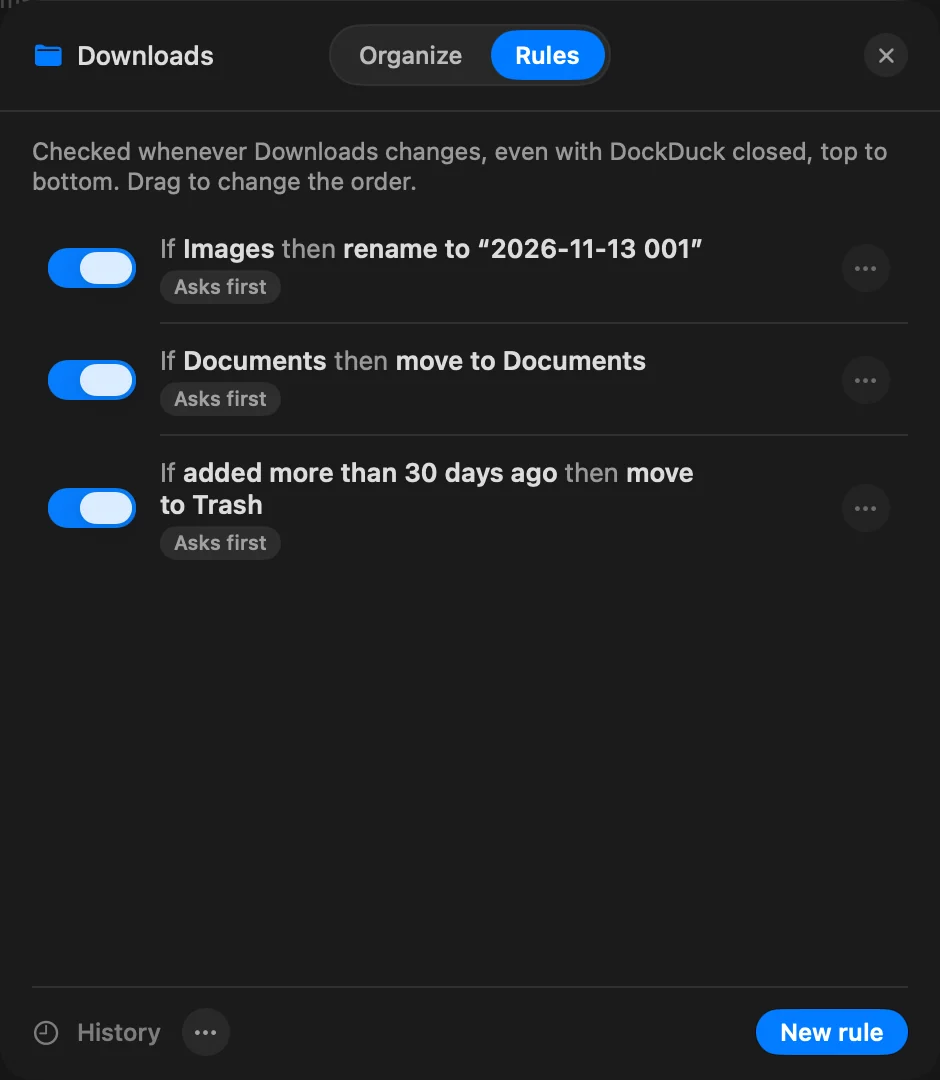
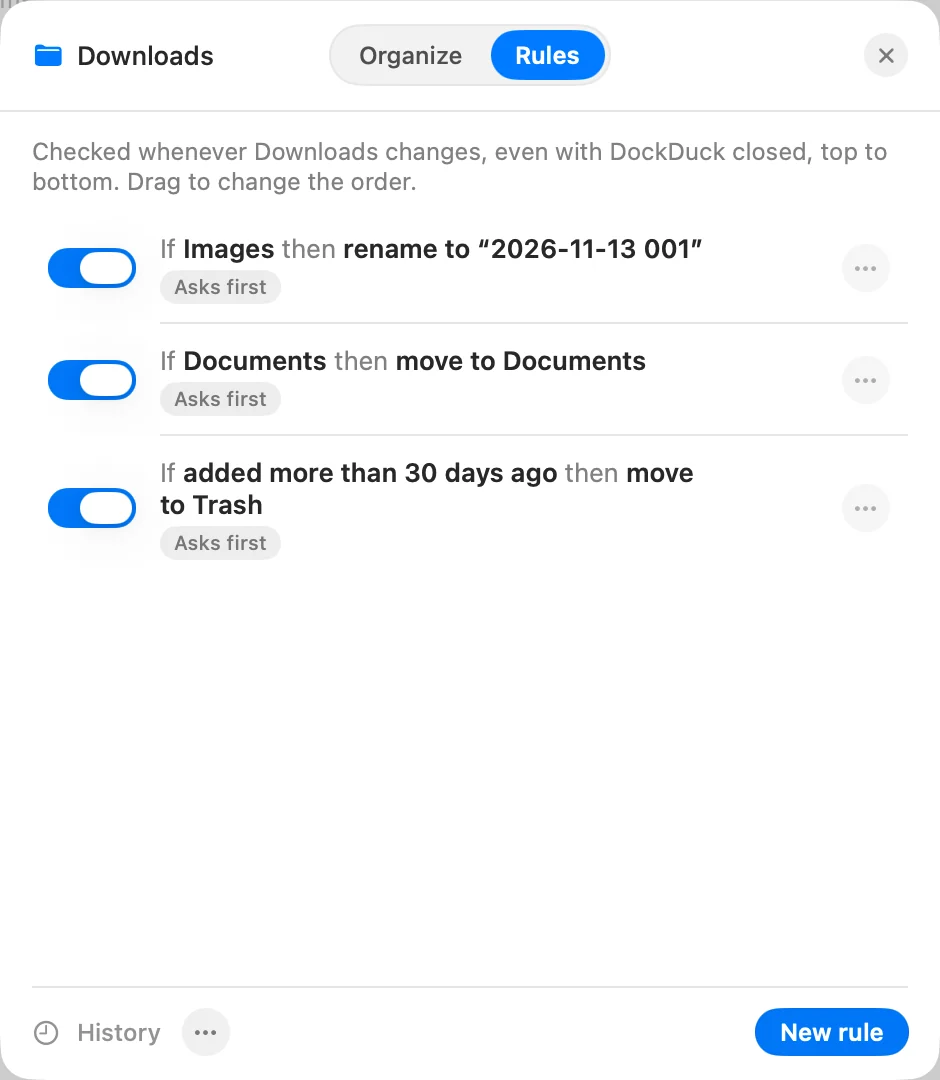
结果: “整理”面板会打开。 - 打开“规则”标签页并点按“新建规则”
对于文件夹的第一条规则,DockDuck 会提供示例。选取一个即可从它开始,或点按从空白开始。
- 选择规则查找的位置
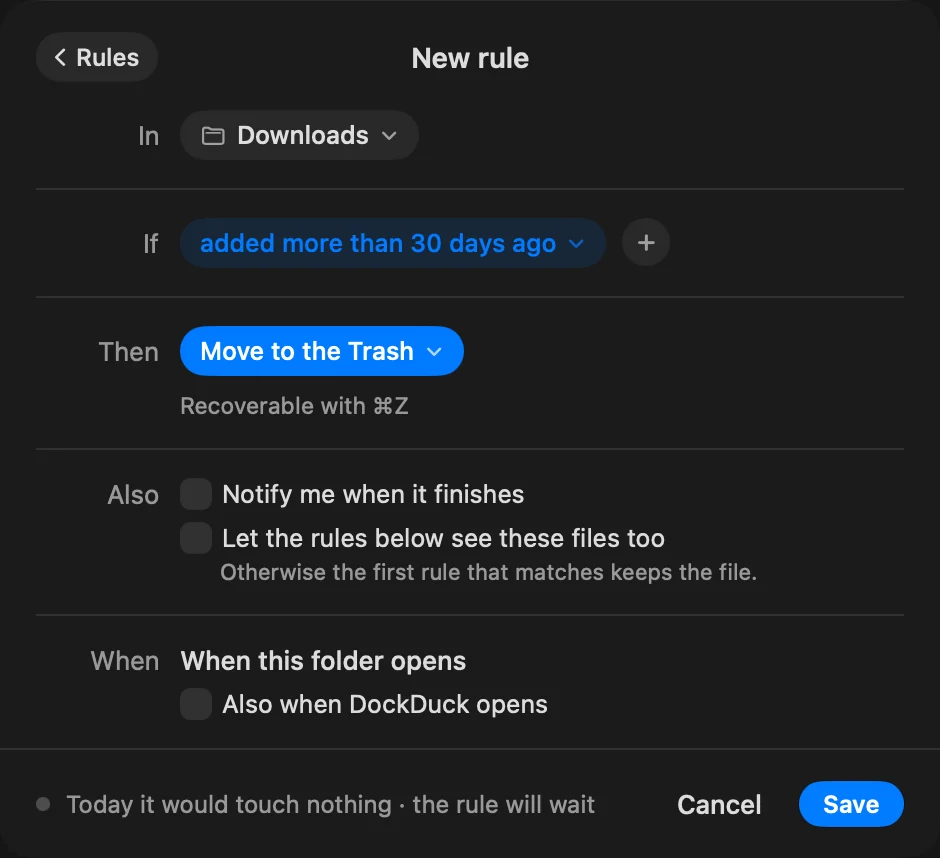
在位于旁边,保持仅在该文件夹中,或选择在……及其所有子文件夹中,或**仅在子文件夹…**并输入其名称。
- 添加条件
在如果旁边,点按某个条件即可更改,或点按 + 添加一个。文件必须满足每一个条件。请参阅条件与操作。
- 选择操作
在然后旁边,选择对文件执行的操作,例如移到子文件夹、重命名或添加标记,并填写它的值。
- 检查预览行
点按查看可列出规则今天确切会处理哪些文件。目前还不会移动任何内容。
结果: 底部的行会显示,例如“今天会移动 12 个项目”。 - 点按“存储”
规则会添加到文件夹的列表中。
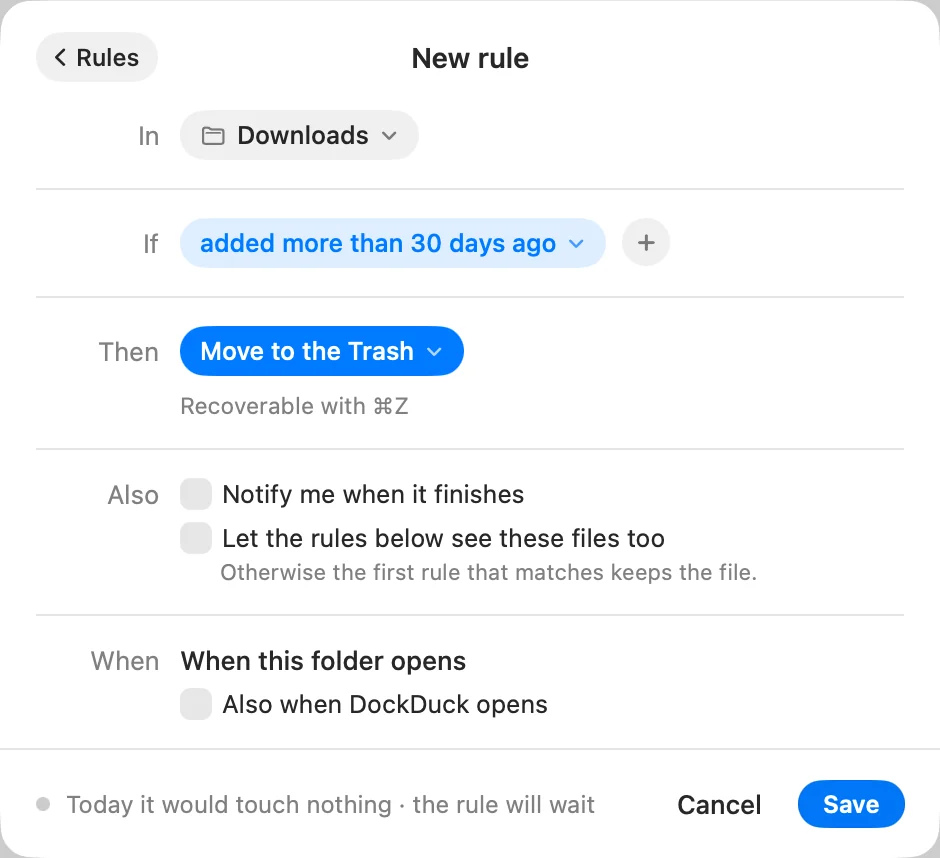
下次打开该文件夹时,规则会显示预览并等待你确认。请参阅预览、管理和撤销规则。
选项
| 选项 | 作用 |
|---|---|
| 完成时通知我 | 通知会指出文件夹以及规则做了什么。 |
| 让下面的规则也能看到这些文件 | 否则,第一条匹配的规则会保留该文件。 |
| DockDuck 打开时也运行 | 在你打开 DockDuck 时运行规则,而不只是在打开文件夹时。 |
| 不询问直接运行 | 在规则带预览运行过一次之后出现。每一轮仍然只需一次 ⌘Z 即可撤销。 |
示例
| 示例 | 规则 |
|---|---|
| 按日期重命名照片 | 如果是图像,则重命名为添加日期加一个编号 |
| 按种类归类 | 如果是文稿,则移到“文稿” |
| 清理旧文件 | 如果添加时间超过 30 天,则移到废纸篓 |
| 自动解压下载的文件 | 如果是归档文件,则在此解压缩 |
| 把照片送进“照片” | 如果是图像且名称包含“IMG_”,则导入到“照片” |
开始规则的其他方式
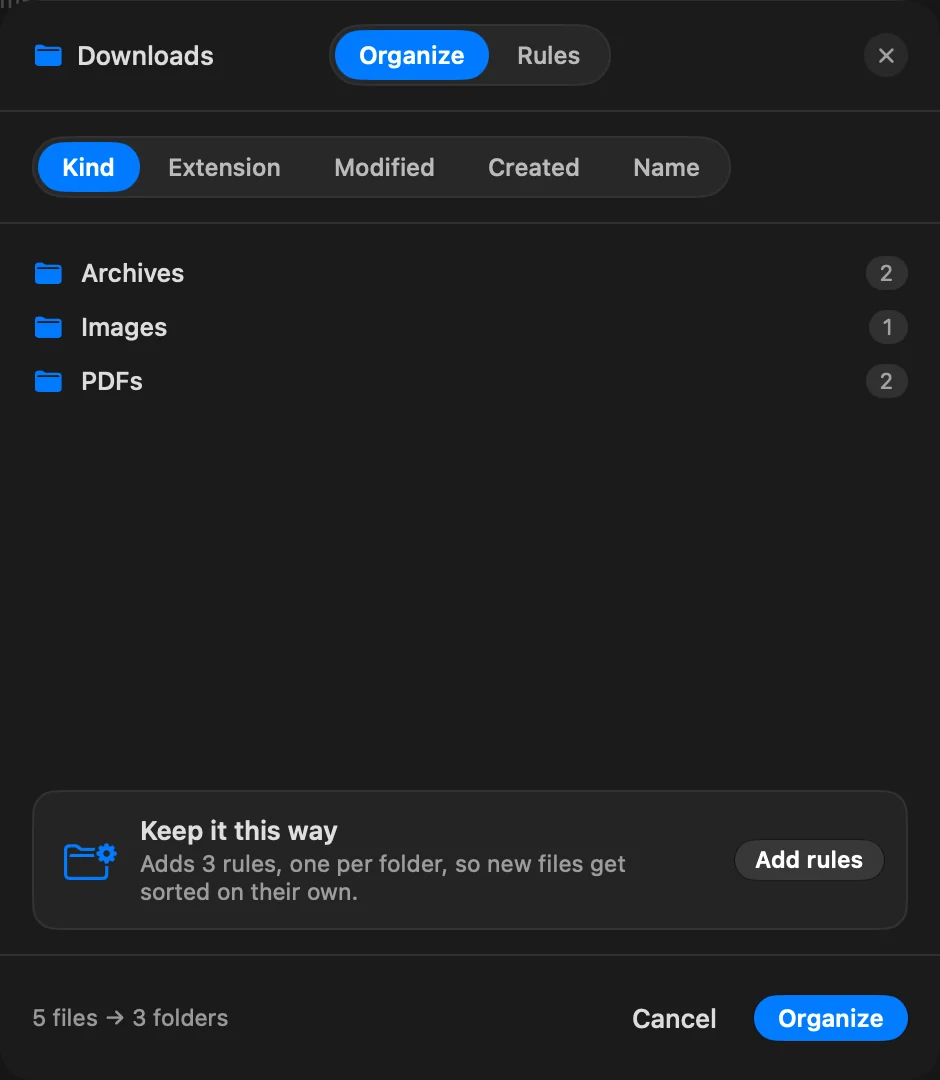
- 从归类开始。在整理标签页中,选择好归类方式后,保持这样卡片会为每个文件夹添加一条规则,这样新文件就会自行归类。点按添加规则。
- 从建议开始。当文件夹中有数月无人更改的文件时,窗口底部可能会显示“这个文件夹可以自己保持整洁”。点按看看怎么做,可打开一条将修改时间超过 90 天的文件移到“存档”子文件夹的规则。点按不用了,谢谢,DockDuck 就不会再为该文件夹提出建议。
- **从另一个文件夹或 Mac 开始。**导入
.ddrules文件。请参阅预览、管理和撤销规则。
提示
- 规则从上到下运行。拖移列表中的规则可更改顺序。
- 当文件夹中没有任何内容满足所有条件时,编辑器会指出阻挡其余条件的那一个条件。点按移除它可将其去掉。
- 你的规则将内容移入的文件夹,绝不会被这些规则检查。
- 隐藏文件和尚未下载的云文件绝不会被改动。
出现问题时
| 问题 | 怎么办 |
|---|---|
| 预览显示“完成规则设置后,就能看到它会处理哪些文件” | 填写每一个值,例如子文件夹名称、要移到的文件夹或要查找的文本。子文件夹名称不能包含 /。 |
| “今天不会处理任何文件 · 规则会等待” | 今天没有文件匹配。当有文件匹配时,规则就会运行。 |
| 没有提供整理此文件夹… | 该文件夹位于 iCloud 云盘或其他云盘中,或者是“最近使用”之类的位置。规则不会在那里运行。 |
这个页面有帮助吗? 建议修改
谢谢,这有助于我们改进此页面。
仍然没解决? 请告诉我们你尝试过什么。我们会阅读每一条消息。