
Luo kansiosääntö
Kirjoita sääntö lauseena, kuten "Jos Kuvat, niin siirrä kansioon Kuvat", ja anna kansion pitää itsensä siistinä.
Tällä sivulla 7 osiota
Mitä saat aikaan
- Määritä sääntö, joka lajittelee, nimeää uudelleen, merkitsee tunnisteilla tai siivoaa kansion puolestasi
- Näe tarkasti, mitkä tiedostot sääntö ottaisi, ennen kuin tallennat sen
- Aloita esimerkkisäännöstä tai juuri tekemästäsi lajittelusta
Kansiosääntö luetaan kuin lause: Missä tässä kansiossa, Jos nämä ehdot täyttyvät, Silloin tee tämä. DockDuck tarkistaa kansion säännöt, kun avaat sen, ja myös DockDuckin ollessa suljettuna, kun säännöt sallivat sen. Kun sääntö ajetaan ensimmäisen kerran, se näyttää, mitä se on tekemässä, ja odottaa sinua.
Ennen kuin aloitat
Säännöt toimivat Macisi kansioissa ja ulkoisilla asemilla. Ne eivät koskaan toimi palvelimilla, iCloud Drivessa, Google Drivessa, Boxissa, Syncissä, Äskeisissä, roskakorissa, tunnisteissa tai kiinnitetyissä kohteissa tai silloin, kun siirto on päätymässä kansioon.
Luo sääntö
- Avaa kansio
Siirry kansioon, jonka haluat pitää siistinä, kuten Lataukset.
- Valitse Järjestele tämä kansio
Control-napsauta kansion tyhjää kohtaa ja valitse Järjestele tämä kansio…. Voit myös napsauttaa kansion yläreunan järjestysvalikon vieressä olevaa rataskuvaketta.
Tulos: Järjestele-arkki avautuu. - Avaa Säännöt-välilehti ja napsauta Uusi sääntö
Kansion ensimmäiselle säännölle DockDuck tarjoaa esimerkkejä. Valitse yksi aloittaaksesi siitä tai napsauta Aloita tyhjästä.
- Valitse, mistä sääntö etsii
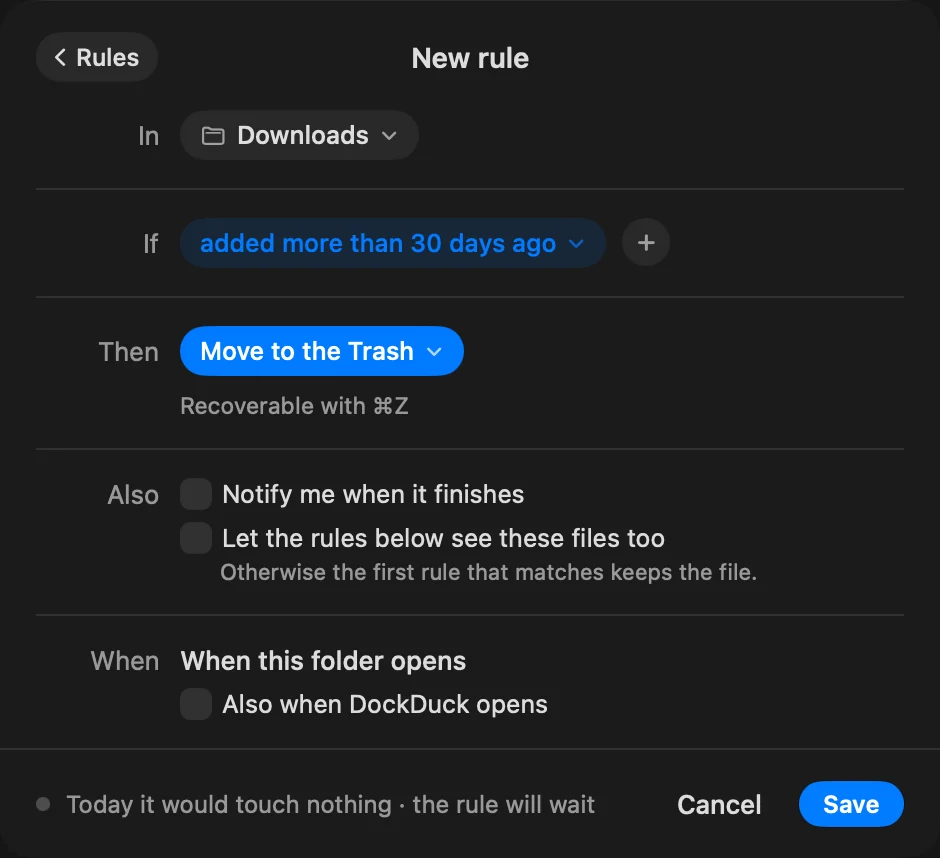
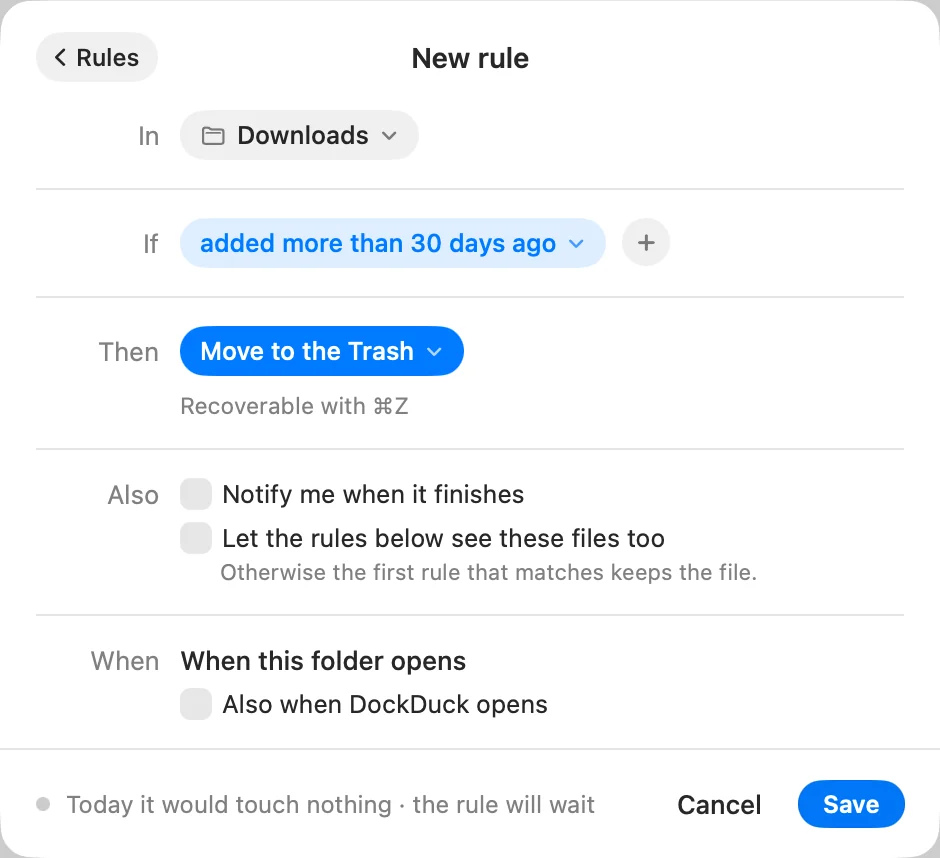
Kohdan Missä vieressä jätä Vain tässä kansio tai valitse Kohteessa … ja kaikissa sen alikansioissa tai Vain alikansiossa… ja kirjoita sen nimi.
- Lisää ehdot
Kohdan Jos vieressä napsauta ehtoa muuttaaksesi sitä tai napsauta + lisätäksesi sellaisen. Tiedoston on täytettävä jokainen ehto. Katso Ehdot ja toiminnot.
- Valitse toiminto
Kohdan Silloin vieressä valitse, mitä tiedostoille tapahtuu, kuten Siirrä alikansioon, Nimeä uudelleen tai Lisää tunniste, ja täytä sen arvo.
- Tarkista esikatselurivi
Napsauta Näytä listataksesi tarkasti, mitkä tiedostot sääntö ottaisi tänään. Mitään ei vielä siirretä.
Tulos: Alareunan rivillä lukee esimerkiksi Tänään se siirtäisi 12 kohdetta. - Napsauta Tallenna
Sääntö lisätään kansion luetteloon.
Kun kansio seuraavan kerran avataan, sääntö näyttää esikatselun ja odottaa sinun vahvistustasi. Katso Esikatsele, hallitse ja kumoa sääntöjä.
Valinnat
| Valinta | Mitä se tekee |
|---|---|
| Ilmoita, kun se on valmis | Ilmoitus nimeää kansion ja sen, mitä sääntö teki. |
| Anna myös alla olevien sääntöjen nähdä nämä tiedostot | Muuten ensimmäinen osuva sääntö pitää tiedoston. |
| Myös kun DockDuck avataan | Ajaa säännön, kun avaat DockDuckin, ei vain kun kansio avataan. |
| Suorita kysymättä | Ilmestyy, kun sääntö on ajettu kerran esikatselulla. Jokainen kierros on silti yksi ⌘Z. |
Esimerkit
| Esimerkki | Sääntö |
|---|---|
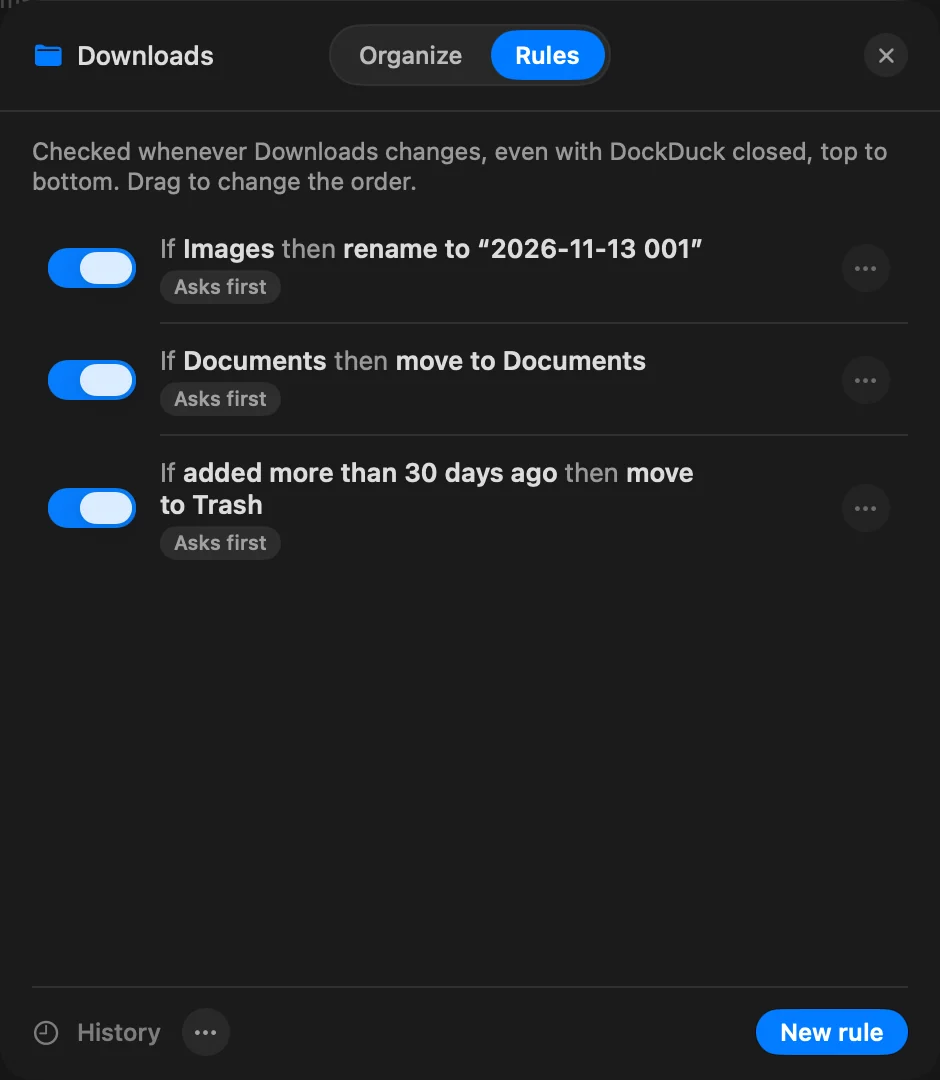
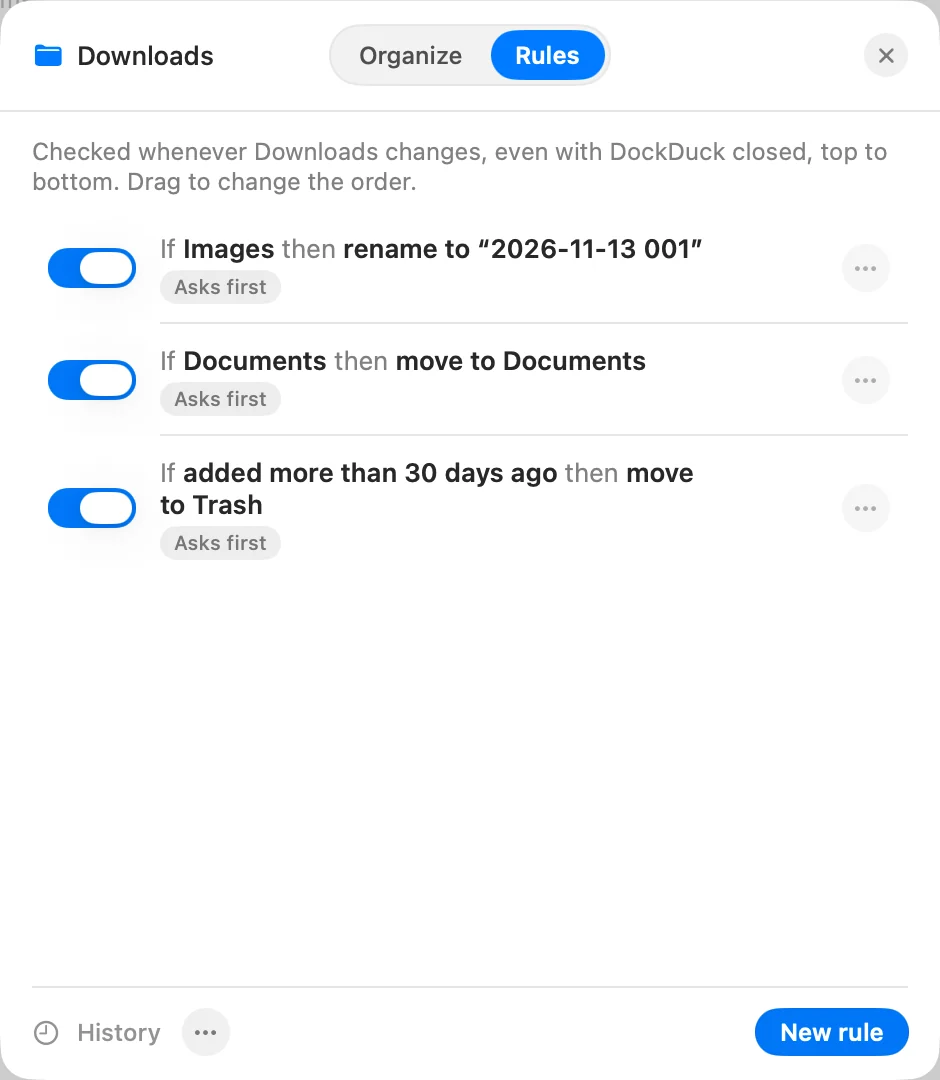
| Nimeä kuvat uudelleen päivämäärän mukaan | Jos Kuvat, niin nimeä uudelleen lisäyspäivän ja numeron mukaan |
| Järjestä tyypin mukaan | Jos Dokumentit, niin siirrä kansioon Dokumentit |
| Siivoa vanhat | Jos lisätty yli 30 päivää sitten, niin siirrä roskakoriin |
| Pura lataamasi tiedostot | Jos Arkistot, niin pura tähän |
| Vie kuvat Kuvat-appiin | Jos Kuvat ja nimi sisältää “IMG_”, niin tuo Kuviin |
Muita tapoja aloittaa sääntö
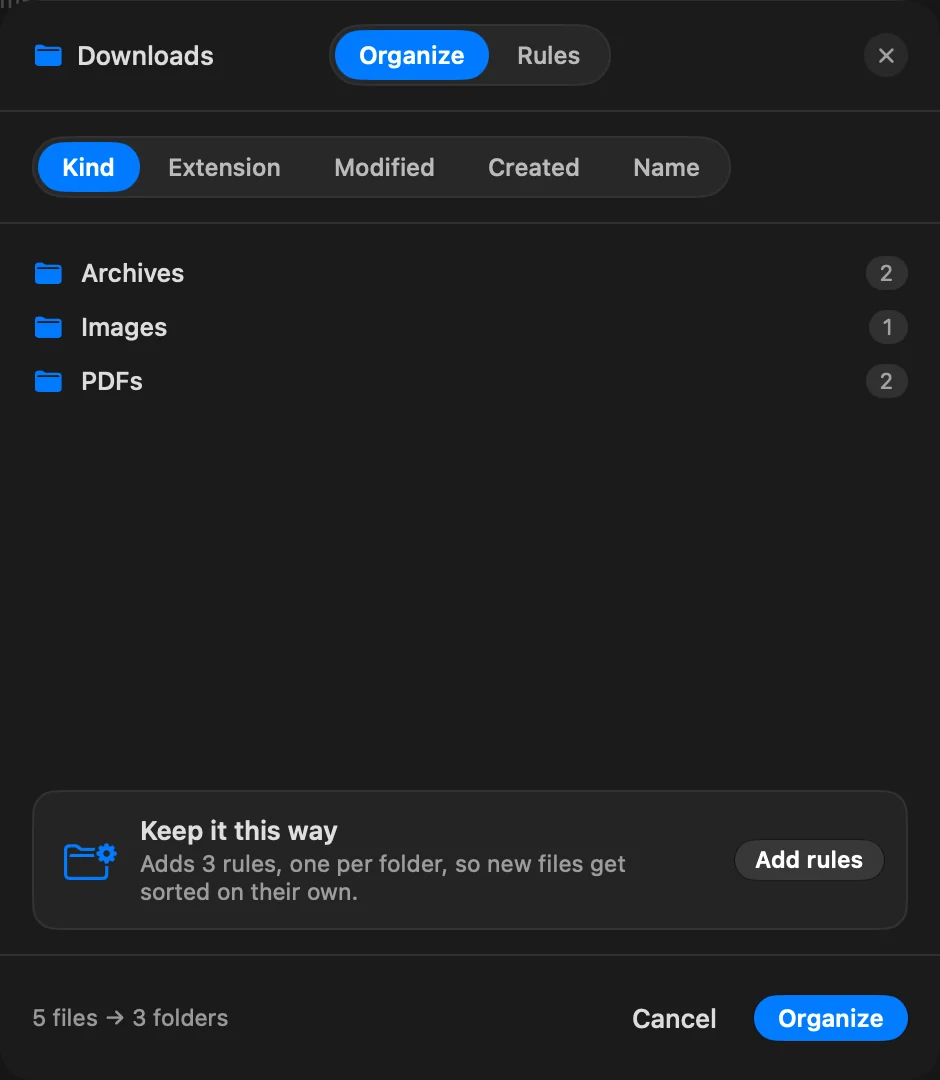
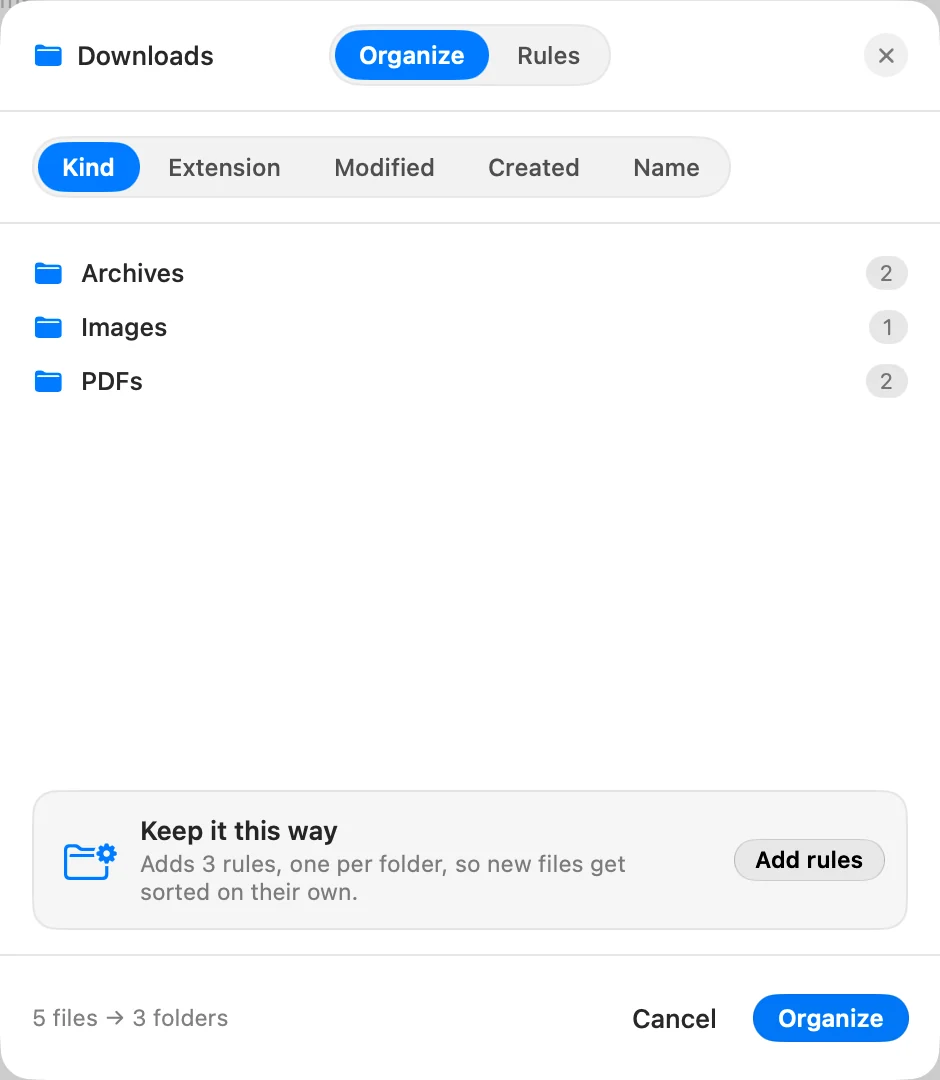
- Lajittelusta. Järjestele-välilehdellä, kun olet valinnut lajittelutavan, Pidä tällaisena -kortti lisää yhden säännön kansiota kohti, jotta uudet tiedostot lajitellaan itsestään. Napsauta Lisää säännöt.
- Ehdotuksesta. Kun kansiossa on tiedostoja, joita kukaan ei ole muuttanut kuukausiin, ikkunan alareunassa voi lukea “Tämä kansio voi siistiä itsensä”. Napsauta Katso miten avataksesi säännön, joka siirtää yli 90 päivää sitten muokatut tiedostot Archive- alikansioon. Napsauta Ei kiitos, niin DockDuck ei ehdota sitä uudelleen kyseiselle kansiolle.
- Toisesta kansiosta tai Macilta. Tuo
.ddrules-tiedosto. Katso Esikatsele, hallitse ja kumoa sääntöjä.
Vinkkejä
- Säännöt ajetaan ylhäältä alas. Vedä sääntöä luettelossa muuttaaksesi järjestystä.
- Kun mikään kansiossa ei täytä jokaista ehtoa, muokkain nimeää ehdon, joka estää muut. Napsauta Poista se poistaaksesi sen.
- Kansioita, joihin sääntösi siirtävät asioita, ei koskaan tarkisteta kyseisillä säännöillä.
- Kätkettyihin tiedostoihin ja lataamattomiin pilvitiedostoihin ei koskaan kosketa.
Jos jokin menee pieleen
| Ongelma | Mitä tehdä |
|---|---|
| Esikatselussa lukee “Viimeistele sääntö nähdäksesi, mihin se vaikuttaisi” | Täytä jokainen arvo, kuten alikansion nimi, kansio, johon siirretään, tai teksti, jota etsitään. Alikansion nimi ei voi sisältää merkkiä /. |
| ”Tänään se ei koskisi mihinkään · sääntö odottaa” | Mikään tiedosto ei täsmää tänään. Sääntö ajetaan, kun jokin täsmää. |
| Järjestele tämä kansio… ei ole tarjolla | Kansio on iCloud Drivessa tai toisella pilviasemalla, tai se on paikka, kuten Äskeiset. Säännöt eivät toimi siellä. |
Kiitos, tämä auttaa meitä parantamaan sivua.