
Opret en mapperegel
Skriv en regel som en sætning, for eksempel "Hvis Billeder, så flyt til Billeder", og lad en mappe holde sig selv ryddelig.
På denne side 7 afsnit
Det opnår du
- Sæt en regel op, der sorterer, omdøber, mærker eller rydder op i en mappe for dig
- Se præcis, hvilke filer reglen ville tage, før du arkiverer den
- Start ud fra en eksempelregel eller ud fra en sortering, du lige har lavet
En mapperegel læses som en sætning: I denne mappe, Hvis disse betingelser er opfyldt, Så gør dette. DockDuck tjekker mappens regler, når du åbner den, og også når DockDuck er lukket, hvis reglerne tillader det. Første gang en regel kører, viser den dig, hvad den er ved at gøre, og venter på dig.
Før du går i gang
Regler virker på mapper på din Mac og på eksterne drev. De kører aldrig på servere, iCloud Drive, Google Drive, Box, Sync, Seneste, papirkurven, mærker eller fastgjorte emner, eller mens en overførsel lander i mappen.
Opret en regel
- Åbn mappen
Gå til den mappe, du vil holde ryddelig, for eksempel Overførsler.
- Vælg Organisér denne mappe
Control-klik på et tomt sted i mappen, og vælg Organisér denne mappe…. Du kan også klikke på tandhjulet ved siden af sorteringsmenuen øverst i mappen.
Resultat: Arket Organisér åbner. - Åbn fanen Regler, og klik på Ny regel
Til en mappes første regel tilbyder DockDuck eksempler. Vælg et for at starte ud fra det, eller klik på Start tom.
- Vælg, hvor reglen leder
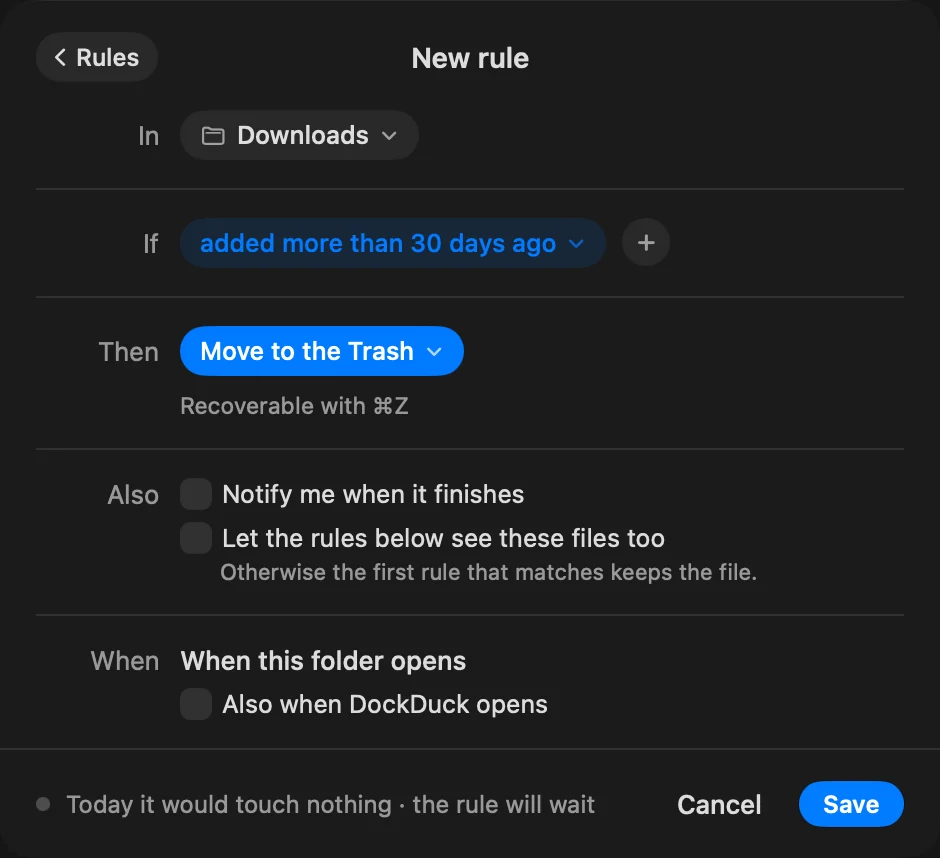
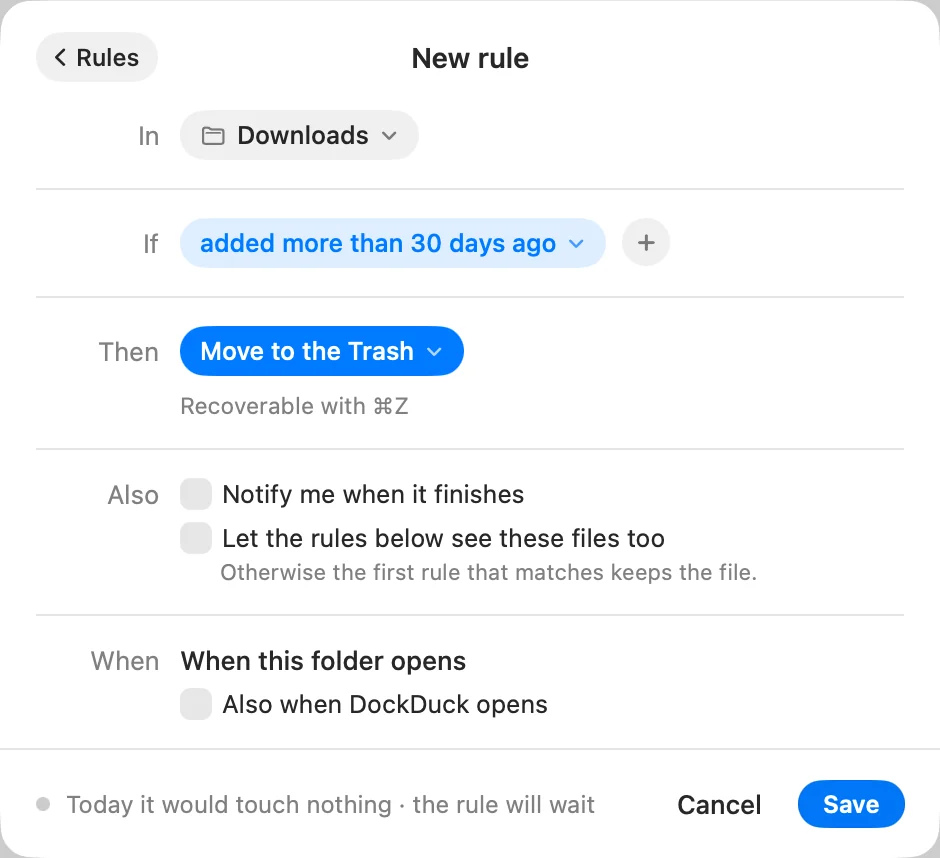
Ved siden af I skal du beholde Kun i mappen eller vælge I … og alle dens undermapper eller Kun i undermappen… og skrive dens navn.
- Tilføj betingelserne
Ved siden af Hvis skal du klikke på en betingelse for at ændre den eller klikke på + for at tilføje en. En fil skal opfylde hver betingelse. Se Betingelser og handlinger.
- Vælg handlingen
Ved siden af Så skal du vælge, hvad der sker med filerne, for eksempel Flyt til en undermappe, Omdøb eller Tilføj et mærke, og udfylde dens værdi.
- Tjek forhåndsvisningslinjen
Klik på Se for at få vist præcis, hvilke filer reglen ville tage i dag. Der flyttes ikke noget endnu.
Resultat: Linjen nederst siger for eksempel I dag ville den flytte 12 emner. - Klik på Arkiver
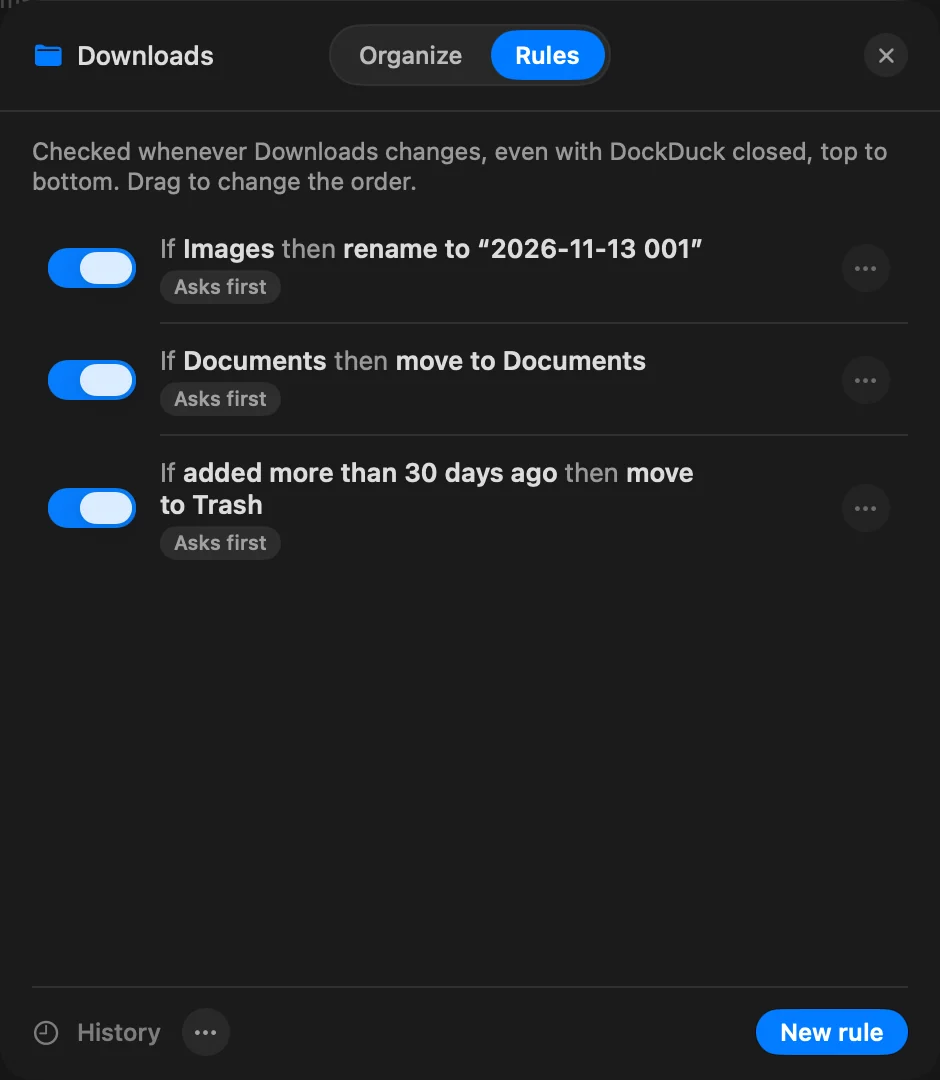
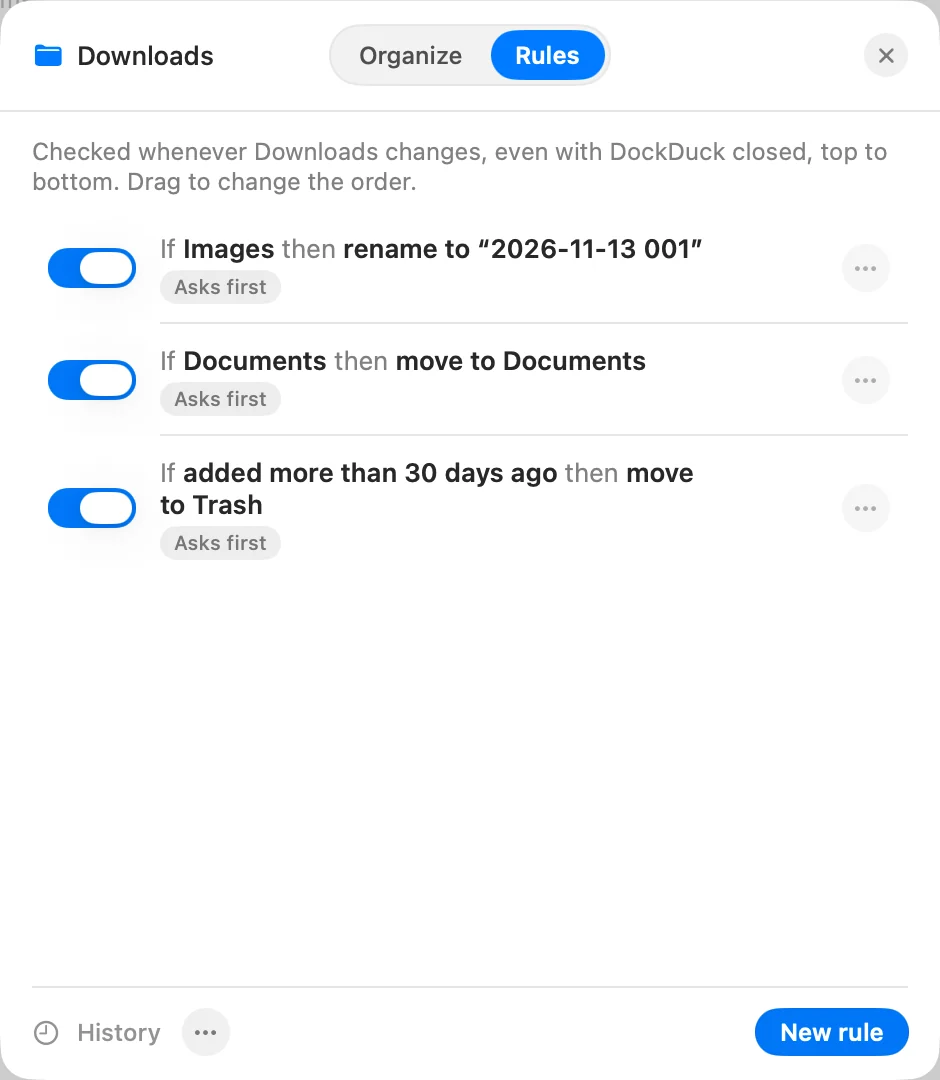
Reglen føjes til mappens liste.
Næste gang mappen åbnes, viser reglen en forhåndsvisning og venter på, at du bekræfter. Se Forhåndsvis, administrer og fortryd regler.
Muligheder
| Mulighed | Hvad den gør |
|---|---|
| Giv mig besked, når den er færdig | En notifikation nævner mappen og det, reglen gjorde. |
| Lad også reglerne nedenfor se disse filer | Ellers beholder den første regel, der passer, filen. |
| Også når DockDuck åbnes | Kører reglen, når du åbner DockDuck, ikke kun når mappen åbnes. |
| Kør uden at spørge | Vises, efter at reglen har kørt én gang med en forhåndsvisning. Hver kørsel er stadig ét ⌘Z. |
Eksempler
| Eksempel | Reglen |
|---|---|
| Omdøb fotos efter dato | Hvis Billeder, så omdøb til tilføjelsesdatoen og et tal |
| Sortér efter type | Hvis Dokumenter, så flyt til Dokumenter |
| Ryd op i det gamle | Hvis tilføjet for mere end 30 dage siden, så flyt til papirkurven |
| Udpak det, du downloader | Hvis Arkiver, så udpak her |
| Læg fotos i Billeder | Hvis Billeder og navnet indeholder “IMG_”, så importer til Billeder |
Andre måder at starte en regel på
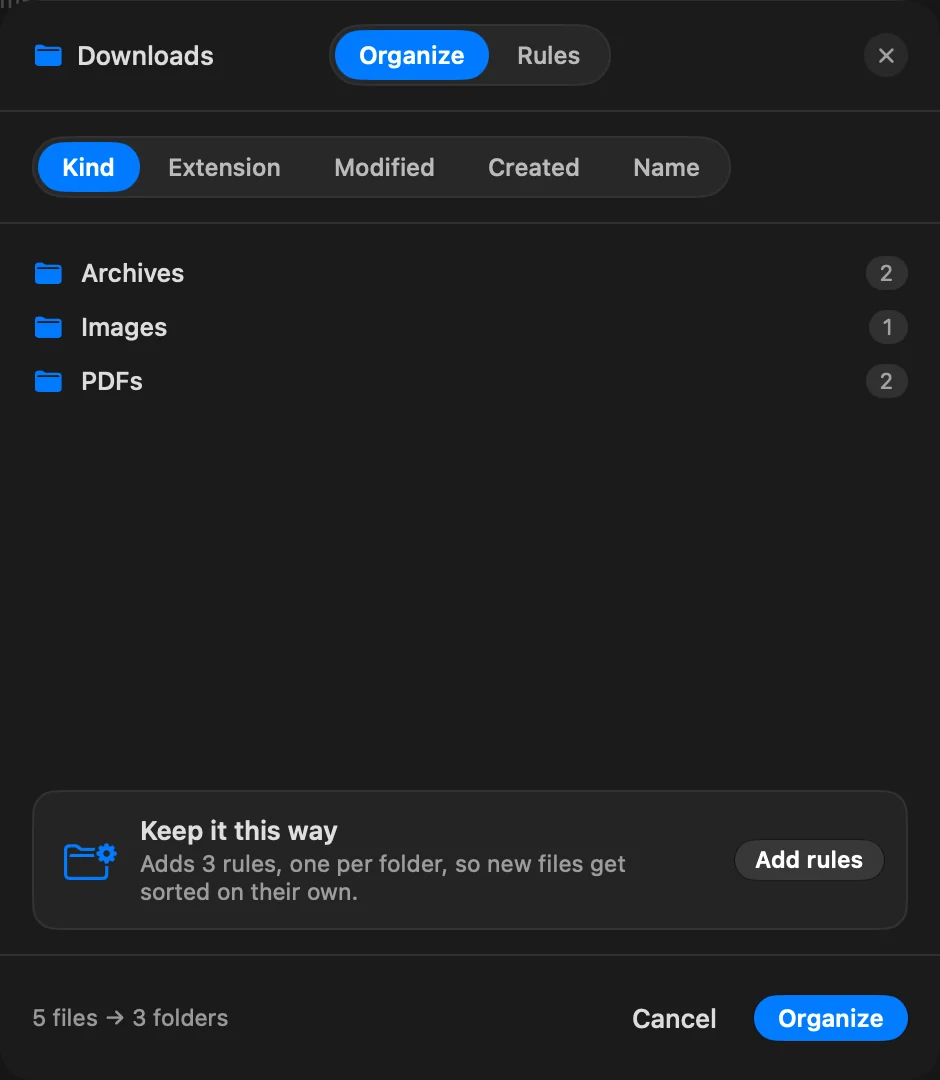
- Fra en sortering. På fanen Organisér, efter du har valgt, hvordan der skal sorteres, tilføjer kortet Hold det sådan én regel pr. mappe, så nye filer sorteres af sig selv. Klik på Tilføj regler.
- Fra et forslag. Når en mappe har filer, ingen har ændret i månedsvis, kan der nederst i vinduet stå “Denne mappe kan rydde op i sig selv”. Klik på Se hvordan for at åbne en regel, der flytter filer, der er ændret for mere end 90 dage siden, til en undermappe med navnet Archive. Klik på Nej tak, så foreslår DockDuck det ikke igen for den mappe.
- Fra en anden mappe eller Mac. Importer en
.ddrules-fil. Se Forhåndsvis, administrer og fortryd regler.
Tips
- Regler kører oppefra og ned. Træk en regel på listen for at ændre rækkefølgen.
- Når intet i mappen opfylder alle betingelser, nævner editoren den betingelse, der blokerer for resten. Klik på Fjern den for at fjerne den.
- Mapper, som dine regler flytter ting ind i, bliver aldrig tjekket af de regler.
- Skjulte filer og skyfiler, der ikke er hentet, bliver aldrig rørt.
Hvis noget går galt
| Problem | Hvad du skal gøre |
|---|---|
| Forhåndsvisningen siger “Færdiggør reglen for at se, hvad den ville tage” | Udfyld hver værdi, som undermappens navn, mappen, der skal flyttes til, eller teksten, der skal søges efter. Et undermappenavn kan ikke indeholde /. |
| ”I dag ville den ikke røre noget · reglen venter” | Ingen fil passer i dag. Reglen kører, når en gør. |
| Organisér denne mappe… tilbydes ikke | Mappen er i iCloud Drive eller et andet skydrev, eller den er et sted som Seneste. Regler kører ikke der. |
Tak, det hjælper os med at forbedre siden.