
Skapa en mappregel
Skriv en regel som en mening, till exempel "Om Bilder, då flytta till Bilder", och låt en mapp hålla ordning på sig själv.
På den här sidan 7 avsnitt
Vad du får gjort
- Ställa in en regel som sorterar, byter namn på, taggar eller städar en mapp åt dig
- Se exakt vilka filer regeln skulle ta innan du sparar den
- Börja från en exempelregel eller från en sortering som du just gjorde
En mappregel läses som en mening: I den här mappen, Om de här villkoren är sanna, Då gör så här. DockDuck kontrollerar mappens regler när du öppnar den, och med DockDuck stängt också när reglerna tillåter det. Första gången en regel körs visar den vad den är på väg att göra och väntar på dig.
Innan du börjar
Regler fungerar på mappar på din Mac och på externa diskar. De körs aldrig på servrar, iCloud Drive, Google Drive, Box, Sync, Senaste, papperskorgen, taggar eller fästa objekt, eller medan en överföring landar i mappen.
Skapa en regel
- Öppna mappen
Gå till mappen som du vill hålla ordning på, till exempel Hämtade filer.
- Välj Organisera den här mappen
Control-klicka på en tom plats i mappen och välj Organisera den här mappen…. Du kan också klicka på kugghjulet bredvid sorteringsmenyn överst i mappen.
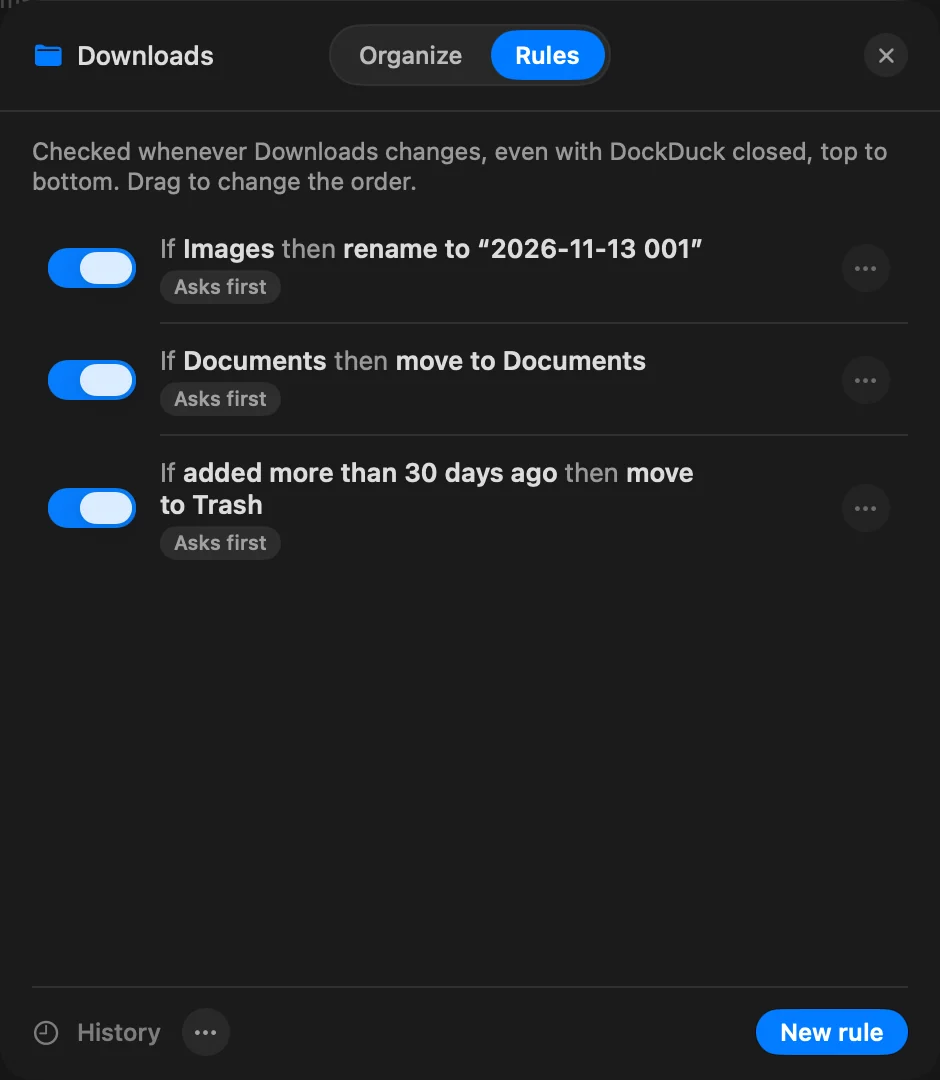
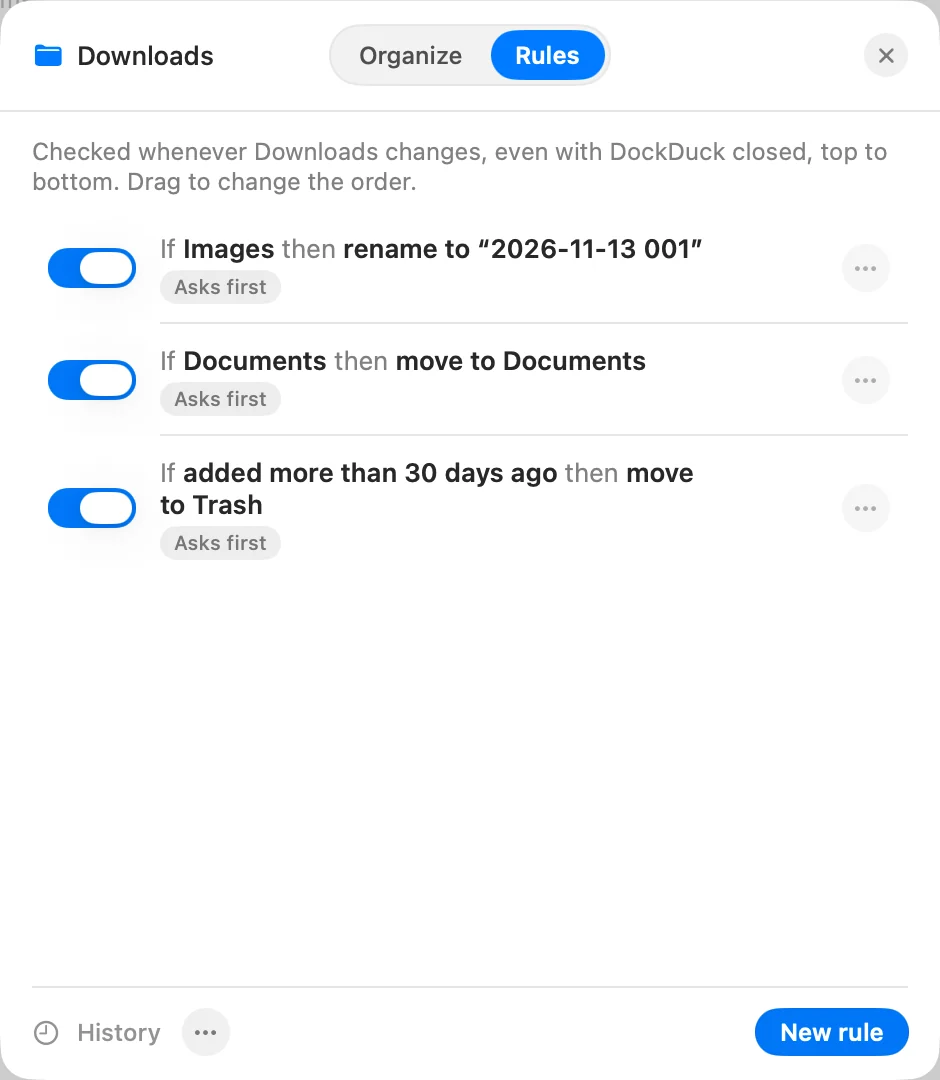
Resultat: Arket Organisera öppnas. - Öppna fliken Regler och klicka på Ny regel
För en mapps första regel erbjuder DockDuck exempel. Välj ett för att börja från det, eller klicka på Börja tomt.
- Välj var regeln letar
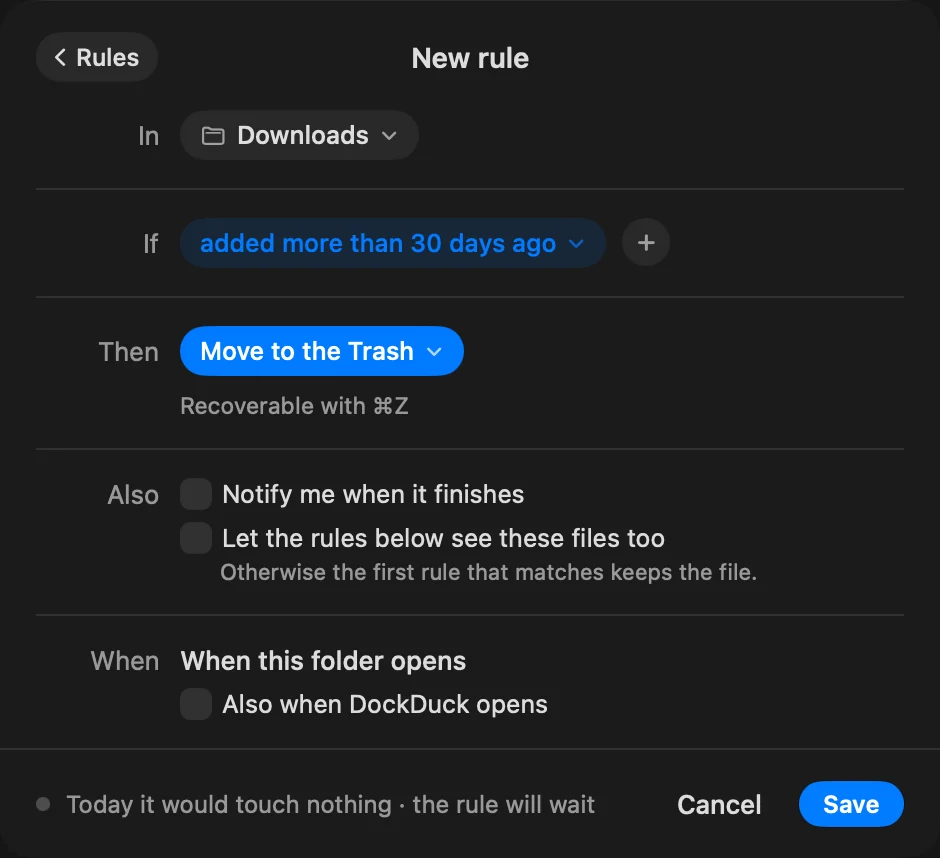
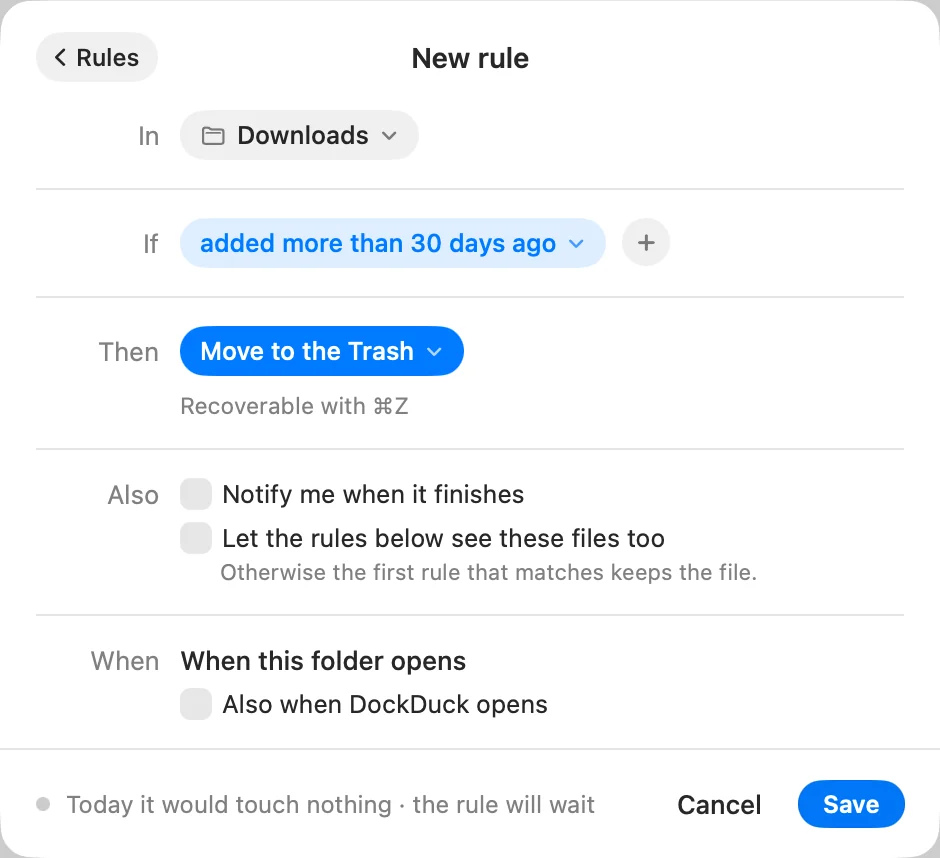
Bredvid I behåller du Endast i mappen, eller väljer I … och alla dess undermappar, eller Endast i undermappen… och skriver dess namn.
- Lägg till villkoren
Bredvid Om klickar du på ett villkor för att ändra det, eller på + för att lägga till ett. En fil måste uppfylla varje villkor. Se Villkor och åtgärder.
- Välj åtgärden
Bredvid Då väljer du vad som händer med filerna, som Flytta till en undermapp, Byt namn eller Lägg till en tagg, och fyller i dess värde.
- Kontrollera förhandsvisningsraden
Klicka på Visa för att lista exakt vilka filer regeln skulle ta idag. Ingenting flyttas än.
Resultat: Raden längst ner säger till exempel I dag skulle den flytta 12 objekt. - Klicka på Spara
Regeln läggs till i mappens lista.
Nästa gång mappen öppnas visar regeln en förhandsvisning och väntar på att du bekräftar. Se Förhandsgranska, hantera och ångra regler.
Alternativ
| Alternativ | Vad det gör |
|---|---|
| Meddela mig när den är klar | En avisering anger mappen och vad regeln gjorde. |
| Låt reglerna nedanför se de här filerna också | Annars behåller den första regeln som matchar filen. |
| Även när DockDuck öppnas | Kör regeln när du öppnar DockDuck, inte bara när mappen öppnas. |
| Kör utan att fråga | Visas efter att regeln har körts en gång med en förhandsvisning. Varje körning är fortfarande ett ⌘Z. |
Exempel
| Exempel | Regeln |
|---|---|
| Byt namn på bilder efter datum | Om Bilder, då byt namn till datum tillagt och ett nummer |
| Sortera efter typ | Om Dokument, då flytta till Dokument |
| Rensa bort det gamla | Om tillagd för mer än 30 dagar sedan, då flytta till papperskorgen |
| Extrahera det du hämtar | Om Arkiv, då extrahera här |
| Lägg bilder i Bilder | Om Bilder och namnet innehåller “IMG_”, då importera till Bilder |
Andra sätt att börja en regel
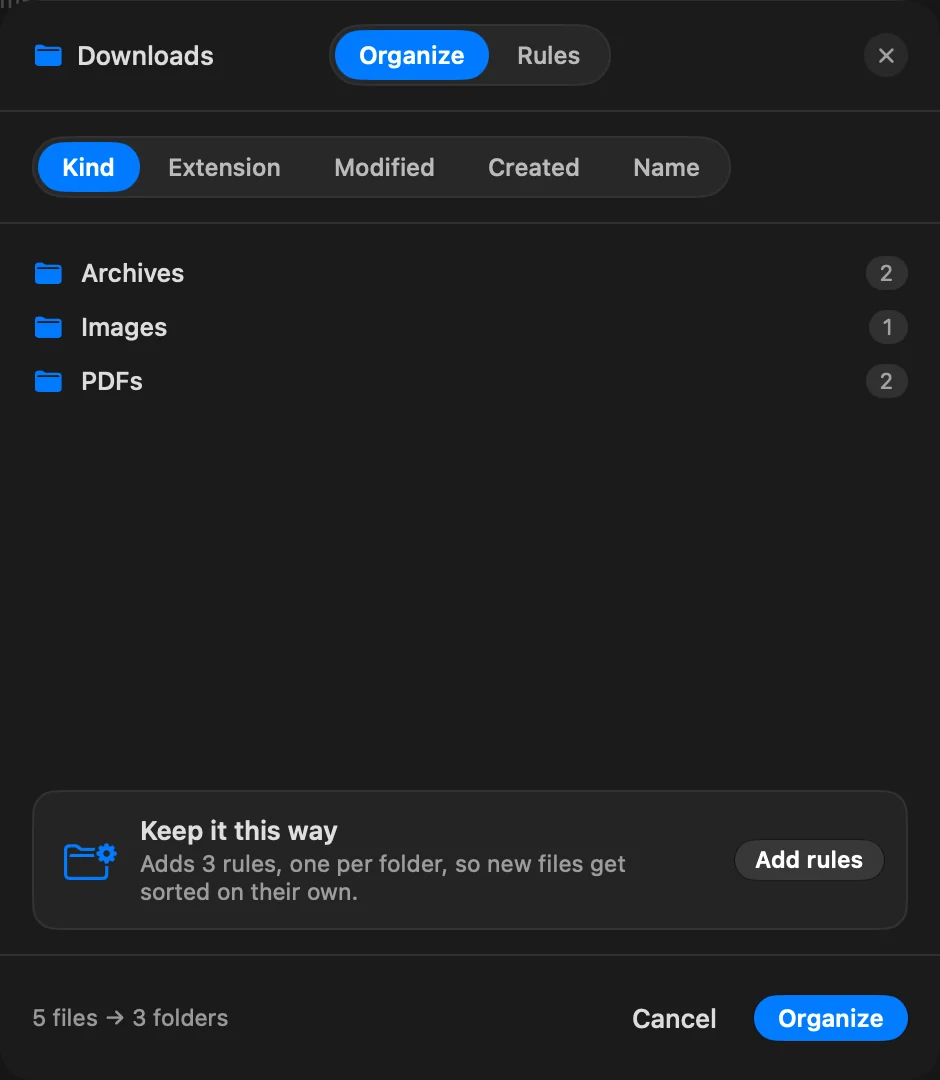
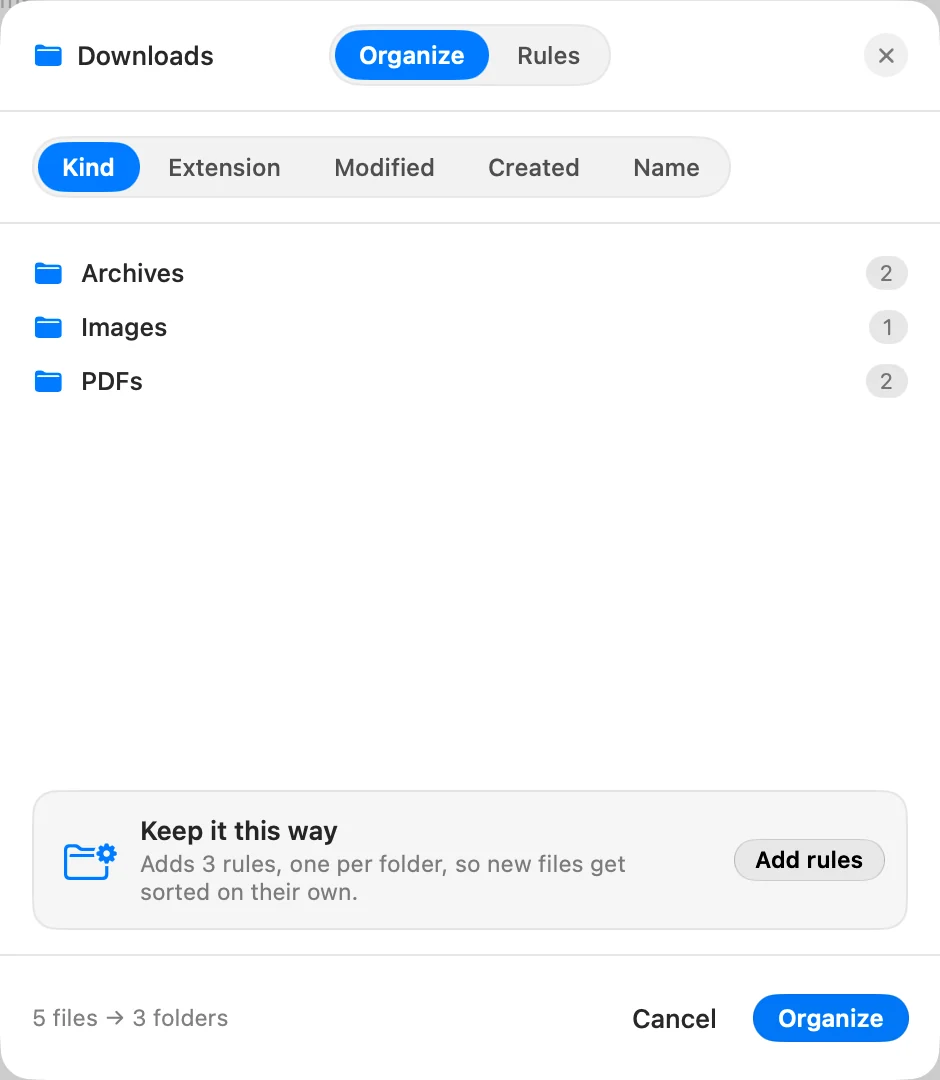
- Från en sortering. På fliken Organisera, efter att du har valt hur du vill sortera, lägger kortet Håll det så här till en regel per mapp, så att nya filer sorteras av sig själva. Klicka på Lägg till regler.
- Från ett förslag. När en mapp har filer som ingen ändrat på månader kan det stå längst ner i fönstret “Den här mappen kan städa sig själv”. Klicka på Visa hur för att öppna en regel som flyttar filer ändrade för mer än 90 dagar sedan till en undermapp Archive. Klicka på Nej tack så föreslår DockDuck det inte igen för den mappen.
- Från en annan mapp eller Mac. Importera en
.ddrules-fil. Se Förhandsgranska, hantera och ångra regler.
Tips
- Regler körs uppifrån och ned. Dra en regel i listan för att ändra ordningen.
- När ingenting i mappen uppfyller varje villkor anger redigeraren villkoret som blockerar resten. Klicka på Ta bort det för att släppa det.
- Mappar som dina regler flyttar saker till kontrolleras aldrig av de reglerna.
- Dolda filer och molnfiler som inte är hämtade rörs aldrig.
Om något går fel
| Problem | Vad du gör |
|---|---|
| Förhandsvisningen säger “Slutför regeln för att se vad den skulle ta” | Fyll i varje värde, som undermappens namn, mappen att flytta till eller texten att leta efter. Ett undermappsnamn får inte innehålla /. |
| ”I dag skulle den inte röra något · regeln väntar” | Ingen fil matchar idag. Regeln körs när en gör det. |
| Organisera den här mappen… erbjuds inte | Mappen ligger i iCloud Drive eller en annan molnenhet, eller är en plats som Senaste. Regler körs inte där. |
Tack, det hjälper oss att förbättra sidan.