
Copiar, mover y eliminar
Copia y pega con el portapapeles del Mac, arrastra para mover o copiar, responde a los conflictos de nombre, sigue las transferencias y mueve archivos a la papelera o elimínalos para siempre.
En esta página 8 secciones
Lo que conseguirás
- Copiar, cortar y pegar archivos, dentro de DockDuck y con otras apps
- Arrastrar para mover o copiar, y fusionar dos carpetas con el mismo nombre
- Seguir una copia larga, comprobar que llegó intacta y deshacerla
- Mover archivos a la papelera o eliminarlos para siempre
DockDuck usa el portapapeles del propio Mac, los gestos de arrastre que ya conoces y un único lugar en la parte inferior de la ventana que muestra cada copia, movimiento y eliminación mientras se ejecuta.
Copiar, cortar y pegar
| Acción | Atajo |
|---|---|
| Copiar | ⌘C |
| Cortar | ⌘X |
| Pegar | ⌘V |
| Mover ítems aquí (mueve lo que copiaste) | ⌥⌘V |
| Duplicar | ⌘D |
- Los elementos cortados se ven atenuados hasta que los pegas. Pulsa Esc para cancelar un corte.
- El portapapeles es el del sistema, así que los archivos copiados aquí se pegan en otras apps, y los archivos copiados en Finder, Mail u otras apps se pegan aquí.
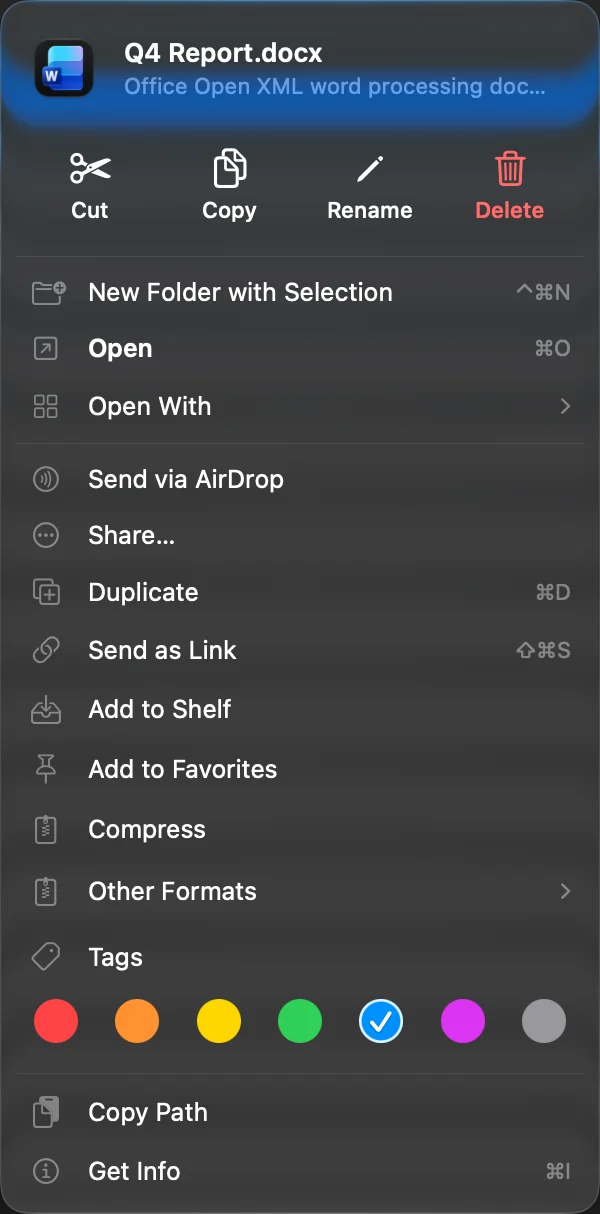
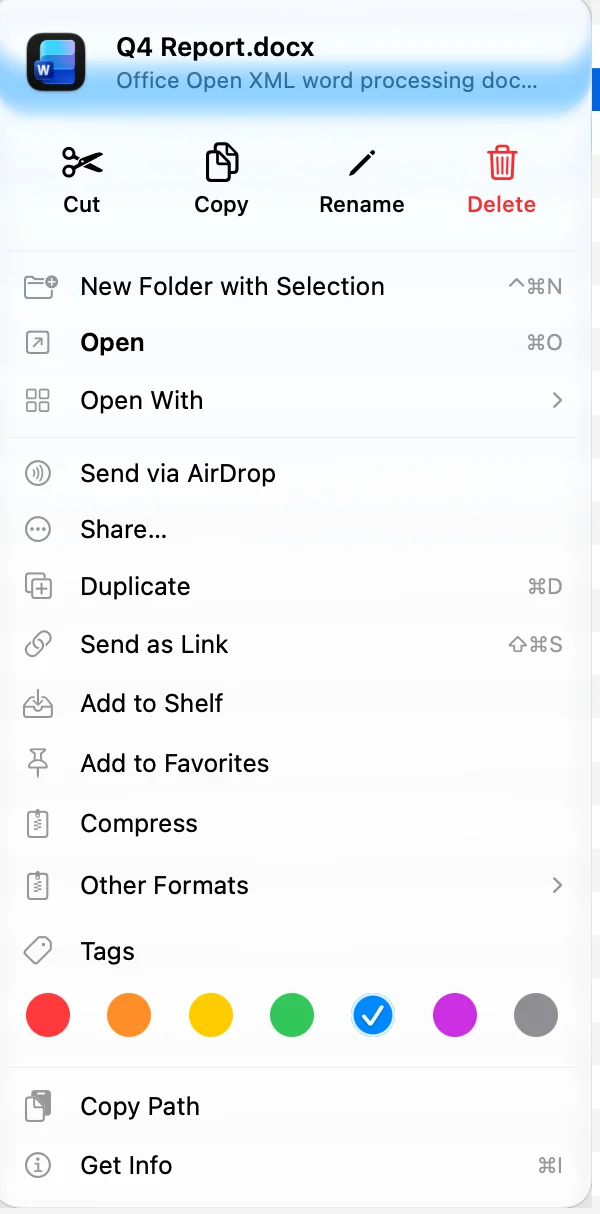
- Cortar y Copiar también están en la fila de la parte superior del menú de clic con Control de un archivo. Pegar está en el menú que obtienes al hacer clic con Control en una parte vacía de la carpeta.
Arrastrar para mover o copiar
Arrastra una selección a una carpeta, a una carpeta de la barra lateral, a una pestaña o a otro panel. Mantén el puntero sobre una carpeta y se abre sola, para que puedas soltar más adentro.
| Al arrastrar | Resultado |
|---|---|
| Sin tecla, mismo disco | Mover |
| Sin tecla, otro disco | Copiar |
| Mantén ⌥ | Copiar |
| Mantén ⌘ | Mover |
Arrastrar desde DockDuck al Escritorio o a una ventana de Finder sigue las mismas reglas. Mantén ⌥⌘ ahí para crear un alias.
Con dos o más paneles abiertos, también puedes copiar o mover la selección al otro panel con un atajo. Consulta Mover archivos entre paneles.
Cuando un nombre ya existe
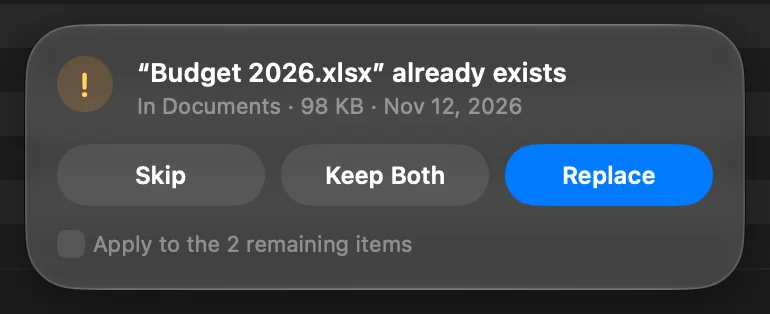
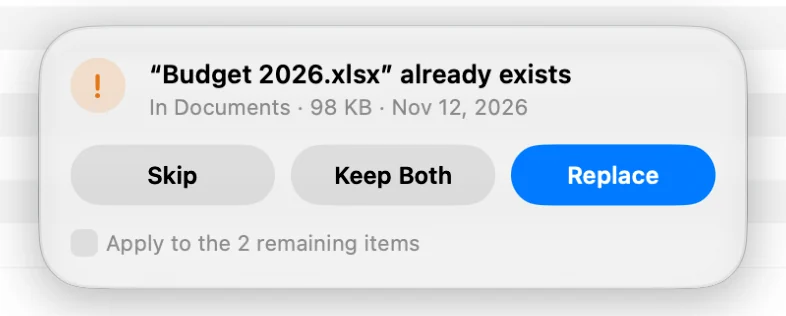
Si ya hay un elemento con el mismo nombre en el destino, DockDuck pregunta en la parte inferior de la ventana. Muestra la carpeta, y el tamaño y la fecha del elemento que ya está ahí.
| Opción | Qué ocurre |
|---|---|
| Omitir | Deja ese elemento donde estaba. Esc también omite. |
| Conservar ambos | Lo copia con un nombre nuevo, junto al existente. |
| Reemplazar | Pone el elemento nuevo en su lugar. El que reemplaza va a la papelera, de donde puedes recuperarlo. |
| Fusionar | Para dos carpetas: añade lo que hay en la carpeta que copias a la carpeta que ya está. Si dentro hay elementos con el mismo nombre, se vuelve a preguntar por ellos. |
Cuando varios elementos entran en conflicto, selecciona Aplicar a los N ítems restantes para darles a todos la misma respuesta.
Para que nunca te pregunte, abre Ajustes, elige General y configura Al copiar sobre archivos existentes en Conservar ambos (renombrar a “copia”). Por omisión es Preguntar qué hacer.
Seguir una copia o un movimiento
Una copia a otro disco, a un servidor o a un recurso compartido se ejecuta en la cápsula de transferencias de la parte inferior de la ventana, mientras sigues trabajando.
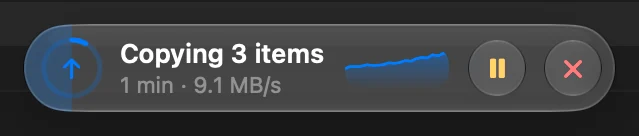
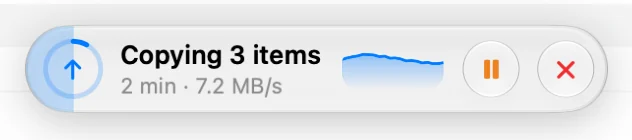
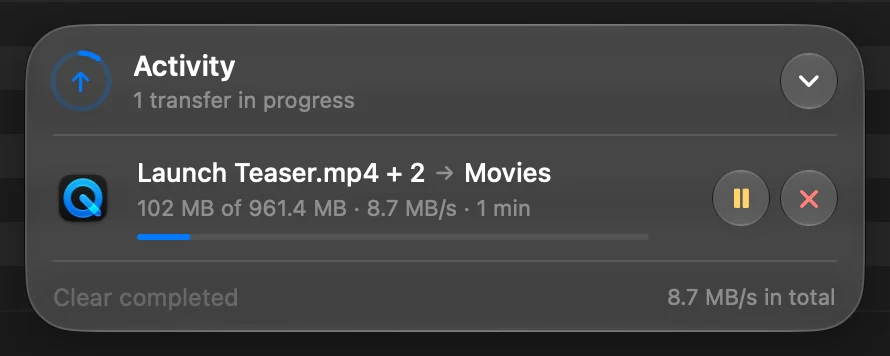
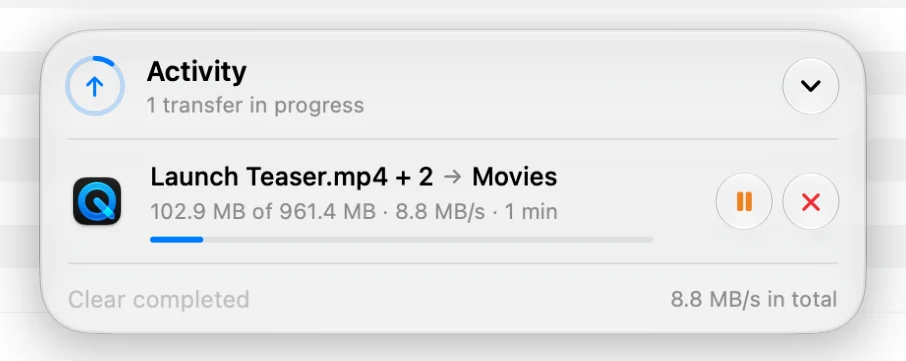
- La cápsula muestra cuánto se ha hecho y cuánto falta. Haz clic en ella para ver todas las transferencias, con su velocidad.
- Usa los botones de una transferencia para Pausar, Reanudar o Cancelar. Una transferencia fallida o cancelada ofrece Reintentar.
- El icono de DockDuck en el Dock muestra una barra de progreso mientras se copian archivos.
- Cuando termina una transferencia que tardó más de unos segundos y estás en otra app, una notificación lo indica.
- La cápsula también lista lo último que se hizo, con Ver toda la actividad para abrir el historial completo.
Una copia en el mismo disco suele terminar al instante y no necesita la cápsula.
Comprobar que las copias llegaron intactas
DockDuck puede leer cada copia de vuelta y compararla con el original. Mientras lo hace, la cápsula muestra Comprobando la copia. Abre Ajustes, elige General y configura Verificar copias:
| Ajuste | Copias comprobadas |
|---|---|
| Unidades externas y red | Copias hacia o desde una unidad externa o un recurso compartido de red. Es el valor por omisión. |
| Siempre | Todas las copias. Las copias tardan más. |
| Nunca | Ninguna. |
Mover a la papelera
Selecciona los elementos y pulsa ⌘⌫, o haz clic en Eliminar en la fila de la parte superior del menú de clic con Control.
- Eliminar se informa en la cápsula como una copia: cuenta los elementos, indica cuánto espacio se liberó y se puede cancelar a medias.
- Pulsa ⌘Z para devolver los elementos a su sitio.
- Las carpetas del sistema, como Escritorio, Documentos y Aplicaciones, no se pueden mover a la papelera, renombrar ni cortar.
- Un archivo bloqueado pregunta si quieres desbloquearlo y continuar.
- Un recurso compartido de red no tiene papelera. Los elementos ahí se eliminan para siempre, después de que DockDuck lo pregunte. Un servidor también pregunta antes de eliminar.
Eliminar para siempre
Pulsa ⌥⌘⌫ (Eliminar inmediatamente…). DockDuck pregunta primero en la parte inferior de la ventana, con la lista de los elementos y sus tamaños, y luego los elimina sin pasar por la papelera.
Para restaurar algo de la papelera, consulta Recuperar archivos de la papelera.
Deshacer
Pulsa ⌘Z para deshacer la última copia, movimiento, renombrado o envío a la papelera, y ⇧⌘Z para rehacerlo. Una copia a otro disco se ejecuta en cambio en la cápsula, donde puedes cancelarla. Todo lo que hiciste, incluidas esas copias, aparece en Actividad, donde puedes deshacerlo más tarde. Consulta Deshacer y Actividad.
Si algo sale mal
| Problema | Qué hacer |
|---|---|
| Una transferencia falló | Haz clic en la cápsula y luego en Reintentar en la transferencia. En un servidor, continúa desde lo que ya se envió. |
| Mover una app a la papelera falla | macOS necesita el permiso de Administración de apps para DockDuck. DockDuck lo indica y te lleva al ajuste. |
| Pegar no hace nada | No hay nada en el portapapeles, o estás en una lista que no puede contener archivos, como Recientes o la papelera. |
Gracias, nos ayuda a mejorar esta página.