
Kopiera, flytta och radera
Kopiera och klistra in med Macens urklipp, dra för att flytta eller kopiera, svara på namnkonflikter, följ överföringar och flytta filer till papperskorgen eller radera dem permanent.
På den här sidan 8 avsnitt
Vad du får gjort
- Kopiera, klippa ut och klistra in filer, i DockDuck och med andra appar
- Dra för att flytta eller kopiera, och slå ihop två mappar med samma namn
- Följa en lång kopiering, kontrollera att den kom fram intakt och ångra den
- Flytta filer till papperskorgen, eller radera dem permanent
DockDuck använder Macens eget urklipp, dragrörelserna du känner till och ett ställe längst ner i fönstret som visar varje kopiering, flytt och radering medan den pågår.
Kopiera, klipp ut och klistra in
| Åtgärd | Kortkommando |
|---|---|
| Kopiera | ⌘C |
| Klipp ut | ⌘X |
| Klistra in | ⌘V |
| Flytta objekt hit (flytta det du kopierade) | ⌥⌘V |
| Duplicera | ⌘D |
- Utklippta objekt är dämpade tills du klistrar in dem. Tryck på Esc för att avbryta en utklippning.
- Urklippet är systemets, så filer som kopieras här kan klistras in i andra appar, och filer som kopieras i Finder, Mail eller andra appar kan klistras in här.
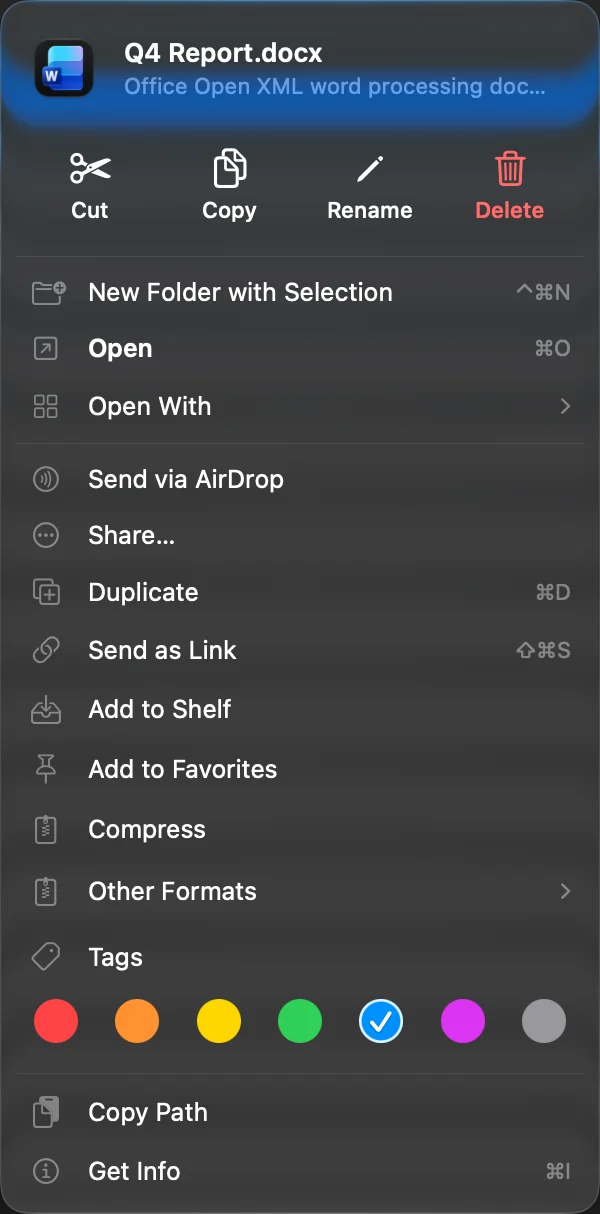
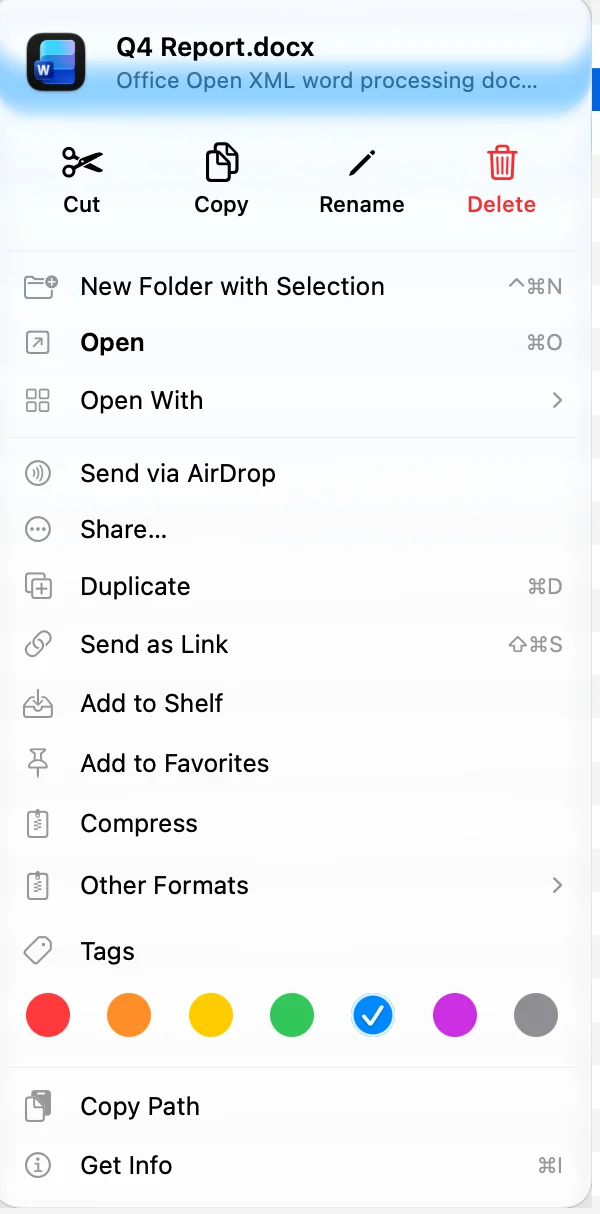
- Klipp ut och Kopiera finns också i raden högst upp i en fils Control-klicksmeny. Klistra in finns i menyn du får genom att Control-klicka på en tom del av mappen.
Dra för att flytta eller kopiera
Dra en markering till en mapp, en mapp i sidofältet, en flik eller en annan panel. Håll pekaren över en mapp så öppnas den av sig själv, så att du kan släppa djupare inne.
| När du drar | Resultat |
|---|---|
| Ingen tangent, samma disk | Flytta |
| Ingen tangent, en annan disk | Kopiera |
| Håll ned ⌥ | Kopiera |
| Håll ned ⌘ | Flytta |
Att dra från DockDuck till skrivbordet eller ett Finder-fönster följer samma regler. Håll ned ⌥⌘ där för att skapa ett alias.
Med två eller fler paneler öppna kan du också kopiera eller flytta markeringen till den andra panelen med ett kortkommando. Se Flytta filer mellan paneler.
När ett namn redan är upptaget
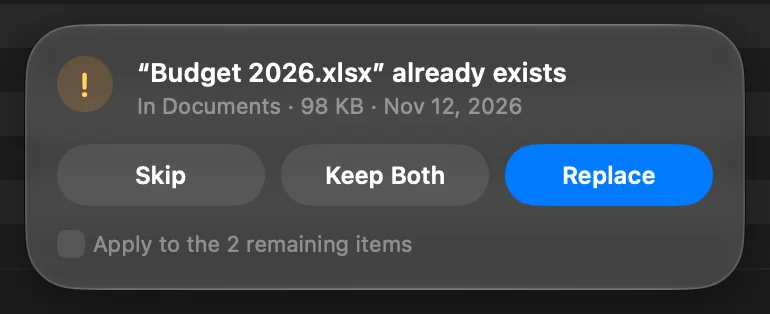
Om ett objekt med samma namn redan finns på målet frågar DockDuck längst ner i fönstret. Den visar mappen samt storleken och datumet för objektet som redan finns där.
| Val | Vad som händer |
|---|---|
| Hoppa över | Lämnar objektet där det var. Esc hoppar också över. |
| Behåll båda | Kopierar det under ett nytt namn, bredvid det befintliga. |
| Ersätt | Lägger det nya objektet på plats. Det som ersätts hamnar i papperskorgen, där du kan lägga tillbaka det. |
| Slå ihop | För två mappar: lägger till det som finns i mappen du kopierar till mappen som redan finns där. Objekt med samma namn inuti frågas om igen. |
När flera objekt krockar väljer du Använd för de N återstående objekten för att ge dem alla samma svar.
För att aldrig bli tillfrågad öppnar du Inställningar, väljer Allmänt och ställer in Vid kopiering över befintliga filer på Behåll båda (byt namn till ”kopia”). Standard är Fråga vad som ska göras.
Följ en kopiering eller en flytt
En kopiering till en annan disk, en server eller en delad resurs körs i överföringskapseln längst ner i fönstret, medan du fortsätter arbeta.
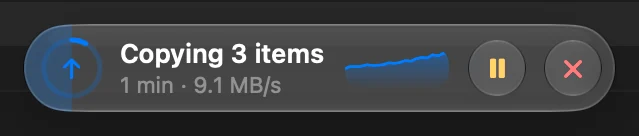
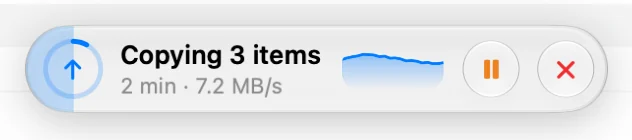
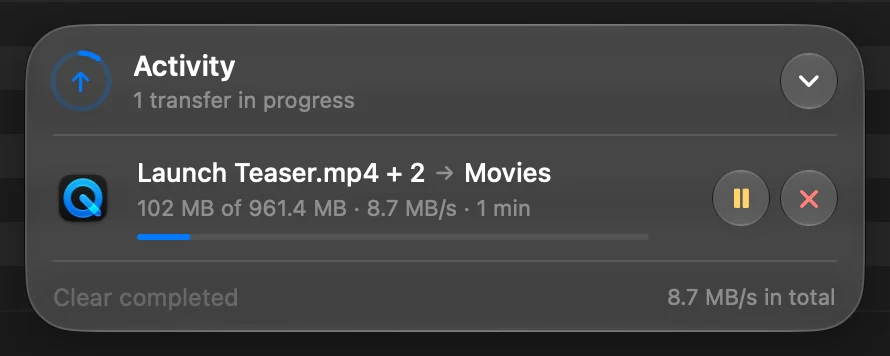
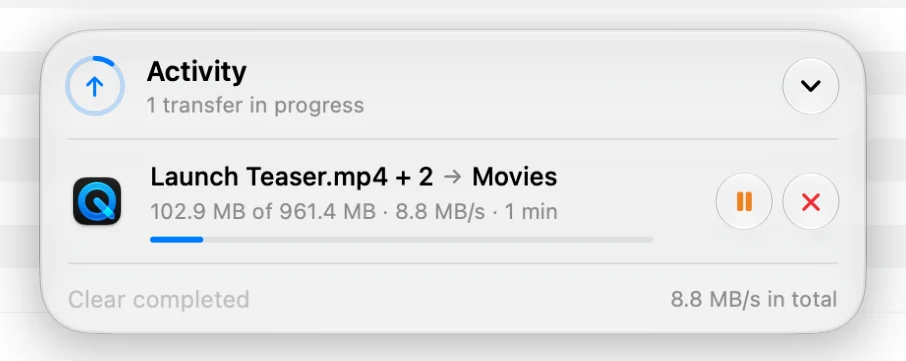
- Kapseln visar hur mycket som är klart och hur lång tid som återstår. Klicka på den för att se varje överföring, med dess hastighet.
- Använd knapparna på en överföring för att Pausa, Återuppta eller Avbryt den. En misslyckad eller avbruten överföring erbjuder Försök igen.
- DockDuck-symbolen i Dock visar ett förloppsfält medan filer kopieras.
- När en överföring som tog mer än några sekunder slutar medan du är i en annan app säger en avisering det.
- Kapseln listar också de senaste sakerna som gjorts, med Visa all aktivitet för att öppna hela historiken.
En kopiering på samma disk blir oftast klar direkt och behöver inte kapseln.
Kontrollera att kopior kom fram intakta
DockDuck kan läsa tillbaka varje kopia och jämföra den med originalet. Medan den gör det visar kapseln Kontrollerar kopia. Öppna Inställningar, välj Allmänt och ställ in Kontrollera kopior:
| Inställning | Kontrollerade kopior |
|---|---|
| Externa enheter och nätverk | Kopior till eller från en extern disk eller en delad nätverksresurs. Det här är standard. |
| Alltid | Varje kopia. Kopiering tar längre tid. |
| Aldrig | Inga. |
Flytta till papperskorgen
Markera objekten och tryck på ⌘⌫, eller klicka på Radera i raden högst upp i Control-klicksmenyn.
- Att radera rapporteras i kapseln som en kopiering: den räknar objekten, säger hur mycket utrymme som frigjordes och kan avbrytas halvvägs.
- Tryck på ⌘Z för att lägga tillbaka objekten.
- Systemmappar som Skrivbord, Dokument och Program kan inte flyttas till papperskorgen, byta namn eller klippas ut.
- En låst fil frågar om den ska låsas upp och fortsätta.
- En delad nätverksresurs har ingen papperskorg. Objekt där raderas permanent, efter att DockDuck frågat. En server frågar också innan den raderar.
Radera permanent
Tryck på ⌥⌘⌫ (Radera omedelbart…). DockDuck frågar först längst ner i fönstret, listar objekten och deras storlekar och raderar dem sedan utan papperskorgen.
För att återställa något från papperskorgen, se Återställ filer från papperskorgen.
Ångra
Tryck på ⌘Z för att ångra den senaste kopieringen, flytten, namnändringen eller flytten till papperskorgen, och ⇧⌘Z för att göra om den. En kopiering till en annan disk körs i stället i kapseln, där du kan avbryta den. Allt du gjorde, inklusive de kopieringarna, listas i Aktivitet, där du kan ångra det senare. Se Ångra och Aktivitet.
Om något går fel
| Problem | Vad du gör |
|---|---|
| En överföring misslyckades | Klicka på kapseln och sedan på Försök igen på överföringen. På en server fortsätter den från det som redan skickats. |
| Att flytta en app till papperskorgen misslyckas | macOS behöver behörigheten Apphantering för DockDuck. DockDuck säger det och pekar dig till inställningen. |
| Inklistring gör ingenting | Ingenting finns i urklippet, eller så är du i en lista som inte kan innehålla filer, som Senaste eller papperskorgen. |
Tack, det hjälper oss att förbättra sidan.