
Kopiuj, przenoś i usuwaj
Kopiuj i wklejaj schowkiem Maca, przeciągaj, aby przenosić lub kopiować, odpowiadaj na konflikty nazw, śledź przesyłanie i przenoś pliki do Kosza albo usuwaj je na dobre.
Na tej stronie Sekcji: 8
Co osiągniesz
- Kopiuj, wycinaj i wklejaj pliki, w DockDuck i z innymi aplikacjami
- Przeciągaj, aby przenosić lub kopiować, i scalaj dwa foldery o tej samej nazwie
- Śledź długie kopiowanie, sprawdź, że dotarło nienaruszone, i cofnij je
- Przenoś pliki do Kosza albo usuwaj je na dobre
DockDuck używa schowka Maca, znanych Ci gestów przeciągania i jednego miejsca u dołu okna, które pokazuje każde kopiowanie, przeniesienie i usunięcie w trakcie.
Kopiuj, wycinaj i wklejaj
| Czynność | Skrót |
|---|---|
| Kopiuj | ⌘C |
| Wytnij | ⌘X |
| Wklej | ⌘V |
| Przenieś rzeczy tutaj (przenieś to, co skopiowano) | ⌥⌘V |
| Powiel | ⌘D |
- Wycięte rzeczy są przyciemnione, dopóki ich nie wkleisz. Naciśnij Esc, aby anulować wycięcie.
- Schowek jest systemowy, więc pliki skopiowane tutaj wklejają się w innych aplikacjach, a pliki skopiowane w Finderze, Mail lub innych aplikacjach wklejają się tutaj.
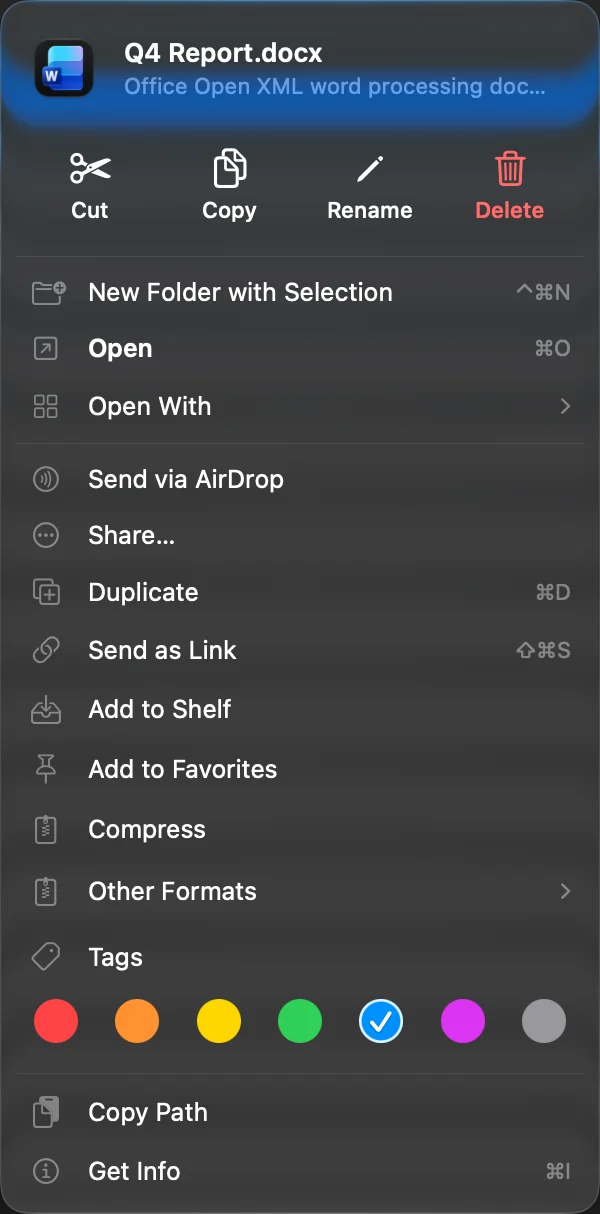
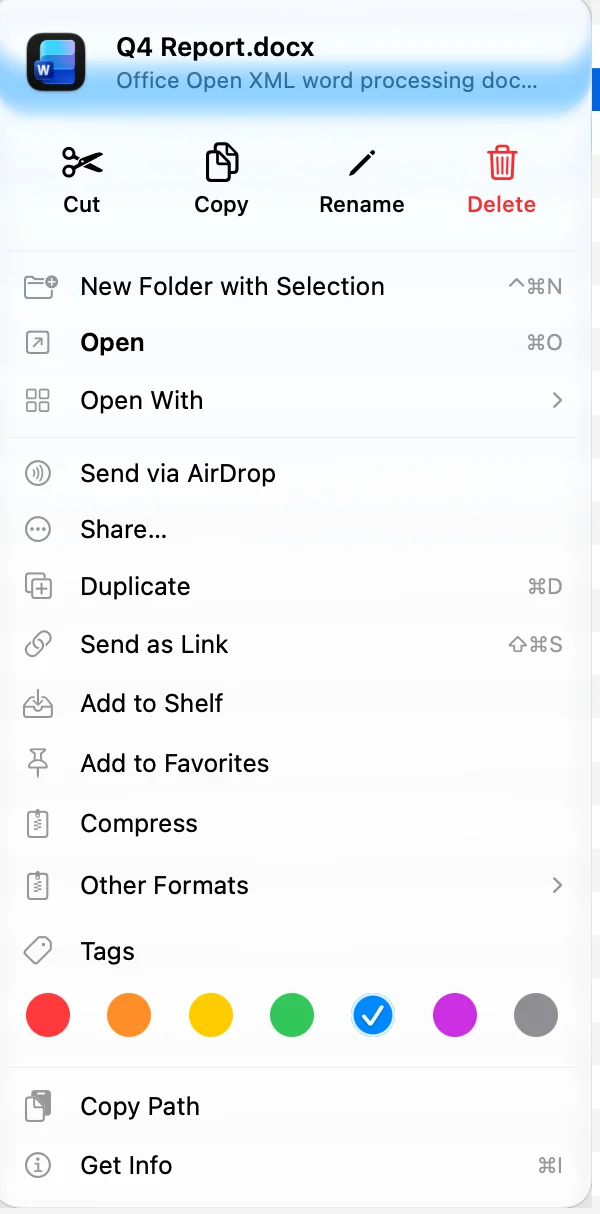
- Wytnij i Kopiuj są też w wierszu u góry menu pliku po kliknięciu z klawiszem Control. Wklej jest w menu, które dostajesz, klikając z klawiszem Control pustą część folderu.
Przeciągnij, aby przenieść lub skopiować
Przeciągnij zaznaczenie na folder, folder na pasku bocznym, kartę albo inny panel. Przytrzymaj wskaźnik nad folderem, a otworzy się, więc możesz upuścić głębiej.
| Podczas przeciągania | Wynik |
|---|---|
| Bez klawisza, ten sam dysk | Przeniesienie |
| Bez klawisza, inny dysk | Kopiowanie |
| Przytrzymaj ⌥ | Kopiowanie |
| Przytrzymaj ⌘ | Przeniesienie |
Przeciąganie z DockDuck na Biurko albo do okna Findera podlega tym samym regułom. Przytrzymaj tam ⌥⌘, aby utworzyć alias.
Przy dwóch lub więcej otwartych panelach możesz też skopiować lub przenieść zaznaczenie do drugiego panelu skrótem. Zobacz Przenoś pliki między panelami.
Gdy nazwa jest już zajęta
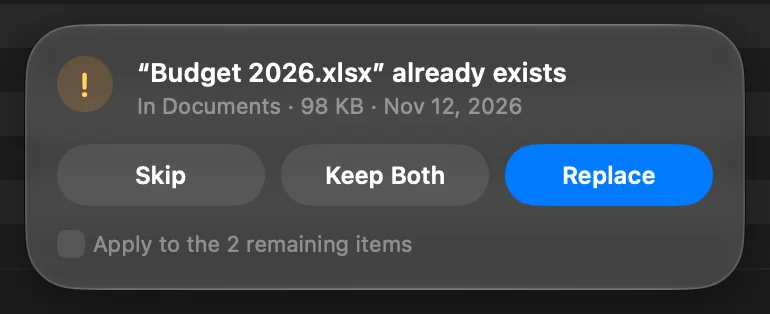
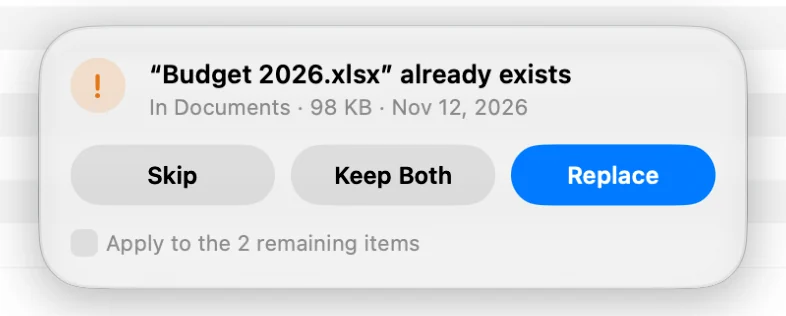
Jeśli rzecz o tej samej nazwie jest już w miejscu docelowym, DockDuck pyta u dołu okna. Pokazuje folder oraz wielkość i datę rzeczy, która już tam jest.
| Wybór | Co się dzieje |
|---|---|
| Pomiń | Zostawia tę rzecz tam, gdzie była. Esc też pomija. |
| Zachowaj oba | Kopiuje ją pod nową nazwą, obok istniejącej. |
| Zastąp | Wstawia nową rzecz na miejsce. Ta, którą zastępuje, trafia do Kosza, skąd możesz ją przywrócić. |
| Scal | Dla dwóch folderów: dodaje to, co jest w kopiowanym folderze, do folderu, który już tam jest. O rzeczy o tej samej nazwie w środku pyta ponownie. |
Gdy konfliktuje kilka rzeczy, wybierz Zastosuj do N pozostałych rzeczy, aby dać im wszystkim tę samą odpowiedź.
Aby nigdy nie być pytanym, otwórz Ustawienia, wybierz Ogólne i ustaw Przy kopiowaniu na istniejące pliki na Zachowaj oba (zmień nazwę na „kopia”). Domyślnie jest Pytaj, co zrobić.
Śledź kopiowanie lub przenoszenie
Kopiowanie na inny dysk, serwer albo udział odbywa się w kapsule przesyłania u dołu okna, gdy pracujesz dalej.
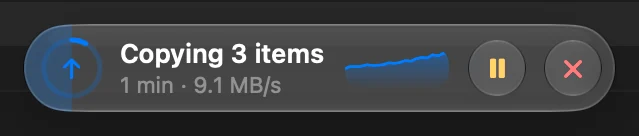
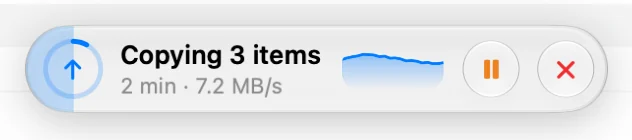
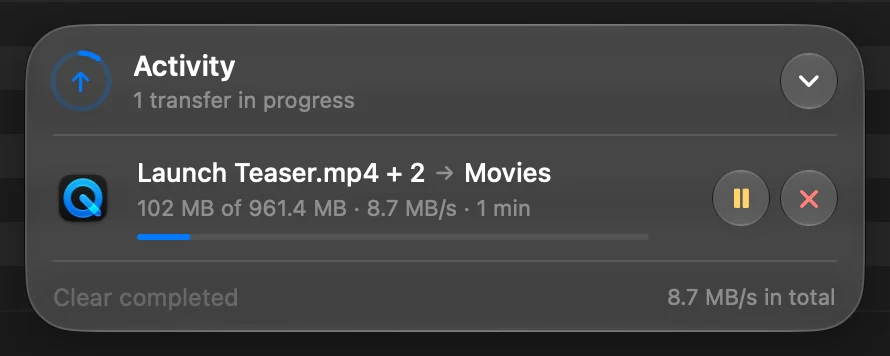
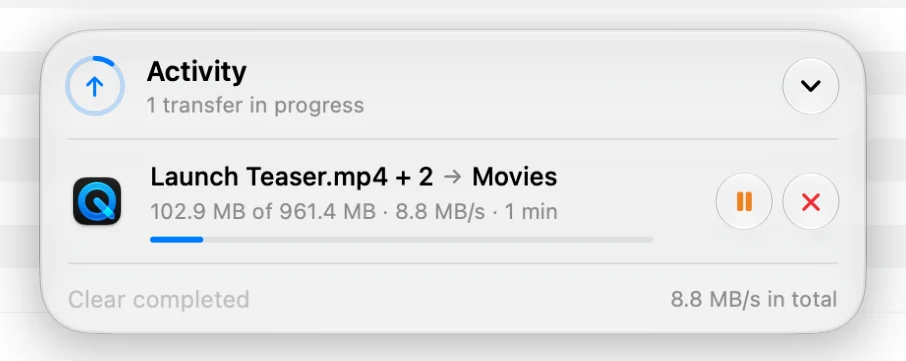
- Kapsuła pokazuje, ile zrobiono i ile zostało. Kliknij ją, aby zobaczyć każde przesyłanie, z jego prędkością.
- Użyj przycisków przy przesyłaniu, aby je Wstrzymaj, Wznów albo Anuluj. Nieudane lub anulowane przesyłanie oferuje Ponów.
- Ikona DockDuck w Docku pokazuje pasek postępu, gdy pliki się kopiują.
- Gdy przesyłanie, które trwało dłużej niż kilka sekund, kończy się, gdy jesteś w innej aplikacji, powiadomienie o tym informuje.
- Kapsuła wymienia też ostatnie rzeczy, z Pokaż całą aktywność, aby otworzyć pełną historię.
Kopiowanie na tym samym dysku zwykle kończy się od razu i nie potrzebuje kapsuły.
Sprawdź, czy kopie dotarły nienaruszone
DockDuck może odczytać każdą kopię i porównać ją z oryginałem. W tym czasie kapsuła pokazuje Sprawdzanie kopii. Otwórz Ustawienia, wybierz Ogólne i ustaw Sprawdzaj kopie:
| Ustawienie | Sprawdzane kopie |
|---|---|
| Dyski zewnętrzne i sieć | Kopie na dysk zewnętrzny lub udział sieciowy albo z nich. To ustawienie domyślne. |
| Zawsze | Każda kopia. Kopiowanie trwa dłużej. |
| Nigdy | Żadna. |
Przenieś do Kosza
Zaznacz rzeczy i naciśnij ⌘⌫ albo kliknij Usuń w wierszu u góry menu po kliknięciu z klawiszem Control.
- Usuwanie jest raportowane w kapsule jak kopiowanie: liczy rzeczy, mówi, ile miejsca zwolniono, i można je anulować w połowie.
- Naciśnij ⌘Z, aby przywrócić rzeczy.
- Folderów systemowych, takich jak Biurko, Dokumenty i Aplikacje, nie można przenieść do Kosza, zmienić ich nazwy ani wyciąć.
- Zablokowany plik pyta, czy odblokować go i kontynuować.
- Udział sieciowy nie ma Kosza. Rzeczy tam są usuwane na dobre, po pytaniu DockDuck. Serwer też pyta przed usunięciem.
Usuń na dobre
Naciśnij ⌥⌘⌫ (Usuń natychmiast…). DockDuck najpierw pyta u dołu okna, wymieniając rzeczy i ich wielkości, a potem usuwa je z pominięciem Kosza.
Aby coś przywrócić z Kosza, zobacz Odzyskaj pliki z Kosza.
Cofnij
Naciśnij ⌘Z, aby cofnąć ostatnie kopiowanie, przeniesienie, zmianę nazwy albo przeniesienie do Kosza, i ⇧⌘Z, aby je ponowić. Kopiowanie na inny dysk odbywa się zamiast tego w kapsule, gdzie możesz je anulować. Wszystko, co zostało zrobione, w tym te kopiowania, jest wymienione w Aktywności, gdzie możesz to później cofnąć. Zobacz Cofanie i Aktywność.
Gdy coś pójdzie nie tak
| Problem | Co zrobić |
|---|---|
| Przesyłanie się nie udało | Kliknij kapsułę, a potem Ponów przy przesyłaniu. Na serwerze kontynuuje od tego, co już wysłano. |
| Przeniesienie aplikacji do Kosza się nie udaje | macOS wymaga dla DockDuck uprawnienia Zarządzanie aplikacjami. DockDuck o tym mówi i wskazuje ustawienie. |
| Wklejanie nic nie robi | Schowek jest pusty albo jesteś na liście, która nie może zawierać plików, takiej jak Ostatnie lub Kosz. |
Dziękujemy, to pomaga nam ulepszyć tę stronę.