
Kopiëren, verplaatsen en verwijderen
Kopieer en plak met het klembord van de Mac, sleep om te verplaatsen of te kopiëren, beantwoord naamconflicten, volg overdrachten en verplaats bestanden naar de prullenmand of verwijder ze definitief.
Op deze pagina 8 secties
Wat je bereikt
- Bestanden kopiëren, knippen en plakken, binnen DockDuck en met andere apps
- Slepen om te verplaatsen of te kopiëren, en twee mappen met dezelfde naam samenvoegen
- Een lange kopieeractie volgen, controleren of alles heelhuids is aangekomen en hem ongedaan maken
- Bestanden naar de prullenmand verplaatsen, of definitief verwijderen
DockDuck gebruikt het eigen klembord van de Mac, de sleepbewegingen die je kent en één plek onderaan het venster die elke kopieeractie, verplaatsing en verwijdering toont terwijl die loopt.
Kopiëren, knippen en plakken
| Actie | Toetscombinatie |
|---|---|
| Kopieer | ⌘C |
| Knip | ⌘X |
| Plak | ⌘V |
| Verplaats onderdelen hierheen (verplaats wat je hebt gekopieerd) | ⌥⌘V |
| Dupliceer | ⌘D |
- Geknipte onderdelen zijn gedimd totdat je ze plakt. Druk op Esc om een knipactie te annuleren.
- Het klembord is dat van het systeem, dus bestanden die je hier kopieert, kun je in andere apps plakken, en bestanden die je in Finder, Mail of andere apps kopieert, kun je hier plakken.
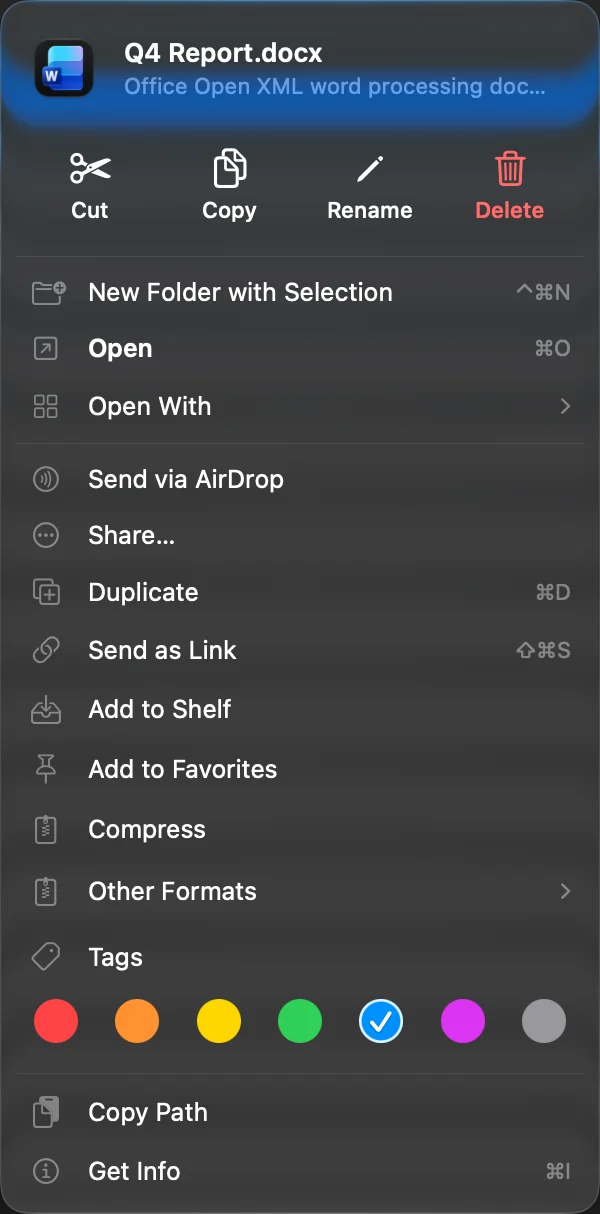
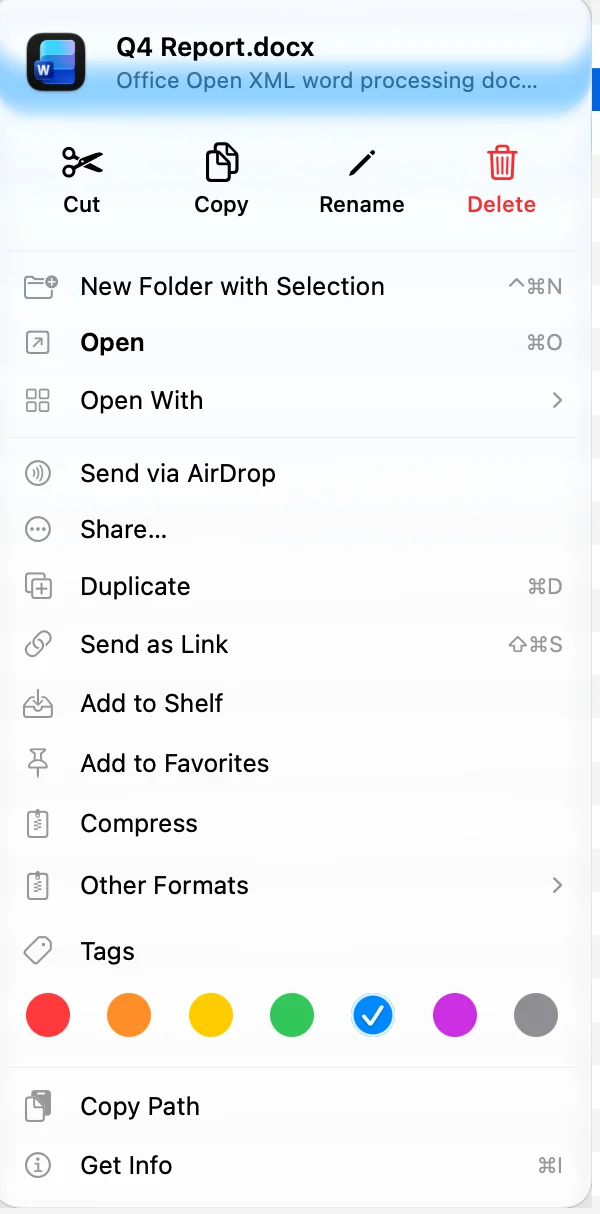
- Knip en Kopieer staan ook in de rij bovenaan het Control-klikmenu van een bestand. Plak staat in het menu dat je krijgt als je met Control ingedrukt op een leeg deel van de map klikt.
Slepen om te verplaatsen of te kopiëren
Sleep een selectie naar een map, een map in de navigatiekolom, een tabblad of een ander paneel. Houd de aanwijzer boven een map en die springt open, zodat je dieper kunt loslaten.
| Tijdens het slepen | Resultaat |
|---|---|
| Geen toets, dezelfde schijf | Verplaatsen |
| Geen toets, een andere schijf | Kopiëren |
| Houd ⌥ ingedrukt | Kopiëren |
| Houd ⌘ ingedrukt | Verplaatsen |
Slepen van DockDuck naar het bureaublad of een Finder-venster volgt dezelfde regels. Houd daar ⌥⌘ ingedrukt om een alias te maken.
Als twee of meer panelen open zijn, kun je de selectie ook met een toetscombinatie naar het andere paneel kopiëren of verplaatsen. Zie Bestanden tussen panelen verplaatsen.
Als een naam al bezet is
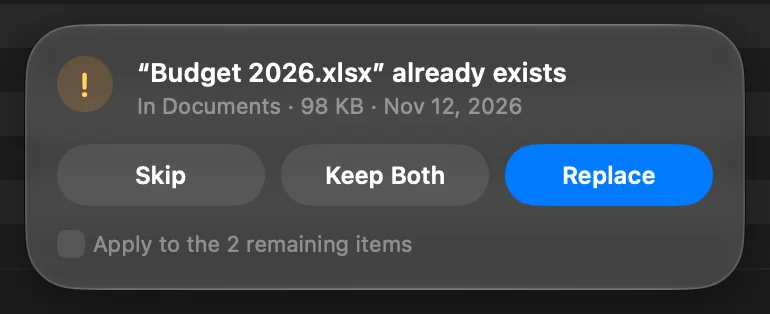
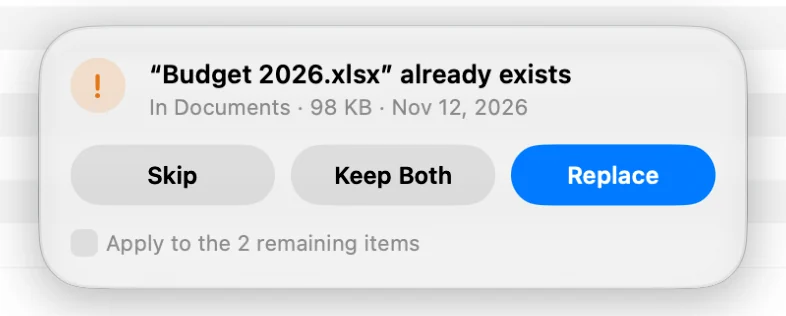
Als er op de bestemming al een onderdeel met dezelfde naam staat, vraagt DockDuck onderaan het venster wat te doen. Het toont de map, en de grootte en datum van het onderdeel dat er al staat.
| Keuze | Wat er gebeurt |
|---|---|
| Sla over | Laat dat onderdeel waar het was. Esc slaat ook over. |
| Behoud beide | Kopieert het onder een nieuwe naam, naast het bestaande. |
| Vervang | Zet het nieuwe onderdeel op zijn plek. Het onderdeel dat het vervangt, gaat naar de prullenmand, waar je het kunt terugzetten. |
| Voeg samen | Voor twee mappen: voegt toe wat in de map zit die je kopieert aan de map die er al staat. Voor onderdelen met dezelfde naam erin wordt opnieuw gevraagd wat te doen. |
Als meerdere onderdelen in conflict zijn, selecteer je Toepassen op de N resterende items om ze allemaal hetzelfde antwoord te geven.
Om nooit meer gevraagd te worden, open je Instellingen, kies je Algemeen en zet je Bij kopiëren over bestaande bestanden op Behoud beide (hernoem naar “kopie”). De standaard is Vraag wat te doen.
Een kopieeractie of verplaatsing volgen
Een kopieeractie naar een andere schijf, een server of een share loopt in de overdrachtscapsule onderaan het venster, terwijl je blijft werken.
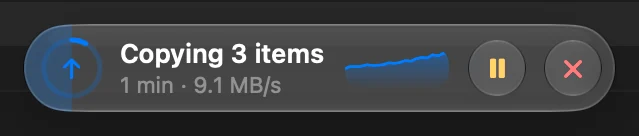
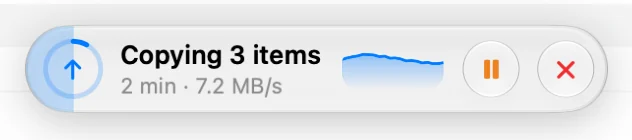
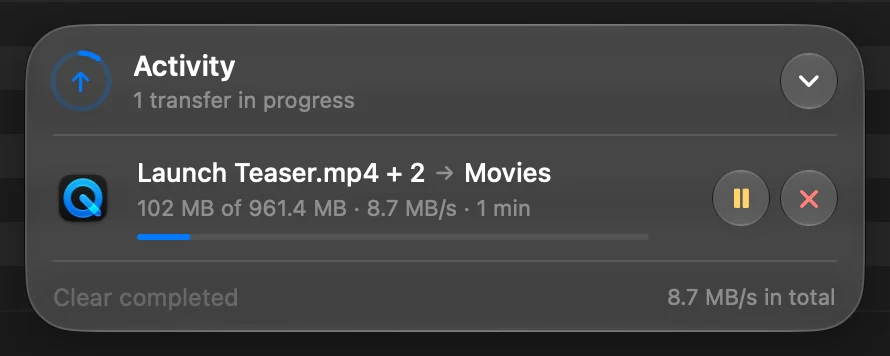
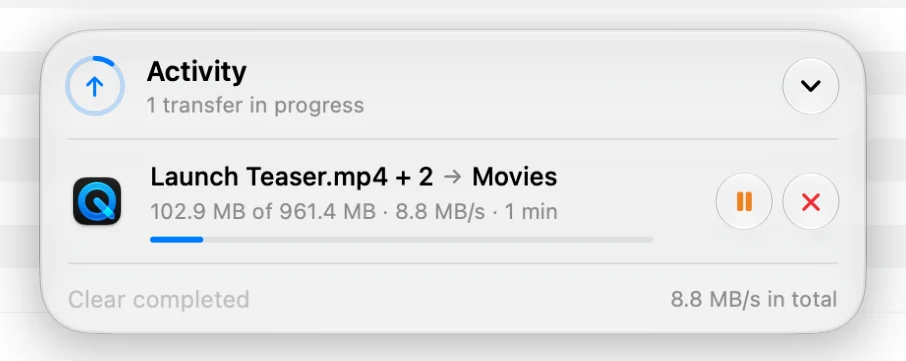
- De capsule toont hoeveel er klaar is en hoe lang het nog duurt. Klik erop om elke overdracht te zien, met de snelheid.
- Gebruik de knoppen bij een overdracht om hem te Pauzeer, Hervat of Annuleer. Een mislukte of geannuleerde overdracht biedt Opnieuw proberen aan.
- Het DockDuck-symbool in het Dock toont een voortgangsbalk terwijl bestanden worden gekopieerd.
- Als een overdracht die meer dan een paar seconden duurde, eindigt terwijl je in een andere app zit, meldt een melding dat.
- De capsule toont ook de laatste dingen die zijn gedaan, met Toon alle activiteit om de volledige geschiedenis te openen.
Een kopieeractie op dezelfde schijf is meestal meteen klaar en heeft de capsule niet nodig.
Controleren of kopieën heelhuids zijn aangekomen
DockDuck kan elke kopie terugschrijven en vergelijken met het origineel. Terwijl dat gebeurt, toont de capsule Kopie controleren. Open Instellingen, kies Algemeen en stel Controleer kopieën in:
| Instelling | Gecontroleerde kopieën |
|---|---|
| Externe schijven en netwerk | Kopieën naar of van een externe schijf of een netwerkshare. Dit is de standaard. |
| Altijd | Elke kopie. Kopiëren duurt dan langer. |
| Nooit | Geen. |
Naar de prullenmand verplaatsen
Selecteer de onderdelen en druk op ⌘⌫, of klik op Verwijder in de rij bovenaan het Control-klikmenu.
- Verwijderen wordt in de capsule gemeld zoals een kopieeractie: het telt de onderdelen, zegt hoeveel ruimte er is vrijgekomen en kan halverwege worden geannuleerd.
- Druk op ⌘Z om de onderdelen terug te zetten.
- Systeemmappen zoals Bureaublad, Documenten en Programma’s kunnen niet naar de prullenmand worden verplaatst, hernoemd of geknipt.
- Een vergrendeld bestand vraagt of je het wilt ontgrendelen en wilt doorgaan.
- Een netwerkshare heeft geen prullenmand. Onderdelen daar worden definitief verwijderd, nadat DockDuck het heeft gevraagd. Een server vraagt ook voordat hij verwijdert.
Definitief verwijderen
Druk op ⌥⌘⌫ (Verwijder direct…). DockDuck vraagt eerst onderaan het venster, met de onderdelen en hun groottes, en verwijdert ze dan zonder de prullenmand.
Om iets uit de prullenmand terug te zetten, zie Bestanden herstellen uit de prullenmand.
Ongedaan maken
Druk op ⌘Z om de laatste kopieeractie, verplaatsing, naamswijziging of verplaatsing naar de prullenmand ongedaan te maken, en op ⇧⌘Z om hem opnieuw te doen. Een kopieeractie naar een andere schijf loopt in plaats daarvan in de capsule, waar je hem kunt annuleren. Alles wat je hebt gedaan, ook die kopieeracties, staat in Activiteit, waar je het later ongedaan kunt maken. Zie Ongedaan maken en Activiteit.
Als er iets misgaat
| Probleem | Wat je kunt doen |
|---|---|
| Een overdracht is mislukt | Klik op de capsule en dan op Opnieuw proberen bij de overdracht. Op een server gaat het verder vanaf wat al was verzonden. |
| Een app naar de prullenmand verplaatsen mislukt | macOS heeft de toestemming Appbeheer voor DockDuck nodig. DockDuck meldt dat en wijst je naar de instelling. |
| Plakken doet niets | Er staat niets op het klembord, of je zit in een lijst die geen bestanden kan bevatten, zoals Recent of de prullenmand. |
Bedankt, dat helpt ons deze pagina te verbeteren.