
Kopier, flyt og slet
Kopier og indsæt med Macens udklipsholder, træk for at flytte eller kopiere, svar på navnekonflikter, følg overførsler, og flyt filer til papirkurven eller slet dem for altid.
På denne side 8 afsnit
Det opnår du
- Kopier, klip og indsæt filer, både i DockDuck og med andre apps
- Træk for at flytte eller kopiere, og flet to mapper med samme navn
- Følg en lang kopiering, tjek, at den nåede frem intakt, og fortryd den
- Flyt filer til papirkurven, eller slet dem for altid
DockDuck bruger Macens egen udklipsholder, de trækbevægelser, du kender, og ét sted nederst i vinduet, der viser hver kopiering, flytning og sletning, mens den kører.
Kopier, klip og indsæt
| Handling | Genvej |
|---|---|
| Kopier | ⌘C |
| Klip | ⌘X |
| Indsæt | ⌘V |
| Flyt emner hertil (flyt det, du kopierede) | ⌥⌘V |
| Dupliker | ⌘D |
- Klippede emner er nedtonede, indtil du indsætter dem. Tryk på Esc for at annullere en klipning.
- Udklipsholderen er systemets, så filer, der er kopieret her, kan indsættes i andre apps, og filer, der er kopieret i Finder, Mail eller andre apps, kan indsættes her.
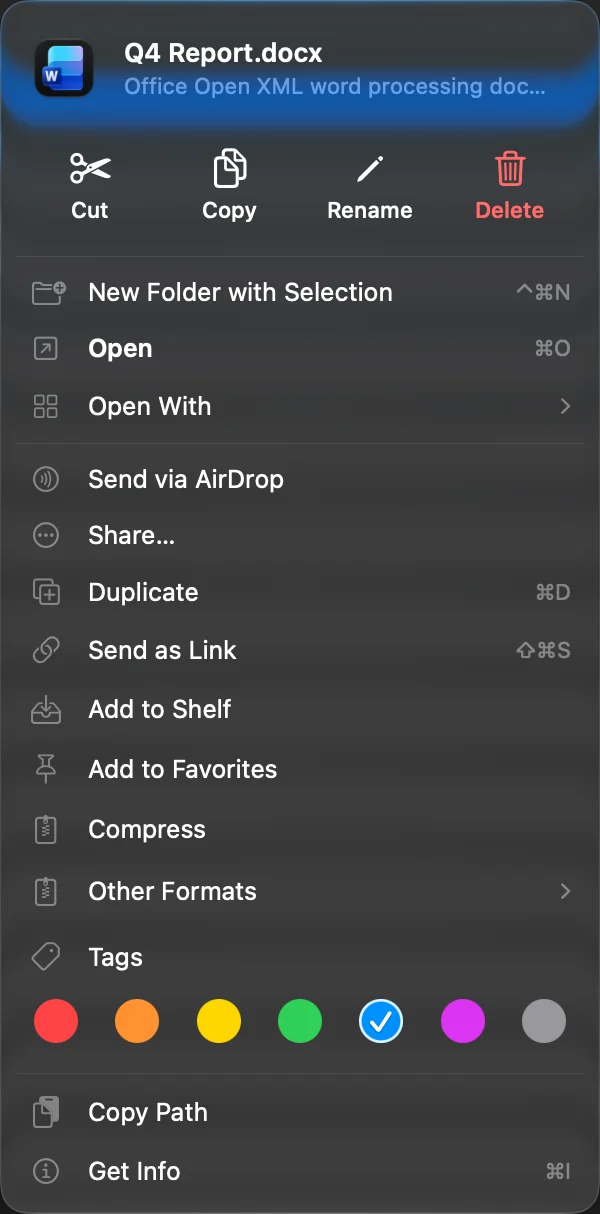
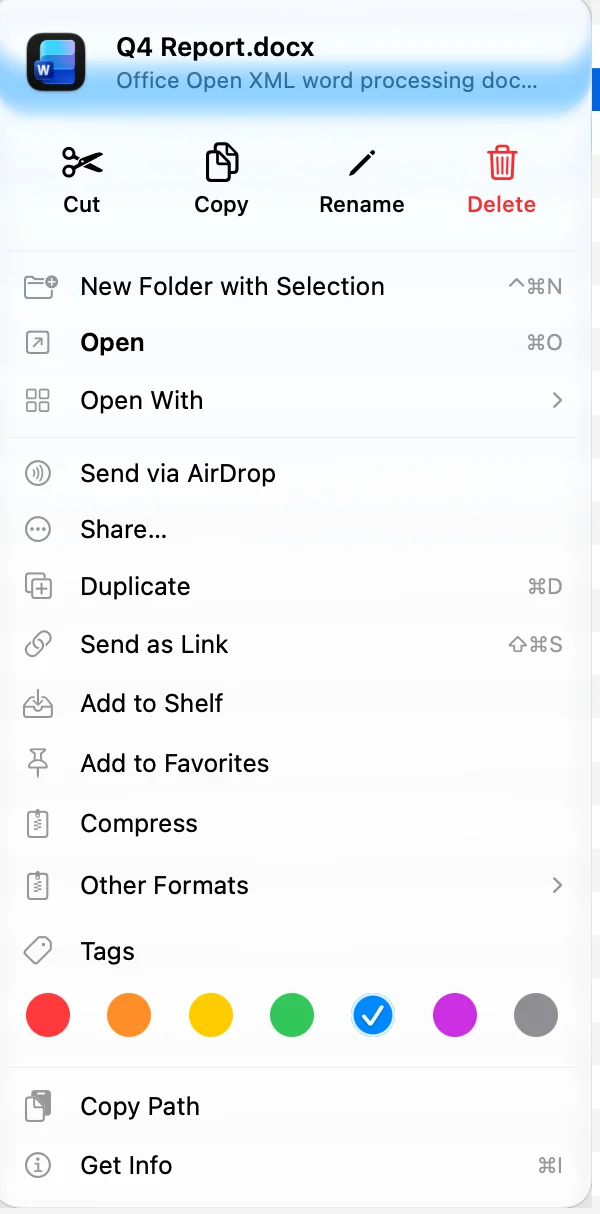
- Klip og Kopier findes også i rækken øverst i en fils Control-klik-menu. Indsæt findes i den menu, du får ved at Control-klikke på en tom del af mappen.
Træk for at flytte eller kopiere
Træk en markering hen på en mappe, en mappe i indholdsoversigten, et faneblad eller en anden rude. Hold markøren over en mappe, så springer den op, og du kan slippe dybere inde.
| Mens du trækker | Resultat |
|---|---|
| Ingen tast, samme disk | Flyt |
| Ingen tast, en anden disk | Kopier |
| Hold ⌥ nede | Kopier |
| Hold ⌘ nede | Flyt |
Hvis du trækker fra DockDuck til Skrivebordet eller et Finder-vindue, gælder de samme regler. Hold ⌥⌘ nede der for at lave et alias.
Når to eller flere ruder er åbne, kan du også kopiere eller flytte markeringen til den anden rude med en genvej. Se Flyt filer mellem paneler.
Når et navn allerede er optaget
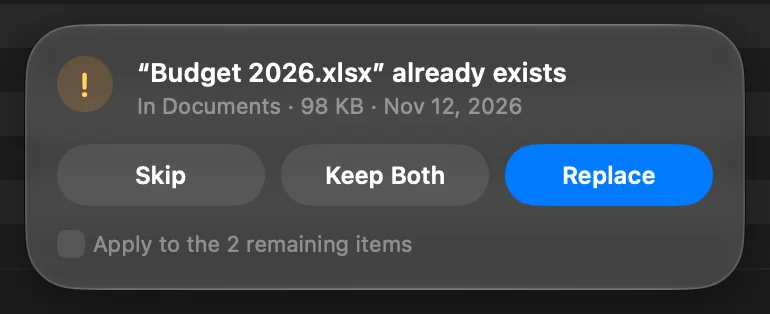
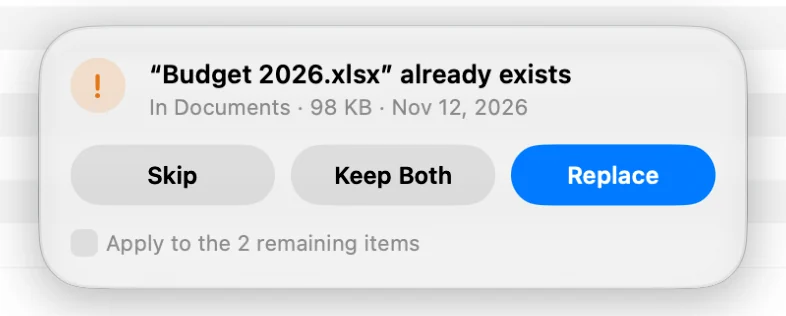
Hvis et emne med det samme navn allerede findes på målet, spørger DockDuck nederst i vinduet. Det viser mappen samt størrelsen og datoen på det emne, der allerede er der.
| Valg | Hvad der sker |
|---|---|
| Spring over | Lader emnet blive, hvor det var. Esc springer også over. |
| Behold begge | Kopierer det under et nyt navn ved siden af det eksisterende. |
| Erstat | Sætter det nye emne på plads. Det, der erstattes, går i papirkurven, hvor du kan lægge det tilbage. |
| Flet | For to mapper: lægger det, der er i den mappe, du kopierer, ind i den mappe, der allerede er der. Emner med samme navn indeni bliver der spurgt om igen. |
Når flere emner er i konflikt, kan du vælge Anvend på de N resterende emner for at give dem alle det samme svar.
For aldrig at blive spurgt skal du åbne Indstillinger, vælge Generelt og sætte Ved kopiering over eksisterende filer til Behold begge (omdøb til “kopi”). Standarden er Spørg, hvad der skal gøres.
Følg en kopiering eller en flytning
En kopiering til en anden disk, en server eller en deling kører i overførselskapslen nederst i vinduet, mens du arbejder videre.
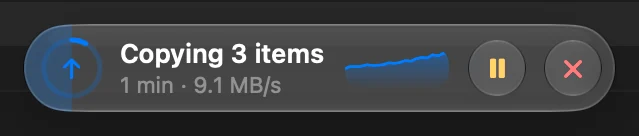
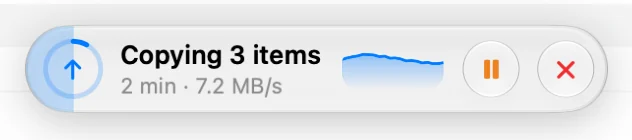
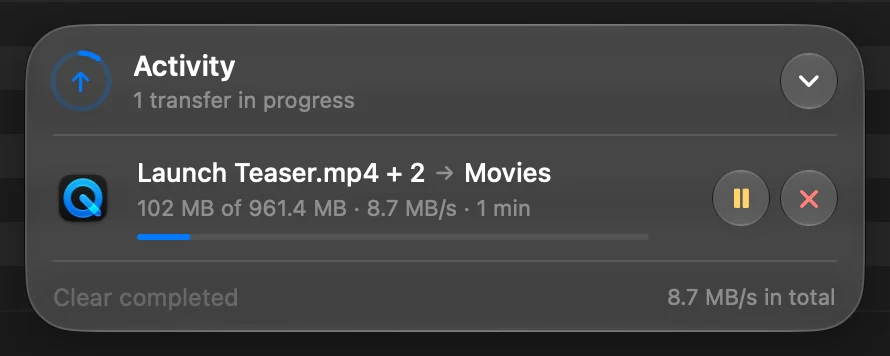
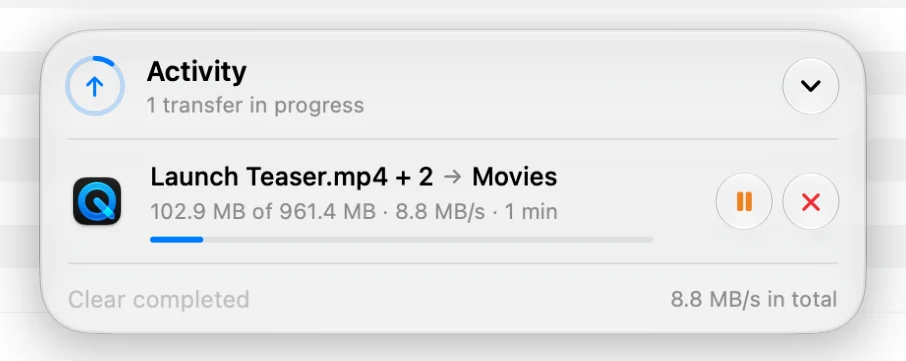
- Kapslen viser, hvor meget der er gjort, og hvor lang tid der er tilbage. Klik på den for at se alle overførsler med deres hastighed.
- Brug knapperne på en overførsel til at sætte den på Pause, Genoptag eller Annuller den. En mislykket eller annulleret overførsel tilbyder Prøv igen.
- DockDuck-ikonet i Dock viser en statuslinje, mens filer kopieres.
- Når en overførsel, der tog mere end nogle få sekunder, slutter, mens du er i en anden app, siger en notifikation det.
- Kapslen viser også de seneste ting, der er gjort, med Se al aktivitet for at åbne hele historikken.
En kopiering på den samme disk er normalt færdig med det samme og har ikke brug for kapslen.
Tjek, at kopier nåede frem intakte
DockDuck kan læse hver kopi tilbage og sammenligne den med originalen. Mens det gør det, viser kapslen Kontrollerer kopi. Åbn Indstillinger, vælg Generelt, og indstil Kontrollér kopier:
| Indstilling | Kontrollerede kopier |
|---|---|
| Eksterne drev og netværk | Kopier til eller fra et eksternt drev eller en netværksdeling. Det er standarden. |
| Altid | Hver kopi. Kopiering tager længere tid. |
| Aldrig | Ingen. |
Flyt til papirkurven
Markér emnerne, og tryk på ⌘⌫, eller klik på Slet i rækken øverst i Control-klik-menuen.
- Sletning rapporteres i kapslen som en kopiering: den tæller emnerne, siger hvor meget plads der blev frigjort, og kan annulleres undervejs.
- Tryk på ⌘Z for at lægge emnerne tilbage.
- Systemmapper som Skrivebord, Dokumenter og Programmer kan ikke flyttes til papirkurven, omdøbes eller klippes.
- En låst fil spørger, om den skal låses op, og om du vil fortsætte.
- En netværksdeling har ingen papirkurv. Emner dér slettes for altid, efter at DockDuck har spurgt. En server spørger også, før der slettes.
Slet for altid
Tryk på ⌥⌘⌫ (Slet omgående…). DockDuck spørger først nederst i vinduet med en liste over emnerne og deres størrelser og sletter dem derefter uden papirkurven.
Du kan læse om, hvordan du gendanner noget fra papirkurven, i Gendan filer fra papirkurven.
Fortryd
Tryk på ⌘Z for at fortryde den seneste kopiering, flytning, omdøbning eller flytning til papirkurven, og på ⇧⌘Z for at gentage den. En kopiering til en anden disk kører i stedet i kapslen, hvor du kan annullere den. Alt, hvad du har gjort, også de kopieringer, står i Aktivitet, hvor du kan fortryde det senere. Se Fortryd og Aktivitet.
Hvis noget går galt
| Problem | Hvad du skal gøre |
|---|---|
| En overførsel mislykkedes | Klik på kapslen og derefter på Prøv igen på overførslen. På en server fortsætter den fra det, der allerede var sendt. |
| Det mislykkes at flytte en app til papirkurven | macOS kræver tilladelsen Appadministration til DockDuck. DockDuck siger det og viser dig vej til indstillingen. |
| Indsæt gør ingenting | Der er intet på udklipsholderen, eller du er i en liste, der ikke kan indeholde filer, som Seneste eller papirkurven. |
Tak, det hjælper os med at forbedre siden.