
Copiar, mover e apagar
Copie e cole com a área de transferência do Mac, arraste para mover ou copiar, responda a conflitos de nome, acompanhe transferências e mova arquivos para o Lixo ou apague-os de vez.
Nesta página 8 seções
O que você vai conseguir
- Copiar, recortar e colar arquivos, dentro do DockDuck e com outros apps
- Arrastar para mover ou copiar e mesclar duas pastas com o mesmo nome
- Acompanhar uma cópia longa, conferir se chegou intacta e desfazê-la
- Mover arquivos para o Lixo ou apagá-los de vez
O DockDuck usa a própria área de transferência do Mac, os gestos de arrastar que você já conhece e um único lugar na parte de baixo da janela que mostra cada cópia, movimentação e exclusão enquanto acontece.
Copiar, recortar e colar
| Ação | Atalho |
|---|---|
| Copiar | ⌘C |
| Recortar | ⌘X |
| Colar | ⌘V |
| Mover itens para cá (mover o que você copiou) | ⌥⌘V |
| Duplicar | ⌘D |
- Os itens recortados ficam esmaecidos até você colá-los. Pressione Esc para cancelar um recorte.
- A área de transferência é a do sistema, então os arquivos copiados aqui podem ser colados em outros apps, e os arquivos copiados no Finder, no Mail ou em outros apps podem ser colados aqui.
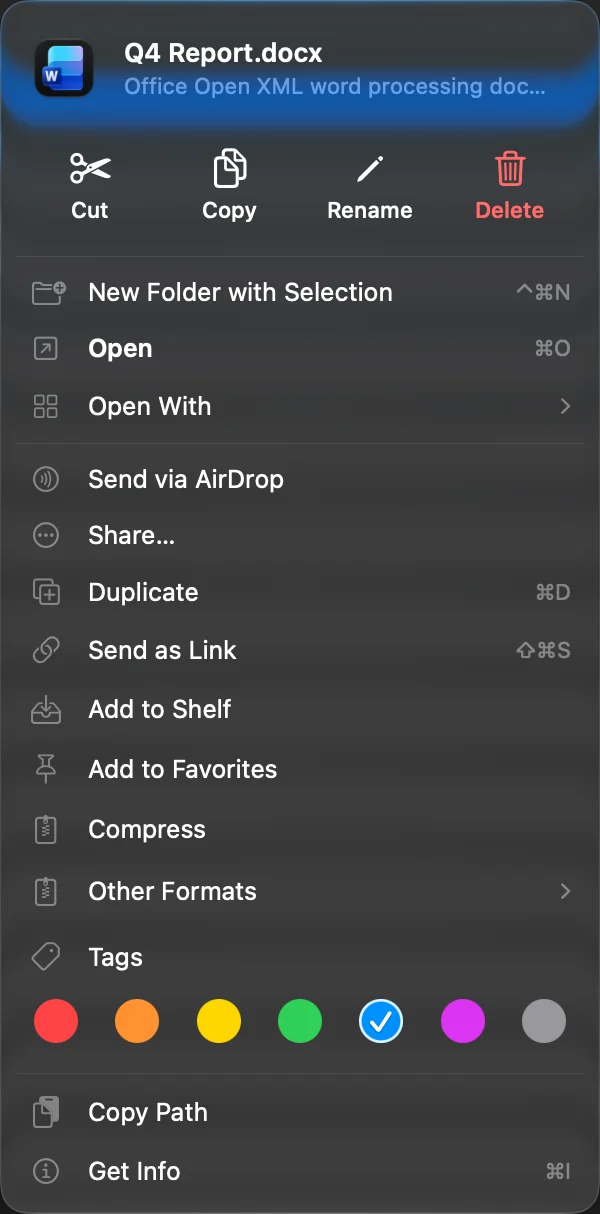
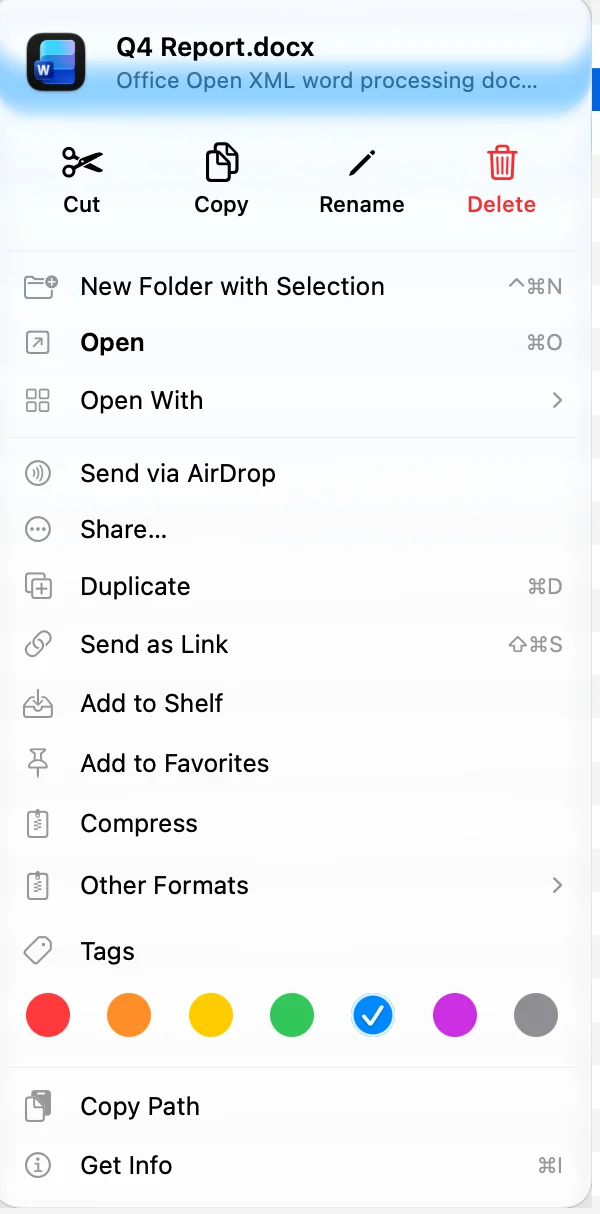
- Recortar e Copiar também estão na linha no topo do menu de clique com Control de um arquivo. Colar está no menu que você obtém ao clicar com Control pressionada em uma parte vazia da pasta.
Arrastar para mover ou copiar
Arraste uma seleção para uma pasta, uma pasta na barra lateral, uma aba ou outro painel. Mantenha o ponteiro sobre uma pasta e ela se abre sozinha, para você soltar mais fundo.
| Ao arrastar | Resultado |
|---|---|
| Sem tecla, mesmo disco | Mover |
| Sem tecla, outro disco | Copiar |
| Segure ⌥ | Copiar |
| Segure ⌘ | Mover |
Arrastar do DockDuck para a Mesa ou para uma janela do Finder segue as mesmas regras. Segure ⌥⌘ nesse caso para criar um alias.
Com dois ou mais painéis abertos, você também pode copiar ou mover a seleção para o outro painel com um atalho. Veja Mover arquivos entre painéis.
Quando um nome já está em uso
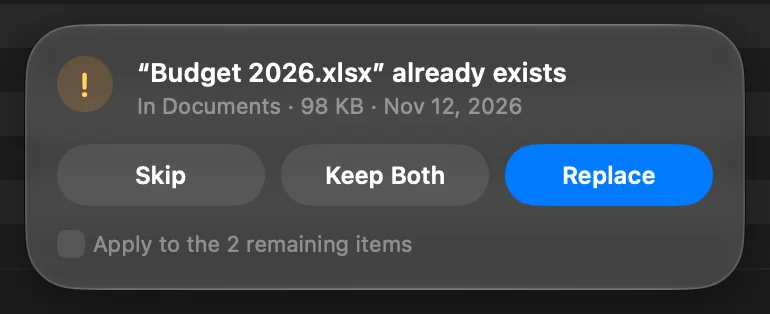
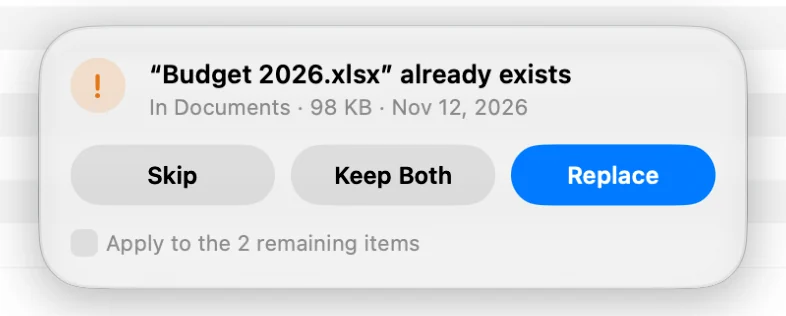
Se um item com o mesmo nome já estiver no destino, o DockDuck pergunta na parte de baixo da janela. Ele mostra a pasta e o tamanho e a data do item que já está lá.
| Escolha | O que acontece |
|---|---|
| Pular | Deixa esse item onde estava. Esc também pula. |
| Manter Ambos | Copia com um novo nome, ao lado do existente. |
| Substituir | Coloca o novo item no lugar. O que ele substitui vai para o Lixo, de onde você pode recolocá-lo. |
| Mesclar | Para duas pastas: soma o que está na pasta que você copia à pasta que já está lá. Itens com o mesmo nome dentro dela são perguntados de novo. |
Quando vários itens entram em conflito, selecione Aplicar aos N itens restantes para dar a todos a mesma resposta.
Para nunca ser perguntado, abra Ajustes, escolha Geral e defina Ao copiar sobre arquivos existentes como Manter ambos (renomear para “cópia”). O padrão é Perguntar o que fazer.
Acompanhar uma cópia ou uma movimentação
Uma cópia para outro disco, um servidor ou um compartilhamento roda na cápsula de transferência na parte de baixo da janela, enquanto você continua trabalhando.
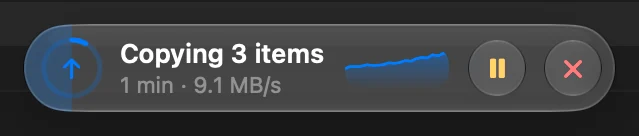
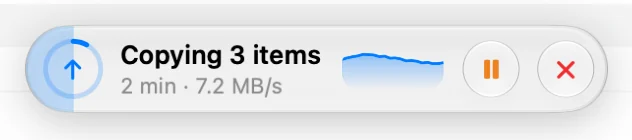
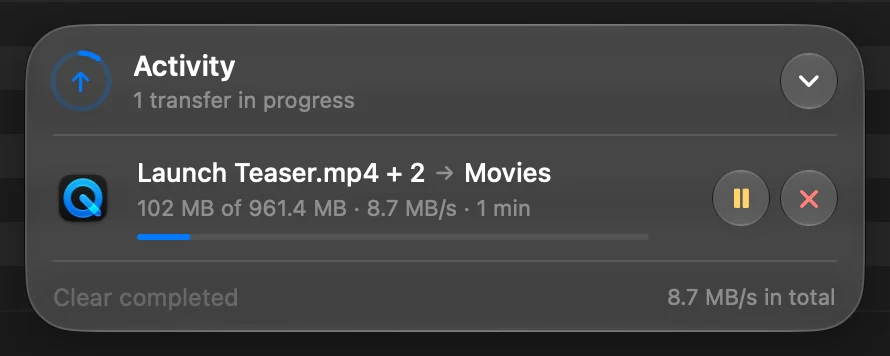
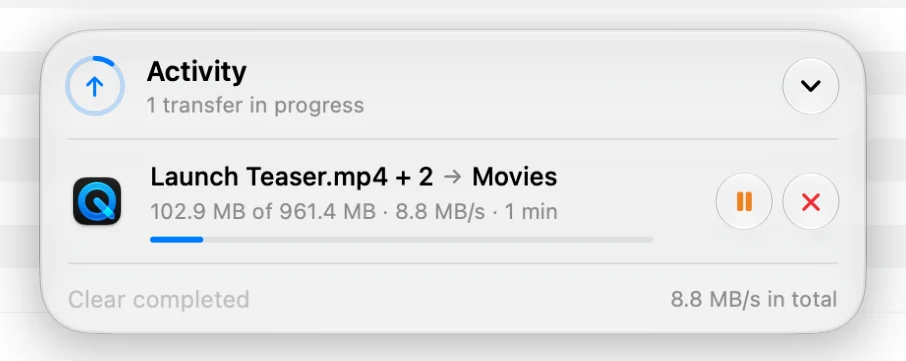
- A cápsula mostra quanto já foi feito e quanto tempo falta. Clique nela para ver todas as transferências, com a velocidade de cada uma.
- Use os botões de uma transferência para Pausar, Retomar ou Cancelar. Uma transferência que falhou ou foi cancelada oferece Tentar Novamente.
- O ícone do DockDuck no Dock mostra uma barra de progresso enquanto os arquivos são copiados.
- Quando uma transferência que levou mais de alguns segundos termina enquanto você está em outro app, uma notificação avisa.
- A cápsula também lista as últimas coisas feitas, com Ver Toda a Atividade para abrir o histórico completo.
Uma cópia no mesmo disco costuma terminar na hora e não precisa da cápsula.
Conferir se as cópias chegaram intactas
O DockDuck pode ler cada cópia de volta e compará-la com o original. Enquanto faz isso, a cápsula mostra Conferindo a cópia. Abra Ajustes, escolha Geral e defina Verificar cópias:
| Ajuste | Cópias conferidas |
|---|---|
| Discos externos e rede | Cópias para ou de um disco externo ou de um compartilhamento de rede. Este é o padrão. |
| Sempre | Todas as cópias. As cópias demoram mais. |
| Nunca | Nenhuma. |
Mover para o Lixo
Selecione os itens e pressione ⌘⌫, ou clique em Apagar na linha no topo do menu de clique com Control.
- A exclusão é informada na cápsula como uma cópia: ela conta os itens, diz quanto espaço foi liberado e pode ser cancelada no meio.
- Pressione ⌘Z para recolocar os itens.
- Pastas do sistema, como Mesa, Documentos e Aplicativos, não podem ser movidas para o Lixo, renomeadas nem recortadas.
- Um arquivo bloqueado pergunta se você quer desbloqueá-lo e continuar.
- Um compartilhamento de rede não tem Lixo. Os itens ali são apagados de vez, depois que o DockDuck pergunta. Um servidor também pergunta antes de apagar.
Apagar de vez
Pressione ⌥⌘⌫ (Apagar imediatamente…). O DockDuck pergunta primeiro na parte de baixo da janela, listando os itens e seus tamanhos, e depois os apaga sem passar pelo Lixo.
Para restaurar algo do Lixo, veja Recuperar arquivos do Lixo.
Desfazer
Pressione ⌘Z para desfazer a última cópia, movimentação, renomeação ou movimentação para o Lixo, e ⇧⌘Z para refazê-la. Uma cópia para outro disco roda na cápsula, onde você pode cancelá-la. Tudo o que você fez, inclusive essas cópias, aparece listado em Atividade, onde você pode desfazer depois. Veja Desfazer e Atividade.
Se algo der errado
| Problema | O que fazer |
|---|---|
| Uma transferência falhou | Clique na cápsula e depois em Tentar Novamente na transferência. Em um servidor, ela continua do que já foi enviado. |
| Mover um app para o Lixo falha | O macOS exige a permissão de Gerenciamento de Apps para o DockDuck. O DockDuck avisa e leva você ao ajuste. |
| Colar não faz nada | Não há nada na área de transferência, ou você está em uma lista que não pode conter arquivos, como Recentes ou o Lixo. |
Obrigado, isso nos ajuda a melhorar esta página.