
Copiare, spostare ed eliminare
Copia e incolla con gli appunti del Mac, trascina per spostare o copiare, rispondi ai conflitti di nome, segui i trasferimenti e sposta i file nel Cestino o eliminali definitivamente.
In questa pagina 8 sezioni
Cosa otterrai
- Copiare, tagliare e incollare file, dentro DockDuck e con altre app
- Trascinare per spostare o copiare, e unire due cartelle con lo stesso nome
- Seguire una copia lunga, verificare che sia arrivata intatta e annullarla
- Spostare i file nel Cestino, o eliminarli definitivamente
DockDuck usa gli appunti del Mac, i gesti di trascinamento che già conosci e un unico punto in fondo alla finestra che mostra ogni copia, spostamento ed eliminazione mentre è in corso.
Copiare, tagliare e incollare
| Azione | Abbreviazione |
|---|---|
| Copia | ⌘C |
| Taglia | ⌘X |
| Incolla | ⌘V |
| Sposta elementi qui (sposta ciò che hai copiato) | ⌥⌘V |
| Duplica | ⌘D |
- Gli elementi tagliati sono attenuati finché non li incolli. Premi Esc per annullare un taglio.
- Gli appunti sono quelli del sistema, quindi i file copiati qui si incollano in altre app, e i file copiati nel Finder, in Mail o in altre app si incollano qui.
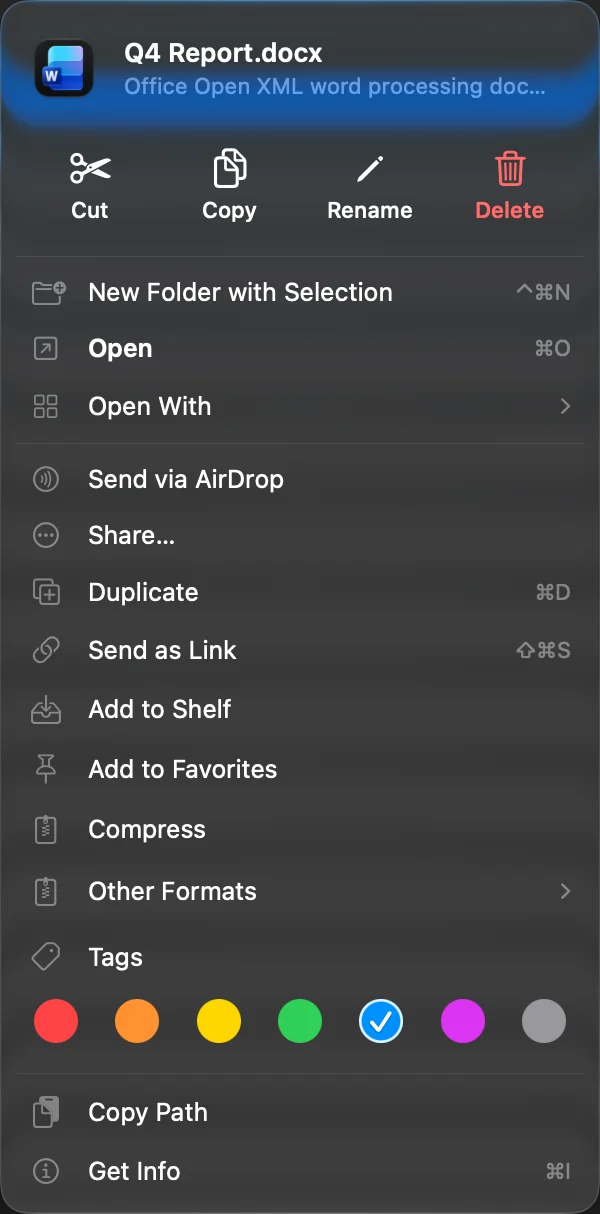
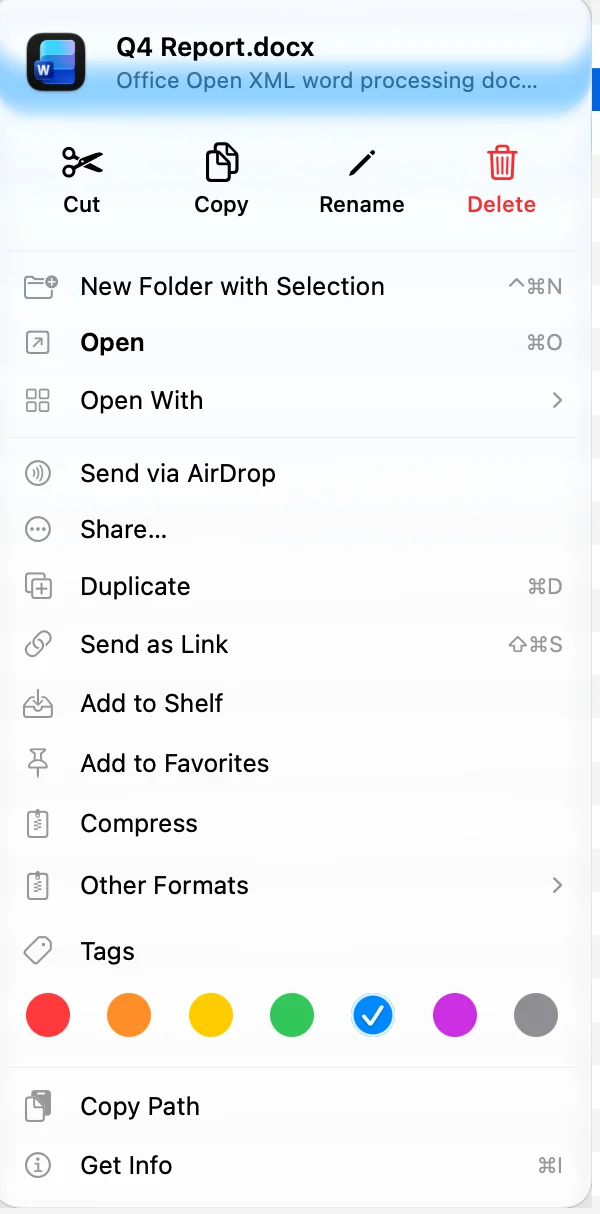
- Taglia e Copia si trovano anche nella riga in alto del menu aperto con Control-clic su un file. Incolla è nel menu che ottieni facendo clic con Control premuto su una parte vuota della cartella.
Trascinare per spostare o copiare
Trascina una selezione su una cartella, su una cartella nella barra laterale, su una scheda o su un altro riquadro. Tieni il puntatore sopra una cartella e questa si apre da sola, così puoi rilasciare più in profondità.
| Durante il trascinamento | Risultato |
|---|---|
| Nessun tasto, stesso disco | Sposta |
| Nessun tasto, altro disco | Copia |
| Tieni premuto ⌥ | Copia |
| Tieni premuto ⌘ | Sposta |
Trascinare da DockDuck alla Scrivania o a una finestra del Finder segue le stesse regole. Tieni premuto ⌥⌘ lì per creare un alias.
Con due o più riquadri aperti, puoi anche copiare o spostare la selezione nell’altro riquadro con un’abbreviazione. Vedi Spostare i file tra i riquadri.
Quando un nome è già in uso
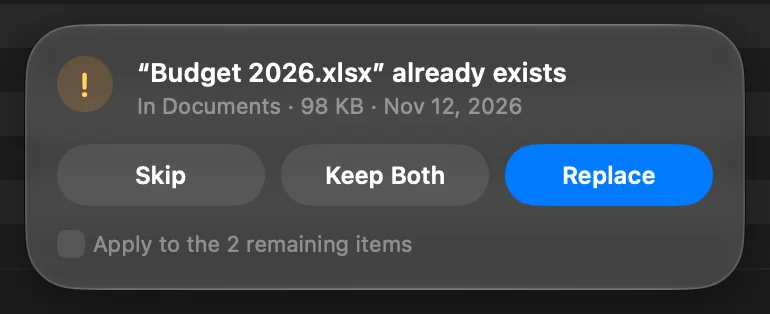
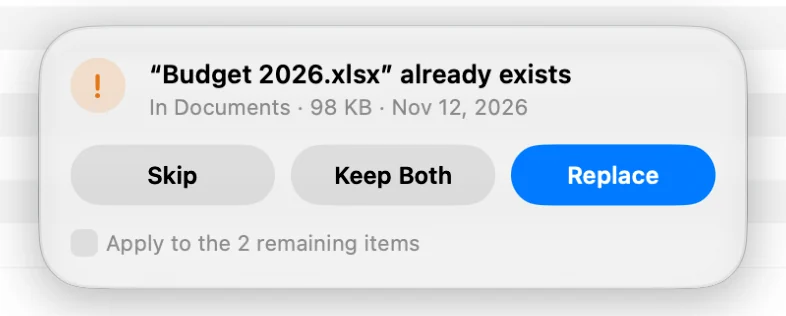
Se nella destinazione esiste già un elemento con lo stesso nome, DockDuck lo chiede in fondo alla finestra. Mostra la cartella, e la dimensione e la data dell’elemento già presente.
| Scelta | Cosa succede |
|---|---|
| Salta | Lascia quell’elemento dov’era. Anche Esc salta. |
| Tieni entrambi | Lo copia con un nuovo nome, accanto a quello esistente. |
| Sostituisci | Mette il nuovo elemento al suo posto. Quello sostituito va nel Cestino, da cui puoi rimetterlo a posto. |
| Unisci | Per due cartelle: aggiunge ciò che c’è nella cartella che copi alla cartella già presente. Per gli elementi con lo stesso nome all’interno viene chiesto di nuovo. |
Quando più elementi sono in conflitto, seleziona Applica agli altri N elementi per dare a tutti la stessa risposta.
Per non ricevere mai la domanda, apri Impostazioni, scegli Generali e imposta Quando si copiano file esistenti su Tieni entrambi (rinomina in “copia”). L’impostazione predefinita è Chiedi cosa fare.
Seguire una copia o uno spostamento
Una copia su un altro disco, un server o una condivisione viene eseguita nella capsula dei trasferimenti in fondo alla finestra, mentre continui a lavorare.
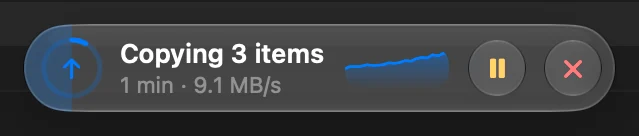
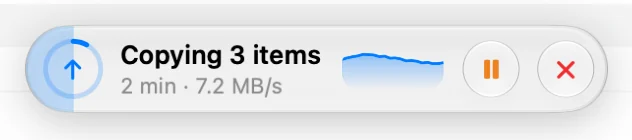
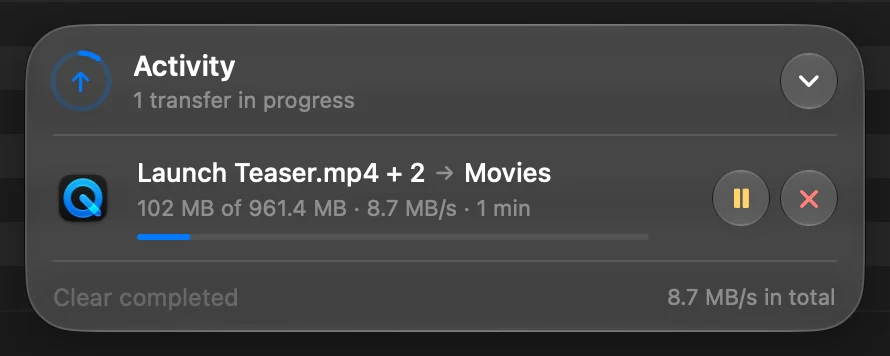
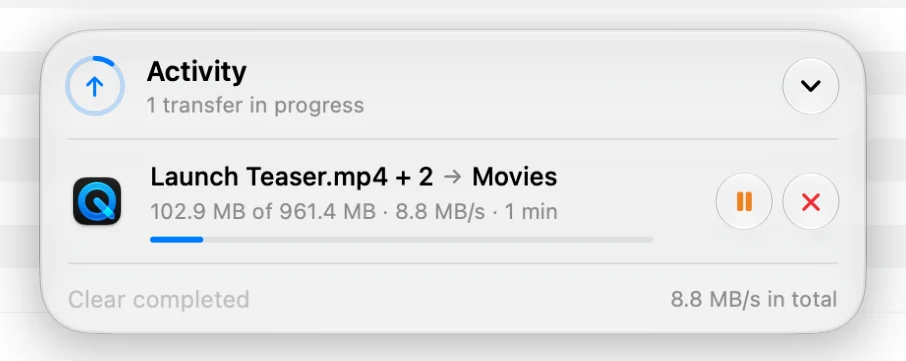
- La capsula mostra quanto è stato fatto e quanto tempo manca. Fai clic su di essa per vedere ogni trasferimento, con la sua velocità.
- Usa i pulsanti di un trasferimento per Pausa, Riprendi o Annulla. Un trasferimento fallito o annullato offre Riprova.
- L’icona di DockDuck nel Dock mostra una barra di avanzamento mentre i file vengono copiati.
- Quando un trasferimento durato più di qualche secondo finisce mentre sei in un’altra app, una notifica te lo segnala.
- La capsula elenca anche le ultime operazioni svolte, con Mostra tutta l’attività per aprire la cronologia completa.
Una copia sullo stesso disco di solito finisce subito e non richiede la capsula.
Verificare che le copie siano arrivate intatte
DockDuck può rileggere ogni copia e confrontarla con l’originale. Mentre lo fa, la capsula mostra Controllo della copia. Apri Impostazioni, scegli Generali e imposta Verifica copie:
| Impostazione | Copie controllate |
|---|---|
| Unità esterne e rete | Copie da o verso un’unità esterna o una condivisione di rete. È l’impostazione predefinita. |
| Sempre | Ogni copia. Le copie richiedono più tempo. |
| Mai | Nessuna. |
Spostare nel Cestino
Seleziona gli elementi e premi ⌘⌫, oppure fai clic su Elimina nella riga in alto del menu aperto con Control-clic.
- L’eliminazione viene riportata nella capsula come una copia: conta gli elementi, indica quanto spazio è stato liberato e si può annullare a metà.
- Premi ⌘Z per rimettere a posto gli elementi.
- Le cartelle di sistema come Scrivania, Documenti e Applicazioni non possono essere spostate nel Cestino, rinominate o tagliate.
- Un file bloccato chiede se sbloccarlo e continuare.
- Una condivisione di rete non ha un Cestino. Gli elementi lì vengono eliminati definitivamente, dopo che DockDuck lo ha chiesto. Anche un server chiede prima di eliminare.
Eliminare definitivamente
Premi ⌥⌘⌫ (Elimina immediatamente…). DockDuck chiede prima conferma in fondo alla finestra, elencando gli elementi e le loro dimensioni, poi li elimina senza passare dal Cestino.
Per ripristinare qualcosa dal Cestino, vedi Recuperare i file dal Cestino.
Annullare
Premi ⌘Z per annullare l’ultima copia, spostamento, rinomina o spostamento nel Cestino, e ⇧⌘Z per ripeterla. Una copia su un altro disco viene invece eseguita nella capsula, dove puoi annullarla. Tutto ciò che hai fatto, comprese quelle copie, è elencato in Attività, dove puoi annullarlo più tardi. Vedi Annullare e Attività.
Se qualcosa non funziona
| Problema | Cosa fare |
|---|---|
| Un trasferimento è fallito | Fai clic sulla capsula, poi su Riprova sul trasferimento. Su un server, riprende da ciò che era già stato inviato. |
| Spostare un’app nel Cestino non riesce | macOS richiede il permesso di gestione delle app per DockDuck. DockDuck te lo segnala e ti indica l’impostazione. |
| Incolla non fa nulla | Negli appunti non c’è niente, oppure ti trovi in un elenco che non può contenere file, come Recenti o il Cestino. |
Grazie, ci aiuta a migliorare questa pagina.