
Kopioi, siirrä ja poista
Kopioi ja liitä Macin leikepöydällä, vedä siirtääksesi tai kopioidaksesi, vastaa nimiristiriitoihin, seuraa siirtoja ja siirrä tiedostoja roskakoriin tai poista ne lopullisesti.
Tällä sivulla 8 osiota
Mitä saat aikaan
- Kopioi, leikkaa ja liitä tiedostoja DockDuckissa ja muiden appien kanssa
- Vedä siirtääksesi tai kopioidaksesi ja yhdistä kaksi samannimistä kansiota
- Seuraa pitkää kopiointia, tarkista että se saapui ehjänä ja kumoa se
- Siirrä tiedostoja roskakoriin tai poista ne lopullisesti
DockDuck käyttää Macin omaa leikepöytää, tuttuja vetoeleitä ja yhtä paikkaa ikkunan alareunassa, joka näyttää jokaisen kopioinnin, siirron ja poiston sen ollessa käynnissä.
Kopioi, leikkaa ja liitä
| Toiminto | Oikotie |
|---|---|
| Kopioi | ⌘C |
| Leikkaa | ⌘X |
| Sijoita | ⌘V |
| Siirrä kohteet tähän (siirrä kopioimasi) | ⌥⌘V |
| Monista | ⌘D |
- Leikatut kohteet näkyvät himmennettyinä, kunnes liität ne. Peru leikkaus painamalla Esc.
- Leikepöytä on järjestelmän oma, joten täällä kopioidut tiedostot voi liittää muihin appeihin, ja Finderissa, Mailissa tai muissa apeissa kopioidut tiedostot voi liittää tänne.
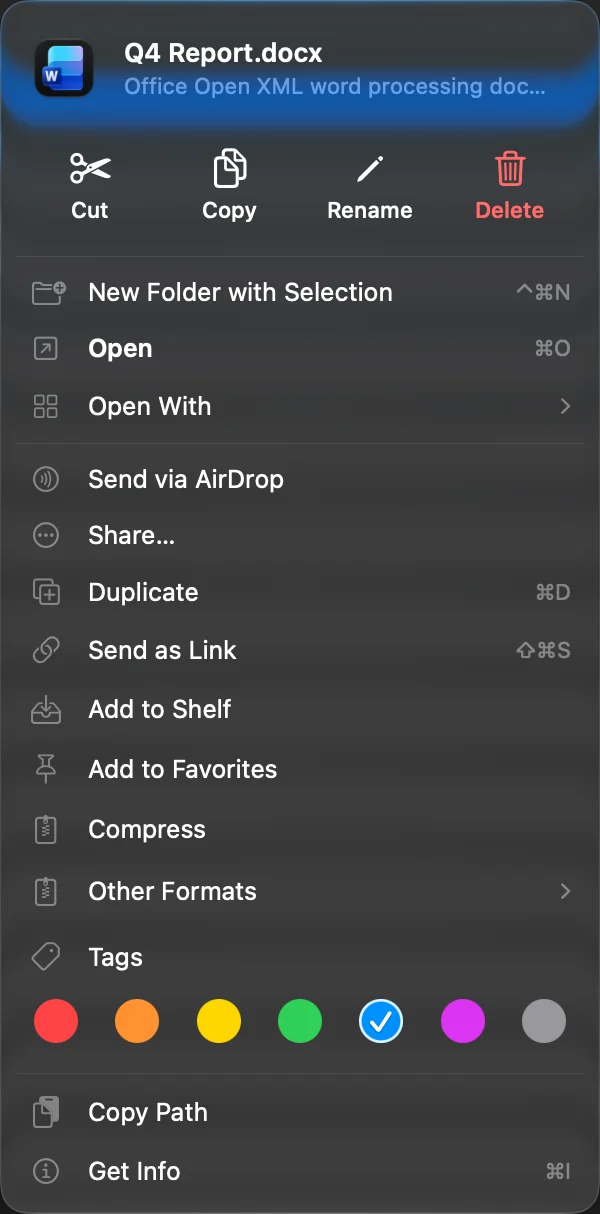
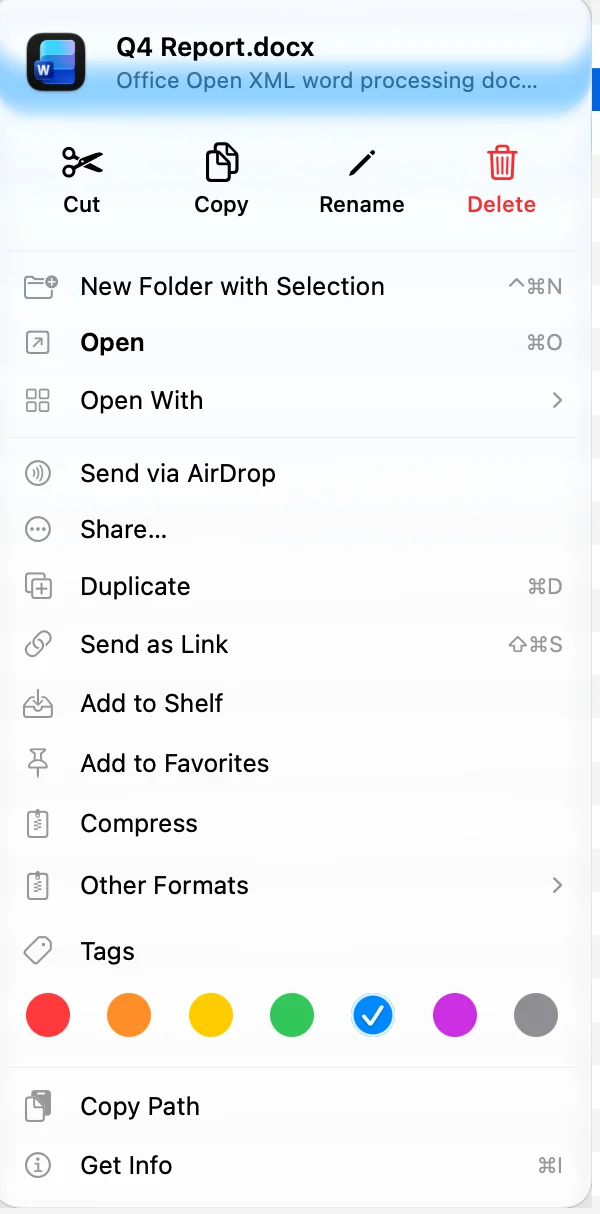
- Leikkaa ja Kopioi ovat myös tiedoston Control-napsautusvalikon ylärivillä. Sijoita on valikossa, jonka saat Control-napsauttamalla kansion tyhjää kohtaa.
Vedä siirtääksesi tai kopioidaksesi
Vedä valinta kansion, sivupalkin kansion, välilehden tai toisen paneelin päälle. Pidä osoitinta kansion päällä, niin se avautuu, ja voit pudottaa syvemmälle.
| Vedettäessä | Tulos |
|---|---|
| Ei näppäintä, sama levy | Siirto |
| Ei näppäintä, toinen levy | Kopiointi |
| Pidä ⌥ painettuna | Kopiointi |
| Pidä ⌘ painettuna | Siirto |
Vetäminen DockDuckista työpöydälle tai Finder-ikkunaan noudattaa samoja sääntöjä. Pidä siellä ⌥⌘ painettuna tehdäksesi aliaksen.
Kun kaksi tai useampi paneeli on auki, voit myös kopioida tai siirtää valinnan toiseen paneeliin oikotiellä. Katso Siirrä tiedostoja paneelien välillä.
Kun nimi on jo käytössä
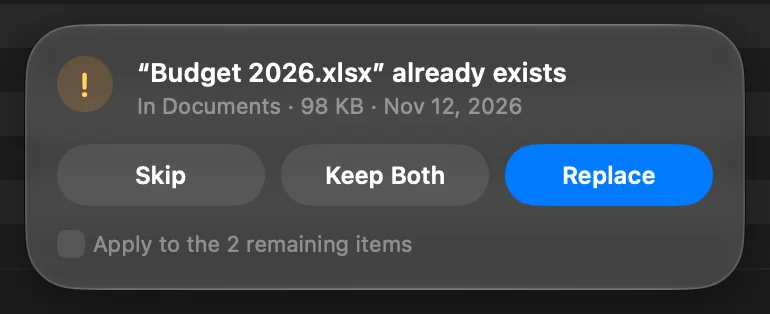
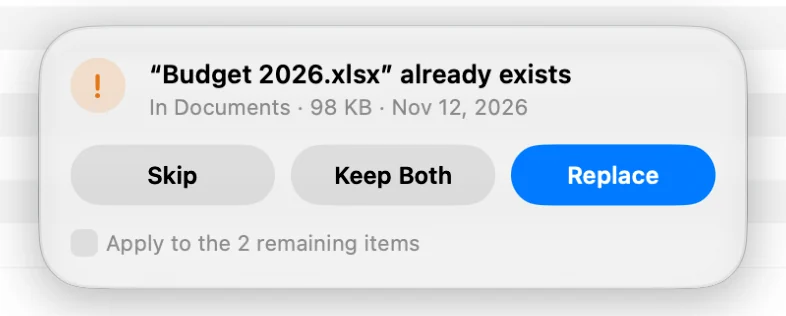
Jos kohteessa on jo samanniminen kohde, DockDuck kysyy ikkunan alareunassa. Se näyttää kansion sekä siellä jo olevan kohteen koon ja päivämäärän.
| Valinta | Mitä tapahtuu |
|---|---|
| Ohita | Jättää kohteen paikalleen. Myös Esc ohittaa. |
| Säilytä molemmat | Kopioi sen uudella nimellä olemassa olevan viereen. |
| Korvaa | Asettaa uuden kohteen tilalle. Korvattu menee roskakoriin, josta voit panna sen takaisin. |
| Yhdistä | Kahdelle kansiolle: lisää kopioimasi kansion sisällön jo olemassa olevaan kansioon. Sisällä olevista samannimisistä kohteista kysytään uudelleen. |
Kun useat kohteet ovat ristiriidassa, valitse Käytä N jäljellä olevaan kohteeseen antaaksesi niille kaikille saman vastauksen.
Jos et halua, että sinulta kysytään koskaan, avaa Asetukset, valitse Yleiset ja aseta Kopioitaessa olemassa olevien tiedostojen päälle -asetukseksi Säilytä molemmat (nimeksi ”kopio”). Oletus on Kysy, mitä tehdään.
Seuraa kopiointia tai siirtoa
Kopiointi toiselle levylle, palvelimelle tai jakoon suoritetaan siirtokapselissa ikkunan alareunassa, ja voit jatkaa työskentelyä.
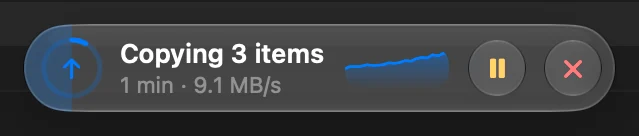
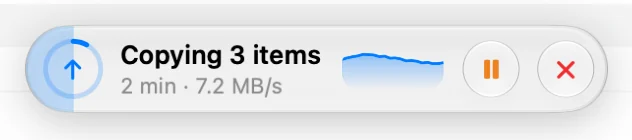
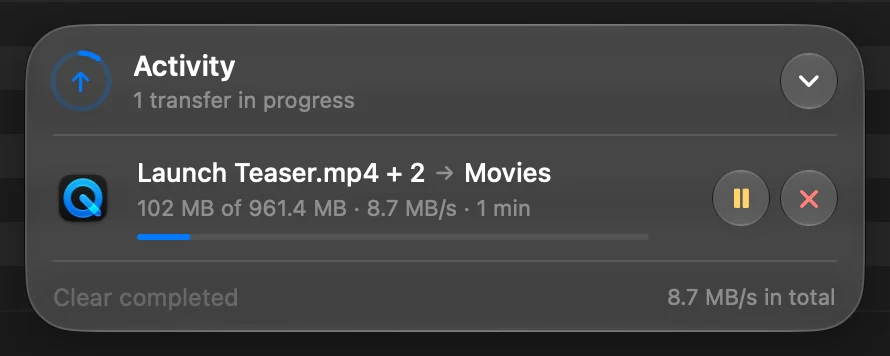
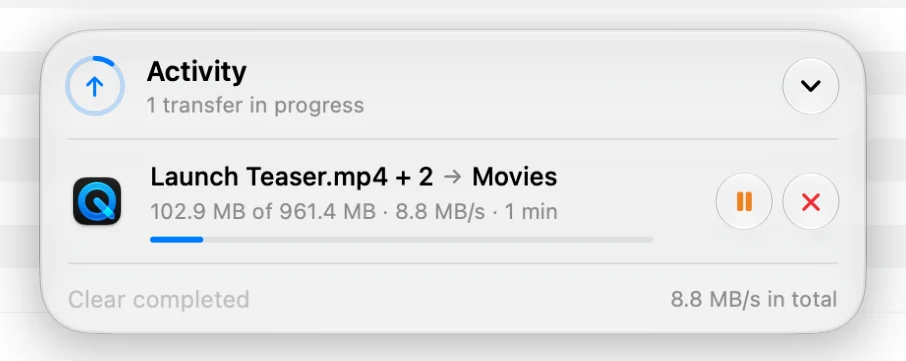
- Kapseli näyttää, kuinka paljon on tehty ja kuinka kauan on jäljellä. Napsauta sitä nähdäksesi jokaisen siirron nopeuksineen.
- Siirron painikkeilla voit Keskeyttää, Jatkaa tai Kumota sen. Epäonnistunut tai kumottu siirto tarjoaa vaihtoehdon Yritä uudelleen.
- Dockin DockDuck-kuvake näyttää edistymispalkin tiedostojen kopioinnin aikana.
- Kun siirto, joka kesti yli muutaman sekunnin, päättyy sinun ollessasi toisessa apissa, ilmoitus kertoo siitä.
- Kapseli listaa myös viimeisimmät tehdyt asiat, ja Näytä kaikki tapahtumat avaa koko historian.
Kopiointi samalla levyllä päättyy yleensä heti, eikä se tarvitse kapselia.
Tarkista, että kopiot saapuivat ehjinä
DockDuck voi lukea jokaisen kopion takaisin ja verrata sitä alkuperäiseen. Sen tehdessä niin kapseli näyttää Tarkistetaan kopiota. Avaa Asetukset, valitse Yleiset ja aseta Tarkista kopiot:
| Asetus | Tarkistettavat kopiot |
|---|---|
| Ulkoiset asemat ja verkko | Kopiot ulkoiselle asemalle tai verkkojakoon tai niiltä. Tämä on oletus. |
| Aina | Jokainen kopio. Kopiointi kestää kauemmin. |
| Ei koskaan | Ei yhtään. |
Siirrä roskakoriin
Valitse kohteet ja paina ⌘⌫ tai napsauta Poista Control-napsautusvalikon ylärivillä.
- Poistaminen raportoi kapselissa kuten kopiointi: se laskee kohteet, kertoo kuinka paljon tilaa vapautui ja sen voi kumota kesken kaiken.
- Paina ⌘Z panna kohteet takaisin.
- Järjestelmäkansioita, kuten Työpöytää, Dokumentteja ja Ohjelmia, ei voi siirtää roskakoriin, nimetä uudelleen eikä leikata.
- Lukittu tiedosto kysyy, avataanko sen lukitus ja jatketaanko.
- Verkkojaossa ei ole roskakoria. Siellä kohteet poistetaan lopullisesti, kun DockDuck on ensin kysynyt. Palvelin kysyy myös ennen poistamista.
Poista lopullisesti
Paina ⌥⌘⌫ (Poista heti…). DockDuck kysyy ensin ikkunan alareunassa ja listaa kohteet ja niiden koot, ja poistaa ne sitten ilman roskakoria.
Jos haluat palauttaa jotain roskakorista, katso Palauta tiedostoja roskakorista.
Kumoa
Paina ⌘Z kumotaksesi viimeisen kopioinnin, siirron, uudelleennimeämisen tai roskakoriin siirron ja ⇧⌘Z tehdäksesi sen uudelleen. Kopiointi toiselle levylle suoritetaan sen sijaan kapselissa, jossa voit kumota sen. Kaikki tekemäsi, nämä kopioinnit mukaan lukien, listataan kohdassa Tapahtumat, jossa voit kumota ne myöhemmin. Katso Kumoa ja Tapahtumat.
Jos jokin menee pieleen
| Ongelma | Mitä tehdä |
|---|---|
| Siirto epäonnistui | Napsauta kapselia ja sitten siirron kohtaa Yritä uudelleen. Palvelimella se jatkuu siitä, mitä oli jo lähetetty. |
| Apin siirtäminen roskakoriin epäonnistuu | macOS vaatii DockDuckille Appien hallinta -oikeuden. DockDuck kertoo siitä ja osoittaa sinut asetukseen. |
| Sijoitus ei tee mitään | Leikepöydällä ei ole mitään, tai olet luettelossa, joka ei voi sisältää tiedostoja, kuten Äskeiset tai Roskakori. |
Kiitos, tämä auttaa meitä parantamaan sivua.