
Sao chép, di chuyển và xóa
Sao chép và dán bằng bảng nhớ tạm của Mac, kéo để di chuyển hoặc sao chép, xử lý xung đột tên, theo dõi các lượt truyền, và chuyển tệp vào Thùng rác hoặc xóa vĩnh viễn.
Trên trang này 8 phần
Bạn sẽ làm được gì
- Sao chép, cắt và dán tệp, trong DockDuck và với các ứng dụng khác
- Kéo để di chuyển hoặc sao chép, và hợp nhất hai thư mục cùng tên
- Theo dõi một lần sao chép dài, kiểm tra nó đã đến nguyên vẹn, và hoàn tác
- Chuyển tệp vào Thùng rác, hoặc xóa vĩnh viễn
DockDuck dùng bảng nhớ tạm của chính Mac, các thao tác kéo bạn đã quen, và một nơi ở cuối cửa sổ hiển thị mọi lần sao chép, di chuyển và xóa trong khi chúng chạy.
Sao chép, cắt và dán
| Tác vụ | Phím tắt |
|---|---|
| Sao chép | ⌘C |
| Cắt | ⌘X |
| Dán | ⌘V |
| Di chuyển Mục vào Đây (di chuyển những gì bạn đã sao chép) | ⌥⌘V |
| Nhân bản | ⌘D |
- Các mục đã cắt bị làm mờ cho đến khi bạn dán chúng. Nhấn Esc để hủy một lần cắt.
- Bảng nhớ tạm là của hệ thống, nên các tệp sao chép ở đây dán được vào ứng dụng khác, và các tệp sao chép trong Finder, Mail hoặc ứng dụng khác dán được vào đây.
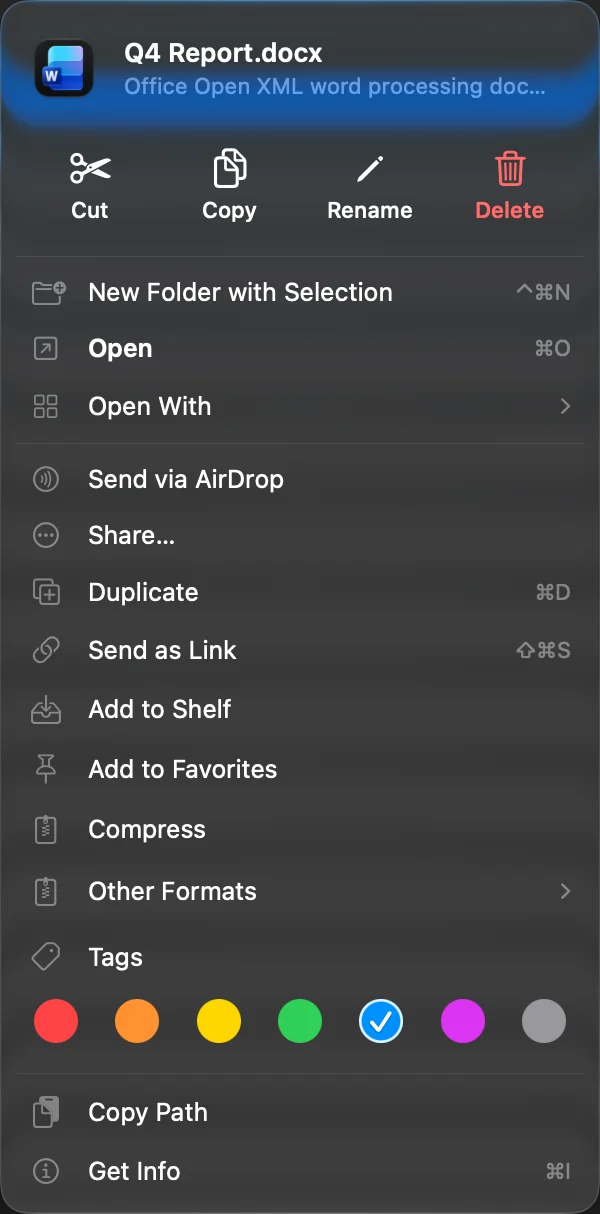
- Cắt và Sao chép cũng nằm ở hàng trên cùng của menu Control-nhấp của một tệp. Dán nằm trong menu bạn nhận được khi Control-nhấp vào phần trống của thư mục.
Kéo để di chuyển hoặc sao chép
Kéo vùng chọn vào một thư mục, một thư mục trong thanh bên, một thẻ hoặc một ngăn khác. Giữ con trỏ trên một thư mục và nó tự mở ra, để bạn có thể thả sâu hơn vào bên trong.
| Khi kéo | Kết quả |
|---|---|
| Không phím, cùng đĩa | Di chuyển |
| Không phím, đĩa khác | Sao chép |
| Giữ ⌥ | Sao chép |
| Giữ ⌘ | Di chuyển |
Kéo từ DockDuck ra Màn hình nền hoặc cửa sổ Finder cũng theo các quy tắc tương tự. Giữ ⌥⌘ ở đó để tạo bí danh.
Khi mở hai ngăn trở lên, bạn cũng có thể sao chép hoặc di chuyển vùng chọn sang ngăn kia bằng phím tắt. Xem Di chuyển tệp giữa các ngăn.
Khi tên đã được dùng
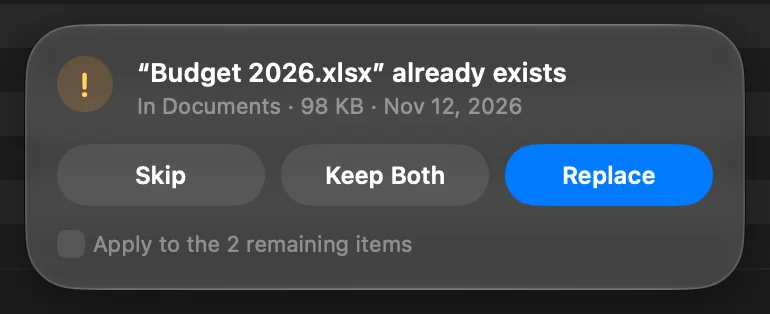
Nếu một mục cùng tên đã có ở nơi đến, DockDuck hỏi ở cuối cửa sổ. Nó hiển thị thư mục, và kích thước cùng ngày của mục đã có ở đó.
| Lựa chọn | Điều xảy ra |
|---|---|
| Bỏ qua | Để mục đó ở nguyên chỗ cũ. Esc cũng bỏ qua. |
| Giữ cả hai | Sao chép nó dưới một tên mới, cạnh mục đã có. |
| Thay thế | Đặt mục mới vào chỗ. Mục bị thay thế đi vào Thùng rác, nơi bạn có thể đưa nó trở lại. |
| Hợp nhất | Với hai thư mục: thêm những gì trong thư mục bạn sao chép vào thư mục đã có. Các mục cùng tên bên trong sẽ được hỏi lại. |
Khi nhiều mục xung đột, chọn Áp dụng cho N mục còn lại để cho tất cả cùng một câu trả lời.
Để không bao giờ bị hỏi, mở Cài đặt, chọn Chung, và đặt Khi sao chép đè lên tệp hiện có thành Giữ cả hai (đổi tên thành “copy”). Mặc định là Hỏi cần làm gì.
Theo dõi một lần sao chép hoặc di chuyển
Một lần sao chép sang đĩa khác, máy chủ hoặc thư mục chia sẻ chạy trong viên thuốc truyền tệp ở cuối cửa sổ, trong khi bạn tiếp tục làm việc.
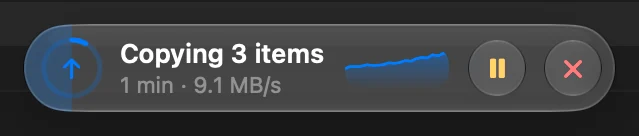
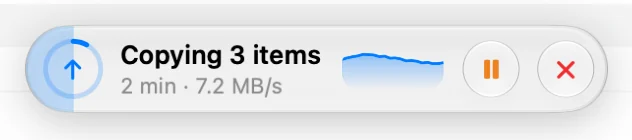
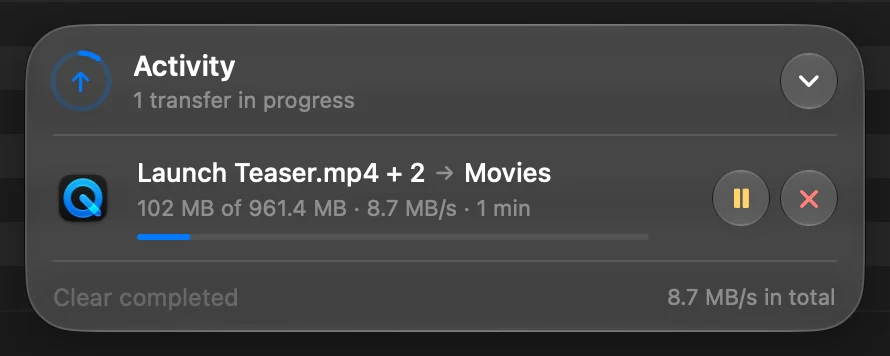
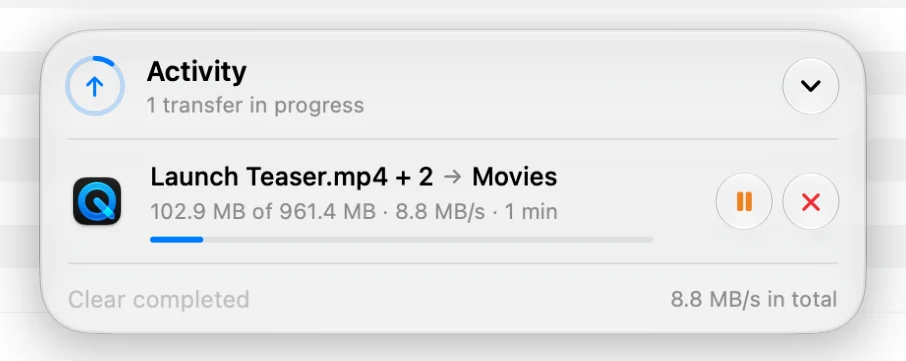
- Viên thuốc cho biết đã xong bao nhiêu và còn bao lâu. Nhấp vào nó để xem mọi lượt truyền, kèm tốc độ.
- Dùng các nút trên một lượt truyền để Tạm dừng, Tiếp tục hoặc Hủy nó. Một lượt truyền thất bại hoặc bị hủy đưa ra Thử lại.
- Biểu tượng DockDuck trong Dock hiển thị thanh tiến trình khi tệp đang được sao chép.
- Khi một lượt truyền kéo dài hơn vài giây kết thúc lúc bạn đang ở ứng dụng khác, một thông báo cho biết điều đó.
- Viên thuốc cũng liệt kê những việc vừa làm, với Xem tất cả hoạt động để mở toàn bộ lịch sử.
Một lần sao chép trên cùng đĩa thường xong ngay và không cần viên thuốc.
Kiểm tra bản sao đã đến nguyên vẹn
DockDuck có thể đọc lại từng bản sao và so sánh với bản gốc. Trong lúc đó, viên thuốc hiển thị Đang kiểm tra bản sao. Mở Cài đặt, chọn Chung, và đặt Xác minh bản sao:
| Cài đặt | Bản sao được kiểm tra |
|---|---|
| Ổ đĩa ngoài và mạng | Các bản sao đến hoặc từ ổ đĩa ngoài hoặc thư mục chia sẻ mạng. Đây là mặc định. |
| Luôn luôn | Mọi bản sao. Việc sao chép mất nhiều thời gian hơn. |
| Không bao giờ | Không bản nào. |
Chuyển vào Thùng rác
Chọn các mục và nhấn ⌘⌫, hoặc nhấp Xóa ở hàng trên cùng của menu Control-nhấp.
- Việc xóa được báo trong viên thuốc như một lần sao chép: nó đếm các mục, cho biết đã giải phóng bao nhiêu dung lượng, và có thể hủy giữa chừng.
- Nhấn ⌘Z để đưa các mục trở lại.
- Các thư mục hệ thống như Màn hình nền, Tài liệu và Ứng dụng không thể chuyển vào Thùng rác, đổi tên hoặc cắt.
- Một tệp bị khóa sẽ hỏi có mở khóa và tiếp tục không.
- Thư mục chia sẻ mạng không có Thùng rác. Các mục ở đó bị xóa vĩnh viễn, sau khi DockDuck hỏi. Máy chủ cũng hỏi trước khi xóa.
Xóa vĩnh viễn
Nhấn ⌥⌘⌫ (Xóa ngay…). DockDuck hỏi trước ở cuối cửa sổ, liệt kê các mục và kích thước của chúng, rồi xóa chúng mà không qua Thùng rác.
Để khôi phục thứ gì từ Thùng rác, xem Khôi phục tệp từ Thùng rác.
Hoàn tác
Nhấn ⌘Z để hoàn tác lần sao chép, di chuyển, đổi tên hoặc chuyển vào Thùng rác gần nhất, và ⇧⌘Z để làm lại. Một lần sao chép sang đĩa khác chạy trong viên thuốc, nơi bạn có thể hủy nó. Mọi việc bạn đã làm, kể cả các lần sao chép đó, được liệt kê trong Hoạt động, nơi bạn có thể hoàn tác sau. Xem Hoàn tác và Hoạt động.
Nếu có sự cố
| Sự cố | Cách xử lý |
|---|---|
| Một lượt truyền thất bại | Nhấp viên thuốc, rồi Thử lại trên lượt truyền. Trên máy chủ, nó tiếp tục từ những gì đã được gửi. |
| Chuyển một ứng dụng vào Thùng rác thất bại | macOS cần quyền Quản lý ứng dụng cho DockDuck. DockDuck cho biết điều đó và chỉ bạn đến cài đặt. |
| Dán không làm gì | Không có gì trên bảng nhớ tạm, hoặc bạn đang ở một danh sách không chứa được tệp, như Gần đây hoặc Thùng rác. |
Cảm ơn bạn, điều này giúp chúng tôi cải thiện trang.