
拷贝、移动和删除
使用 Mac 的剪贴板拷贝和粘贴,拖移来移动或拷贝,处理重名冲突,跟踪传输进度,以及将文件移到废纸篓或彻底删除。
你将学会
- 在 DockDuck 内以及与其他 App 之间拷贝、剪切和粘贴文件
- 拖移来移动或拷贝,并合并两个同名文件夹
- 跟踪耗时较长的拷贝,确认文件完整到达,并撤销拷贝
- 将文件移到废纸篓,或彻底删除
DockDuck 使用 Mac 自带的剪贴板、你熟悉的拖移手势,以及窗口底部的一个位置,在拷贝、移动和删除进行时显示每一项操作。
拷贝、剪切和粘贴
| 操作 | 快捷键 |
|---|---|
| 拷贝 | ⌘C |
| 剪切 | ⌘X |
| 粘贴 | ⌘V |
| 将项目移到这里(移动你拷贝的内容) | ⌥⌘V |
| 复制 | ⌘D |
- 被剪切的项目在粘贴前会显示为变暗。按 Esc 可取消剪切。
- 剪贴板是系统的剪贴板,因此在这里拷贝的文件可以粘贴到其他 App,在 Finder、邮件或其他 App 中拷贝的文件也可以粘贴到这里。
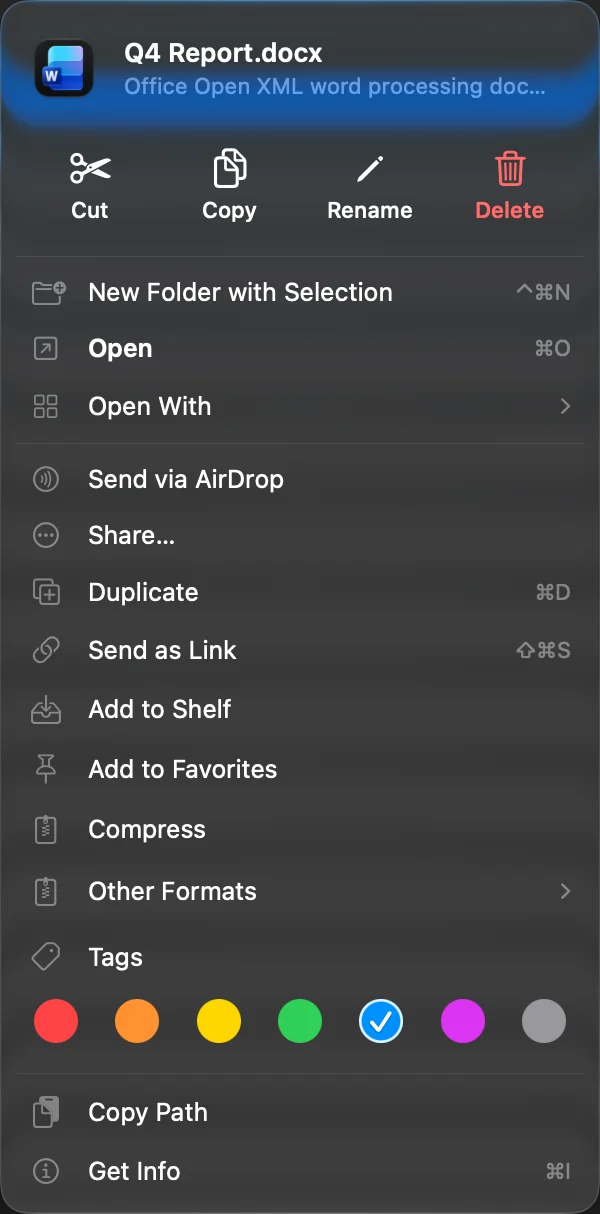
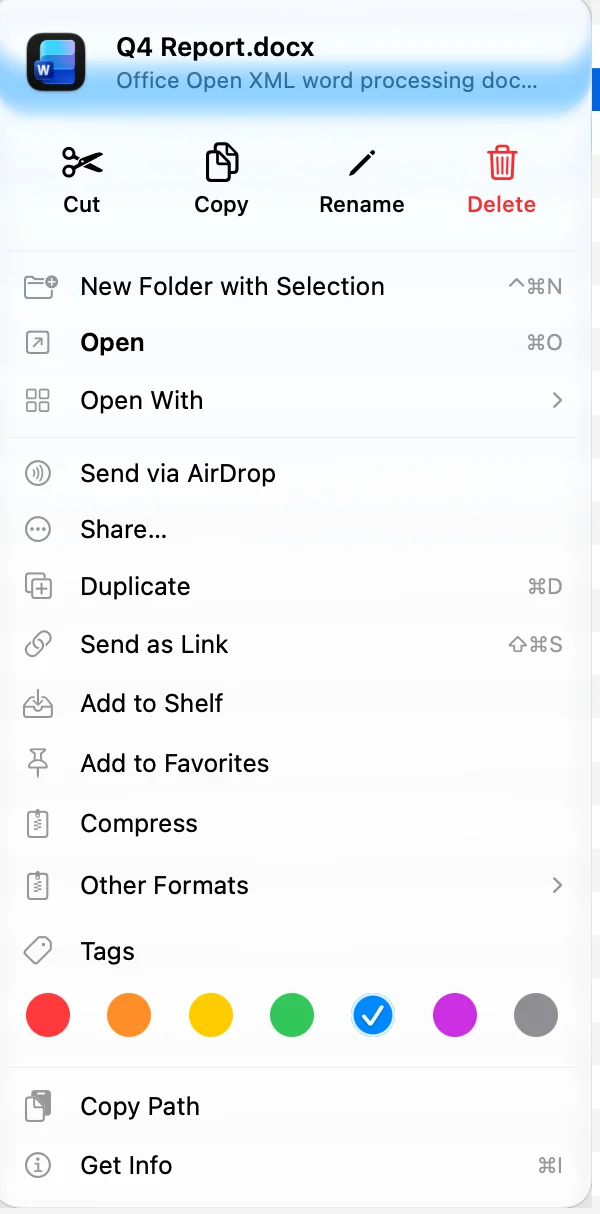
- 剪切和拷贝也在文件的 Control 点按菜单顶部那一行中。粘贴在你 Control 点按文件夹空白处时出现的菜单中。
拖移来移动或拷贝
将所选项目拖到文件夹、边栏中的文件夹、标签页或另一个窗格上。将指针停在文件夹上,它会自动展开,这样你可以放入更深的位置。
| 拖移时 | 结果 |
|---|---|
| 不按键,同一磁盘 | 移动 |
| 不按键,另一磁盘 | 拷贝 |
| 按住 ⌥ | 拷贝 |
| 按住 ⌘ | 移动 |
从 DockDuck 拖到桌面或 Finder 窗口,规则相同。在那里按住 ⌥⌘ 可创建替身。
打开两个或更多窗格时,你也可以用快捷键将所选项目拷贝或移动到另一个窗格。请参阅在面板之间移动文件。
名称已被占用时
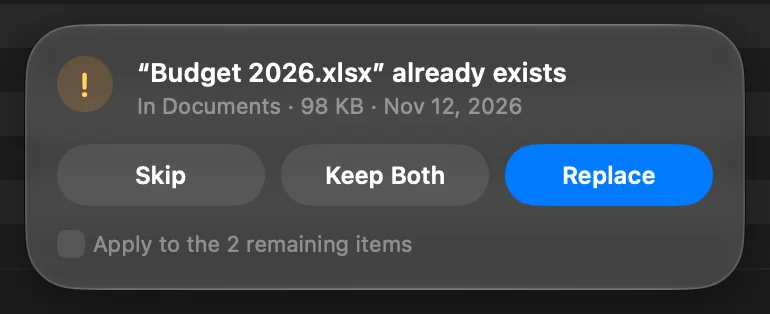
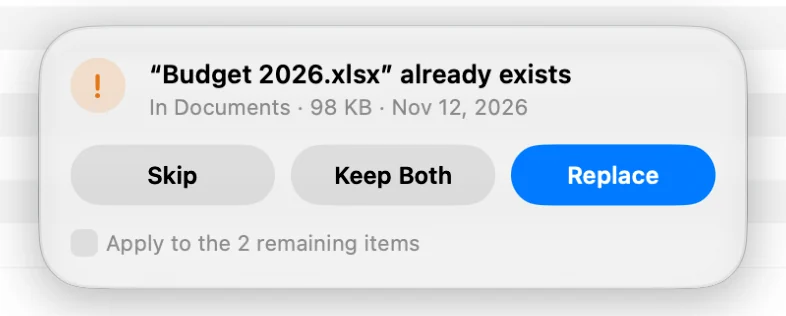
如果目标位置已有同名项目,DockDuck 会在窗口底部询问。它会显示文件夹,以及已有项目的大小和日期。
| 选择 | 结果 |
|---|---|
| 跳过 | 让该项目保持原位。按 Esc 也会跳过。 |
| 两者都保留 | 以新名称拷贝,放在已有项目旁边。 |
| 替换 | 用新项目替换。被替换的项目会移到废纸篓,你可以放回原处。 |
| 合并 | 针对两个文件夹:将你拷贝的文件夹中的内容添加到已有的文件夹中。其中同名的项目会再次询问。 |
当多个项目发生冲突时,选择应用于其余 N 个项目,可对它们全部给出同样的答复。
若不想再被询问,请打开设置,选择通用,并将覆盖现有文件时设为两者都保留(重命名为“副本”)。默认值为询问如何处理。
跟踪拷贝或移动
拷贝到另一个磁盘、服务器或共享时,会在窗口底部的传输胶囊中进行,你可以继续工作。
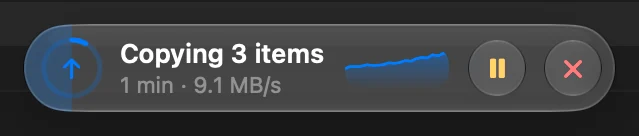
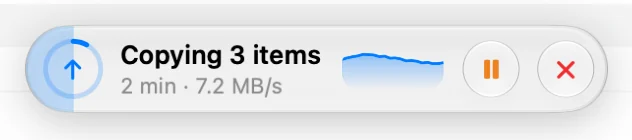
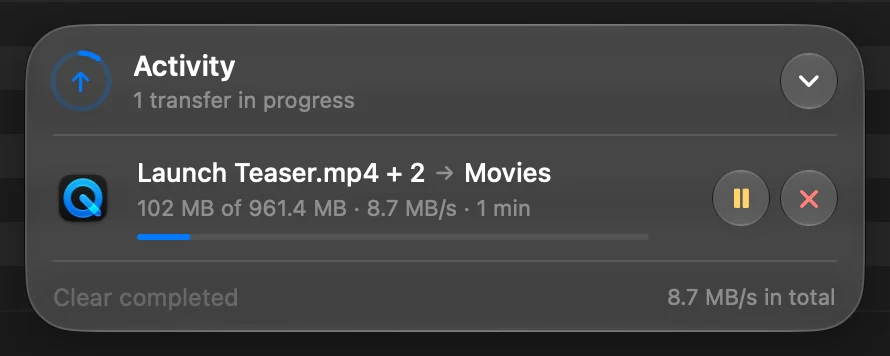
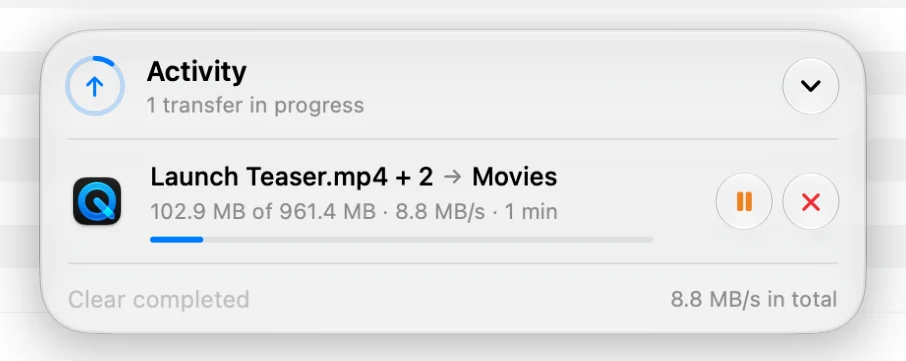
- 胶囊会显示已完成的进度和剩余时间。点按它可查看每项传输及其速度。
- 使用传输上的按钮可以暂停、继续或取消它。失败或已取消的传输会提供重试。
- 文件拷贝时,Dock 中的 DockDuck 图标会显示进度条。
- 当耗时超过几秒的传输在你使用其他 App 时结束,会有通知告诉你。
- 胶囊还会列出最近完成的操作,并提供查看所有活动以打开完整历史记录。
在同一磁盘上拷贝通常会立即完成,不需要胶囊。
检查拷贝是否完整到达
DockDuck 可以回读每一份拷贝并与原件比较。此时,胶囊会显示“正在检查拷贝”。打开设置,选择通用,然后设置验证拷贝:
| 设置 | 检查的拷贝 |
|---|---|
| 外置驱动器和网络 | 往返外置驱动器或网络共享的拷贝。这是默认值。 |
| 始终 | 每一份拷贝。拷贝耗时更长。 |
| 永不 | 都不检查。 |
移到废纸篓
选择项目并按 ⌘⌫,或在 Control 点按菜单顶部那一行中点按删除。
- 删除会像拷贝一样在胶囊中报告:统计项目数量,说明释放了多少空间,并且可以在中途取消。
- 按 ⌘Z 可将项目放回。
- 桌面、文稿和应用程序等系统文件夹不能移到废纸篓、重命名或剪切。
- 已锁定的文件会询问是否解锁并继续。
- 网络共享没有废纸篓。其中的项目会在 DockDuck 询问后被彻底删除。服务器在删除前也会询问。
彻底删除
按 ⌥⌘⌫(立即删除…)。DockDuck 会先在窗口底部询问,列出项目及其大小,然后不经过废纸篓直接删除。
要从废纸篓中恢复内容,请参阅从废纸篓恢复文件。
撤销
按 ⌘Z 可撤销上一次拷贝、移动、重命名或移到废纸篓,按 ⇧⌘Z 可重做。拷贝到另一个磁盘则在胶囊中进行,你可以在那里取消。你做过的所有操作(包括这些拷贝)都列在“活动”中,你可以稍后在那里撤销。请参阅撤销与活动。
出现问题时
| 问题 | 怎么办 |
|---|---|
| 传输失败 | 点按胶囊,然后点按该传输上的重试。在服务器上,会从已发送的部分继续。 |
| 将 App 移到废纸篓失败 | macOS 需要为 DockDuck 授予“App 管理”权限。DockDuck 会提示,并指引你前往该设置。 |
| 粘贴没有反应 | 剪贴板中没有内容,或者你所在的列表无法存放文件,例如“最近使用”或废纸篓。 |
谢谢,这有助于我们改进此页面。