
Kopier, flytt og slett
Kopier og lim inn med Macens utklippstavle, dra for å flytte eller kopiere, svar på navnekonflikter, følg overføringer, og flytt filer til papirkurven eller slett dem for godt.
På denne siden 8 avsnitt
Dette får du til
- Kopiere, klippe ut og lime inn filer, i DockDuck og med andre programmer
- Dra for å flytte eller kopiere, og slå sammen to mapper med samme navn
- Følge en lang kopiering, kontrollere at den kom fram intakt, og angre den
- Flytte filer til papirkurven, eller slette dem for godt
DockDuck bruker Macens egen utklippstavle, dra-bevegelsene du kjenner, og ett sted nederst i vinduet som viser hver kopiering, flytting og sletting mens den kjører.
Kopier, klipp ut og lim inn
| Handling | Snarvei |
|---|---|
| Kopier | ⌘C |
| Klipp ut | ⌘X |
| Lim inn | ⌘V |
| Flytt objekter hit (flytt det du kopierte) | ⌥⌘V |
| Dupliser | ⌘D |
- Utklippede objekter er nedtonet til du limer dem inn. Trykk Esc for å avbryte en utklipping.
- Utklippstavlen er systemets, så filer som er kopiert her kan limes inn i andre programmer, og filer som er kopiert i Finder, Mail eller andre programmer kan limes inn her.
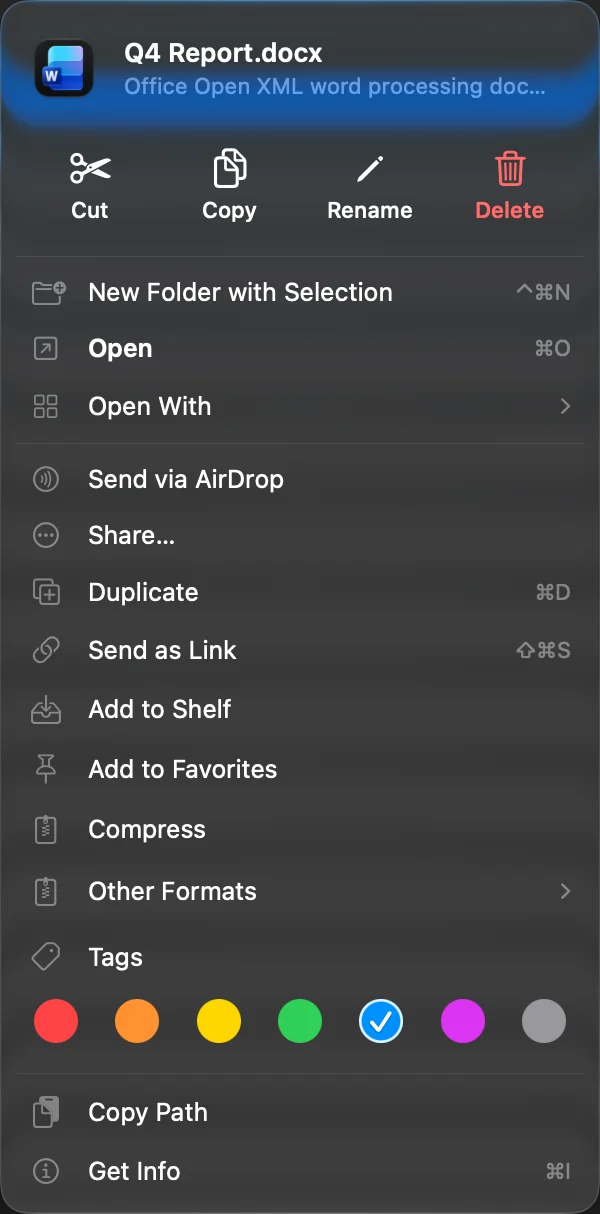
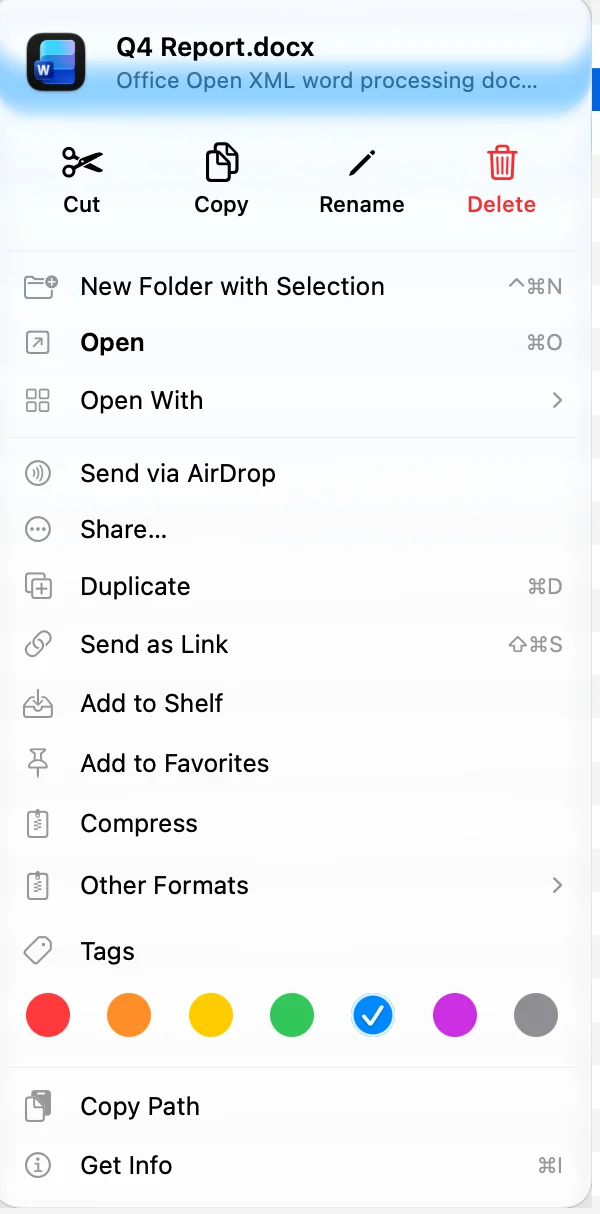
- Klipp ut og Kopier finnes også i raden øverst i Kontroll-klikk-menyen til en fil. Lim inn finnes i menyen du får ved å Kontroll-klikke på en tom del av mappen.
Dra for å flytte eller kopiere
Dra en markering til en mappe, en mappe i sidepanelet, en fane eller et annet panel. Hold pekeren over en mappe, så åpner den seg, og du kan slippe dypere inni.
| Mens du drar | Resultat |
|---|---|
| Ingen tast, samme disk | Flytt |
| Ingen tast, en annen disk | Kopier |
| Hold ⌥ | Kopier |
| Hold ⌘ | Flytt |
Å dra fra DockDuck til Skrivebordet eller et Finder-vindu følger de samme reglene. Hold ⌥⌘ der for å lage et alias.
Med to eller flere paneler åpne kan du også kopiere eller flytte markeringen til det andre panelet med en snarvei. Se Flytt filer mellom paneler.
Når et navn allerede er tatt
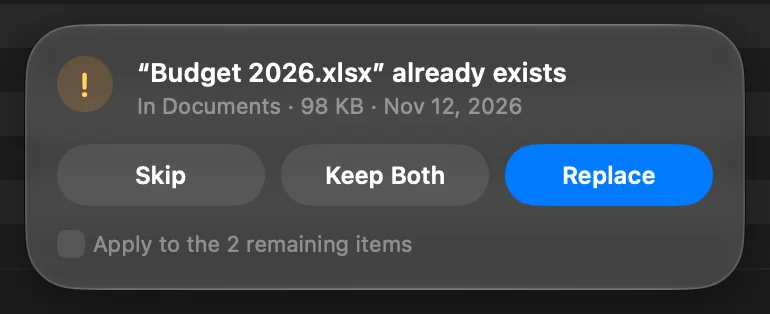
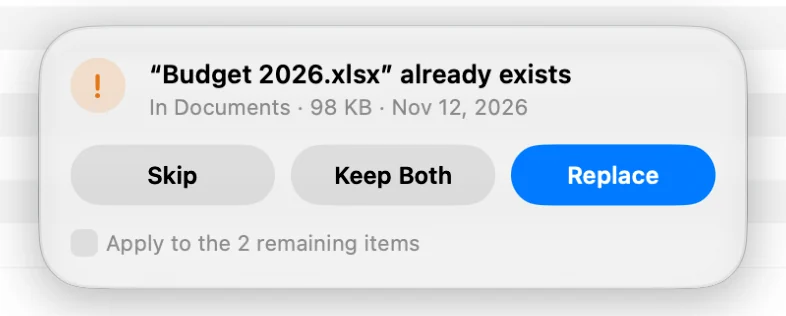
Hvis et objekt med samme navn allerede er på målet, spør DockDuck nederst i vinduet. Det viser mappen, og størrelsen og datoen til objektet som allerede er der.
| Valg | Hva som skjer |
|---|---|
| Hopp over | Lar objektet bli der det var. Esc hopper også over. |
| Behold begge | Kopierer det med et nytt navn, ved siden av det som finnes. |
| Erstatt | Legger det nye objektet på plass. Det som erstattes, havner i papirkurven, der du kan legge det tilbake. |
| Slå sammen | For to mapper: legger det som er i mappen du kopierer, inn i mappen som allerede er der. Objekter med samme navn inni spørres det om igjen. |
Når flere objekter er i konflikt, velger du Bruk på de N gjenværende objektene for å gi dem alle det samme svaret.
For å aldri bli spurt åpner du Innstillinger, velger Generelt, og setter Ved kopiering over eksisterende filer til Behold begge (endre navn til «kopi»). Standarden er Spør hva som skal gjøres.
Følg en kopiering eller en flytting
En kopiering til en annen disk, en tjener eller en delt ressurs kjører i overføringskapselen nederst i vinduet, mens du fortsetter å jobbe.
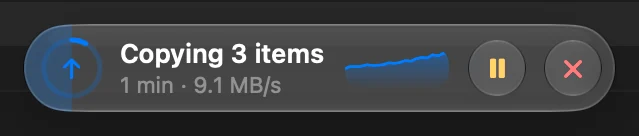
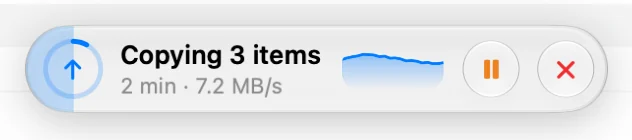
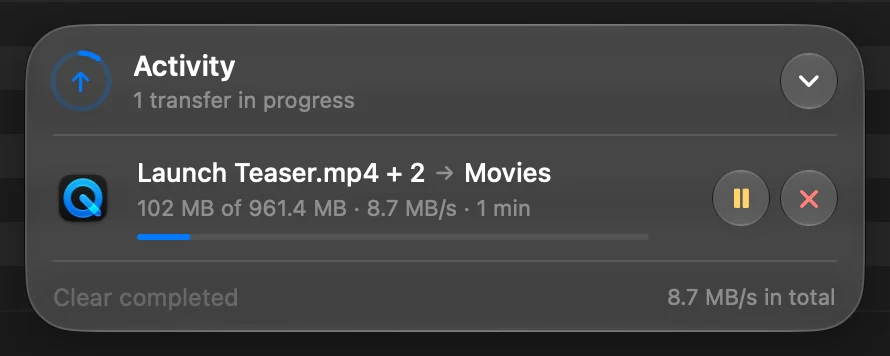
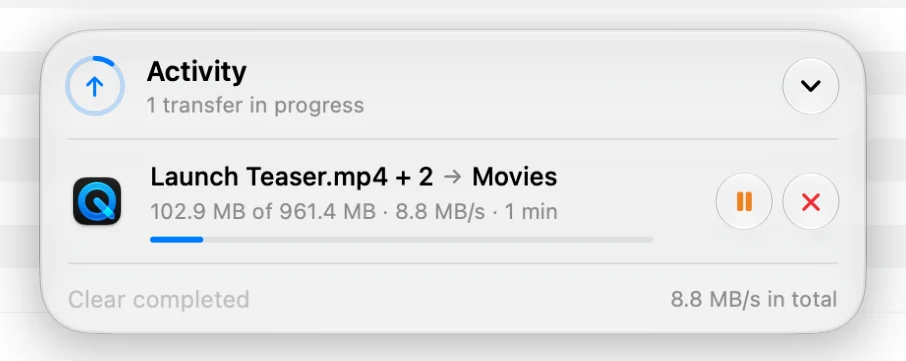
- Kapselen viser hvor mye som er gjort og hvor lang tid som er igjen. Klikk på den for å se hver overføring, med farten.
- Bruk knappene på en overføring for å Sett på pause, Fortsett eller Avbryt den. En overføring som feilet eller ble avbrutt, tilbyr Prøv på nytt.
- DockDuck-ikonet i Dock viser en fremdriftslinje mens filer kopieres.
- Når en overføring som tok mer enn noen få sekunder, avsluttes mens du er i et annet program, sier et varsel fra om det.
- Kapselen lister også det siste som er gjort, med Se all aktivitet for å åpne hele historikken.
En kopiering på den samme disken er vanligvis ferdig med en gang og trenger ikke kapselen.
Kontroller at kopiene kom fram intakte
DockDuck kan lese hver kopi tilbake og sammenligne den med originalen. Mens det gjør det, viser kapselen Kontrollerer kopi. Åpne Innstillinger, velg Generelt, og still inn Kontroller kopier:
| Innstilling | Kopier som kontrolleres |
|---|---|
| Eksterne disker og nettverk | Kopier til eller fra en ekstern disk eller en delt nettverksressurs. Dette er standarden. |
| Alltid | Hver kopi. Kopiering tar lengre tid. |
| Aldri | Ingen. |
Flytt til papirkurven
Marker objektene og trykk ⌘⌫, eller klikk på Slett i raden øverst i Kontroll-klikk-menyen.
- Sletting rapporteres i kapselen som en kopiering: den teller objektene, sier hvor mye plass som ble frigjort, og kan avbrytes underveis.
- Trykk ⌘Z for å legge objektene tilbake.
- Systemmapper som Skrivebord, Dokumenter og Programmer kan ikke flyttes til papirkurven, få nytt navn eller klippes ut.
- En låst fil spør om du vil låse den opp og fortsette.
- En delt nettverksressurs har ingen papirkurv. Objekter der slettes for godt, etter at DockDuck har spurt. En tjener spør også før den sletter.
Slett for godt
Trykk ⌥⌘⌫ (Slett umiddelbart…). DockDuck spør først nederst i vinduet, med en liste over objektene og størrelsene deres, og sletter dem så uten papirkurven.
For å gjenopprette noe fra papirkurven, se Gjenopprett filer fra papirkurven.
Angre
Trykk ⌘Z for å angre den siste kopieringen, flyttingen, navneendringen eller flyttingen til papirkurven, og ⇧⌘Z for å gjøre det om igjen. En kopiering til en annen disk kjører i stedet i kapselen, der du kan avbryte den. Alt du har gjort, kopieringene inkludert, står oppført i Aktivitet, der du kan angre det senere. Se Angre og Aktivitet.
Hvis noe går galt
| Problem | Hva du kan gjøre |
|---|---|
| En overføring feilet | Klikk på kapselen, og deretter på Prøv på nytt på overføringen. På en tjener fortsetter den fra det som allerede var sendt. |
| Å flytte et program til papirkurven feiler | macOS krever tillatelsen Programadministrasjon for DockDuck. DockDuck sier fra om det og viser deg innstillingen. |
| Lim inn gjør ingenting | Det er ingenting på utklippstavlen, eller du er i en liste som ikke kan inneholde filer, for eksempel Nylige eller papirkurven. |
Takk, det hjelper oss å forbedre siden.