
복사, 이동, 삭제
Mac의 클립보드로 복사하고 붙여넣기, 드래그해서 이동하거나 복사하기, 이름 충돌 해결, 전송 진행 확인, 파일을 휴지통으로 이동하거나 완전히 삭제하는 방법입니다.
이 페이지에서 섹션 8개
이 문서로 할 수 있는 일
- DockDuck 안에서, 그리고 다른 앱과 파일을 복사, 오려두기, 붙여넣기
- 드래그해서 이동하거나 복사하고, 이름이 같은 두 폴더 병합하기
- 오래 걸리는 복사를 확인하고, 온전하게 도착했는지 검증하고, 실행 취소하기
- 파일을 휴지통으로 이동하거나 완전히 삭제하기
DockDuck은 Mac의 기본 클립보드와 익숙한 드래그 동작을 사용하며, 윈도우 아래쪽의 한곳에서 복사, 이동, 삭제가 진행되는 동안 모두 보여 줍니다.
복사, 오려두기, 붙여넣기
| 동작 | 단축키 |
|---|---|
| 복사 | ⌘C |
| 오려두기 | ⌘X |
| 붙여넣기 | ⌘V |
| 항목을 여기로 이동 (복사한 항목 이동) | ⌥⌘V |
| 복제 | ⌘D |
- 오려둔 항목은 붙여넣기 전까지 흐리게 표시됩니다. Esc를 누르면 오려두기가 취소됩니다.
- 시스템 클립보드를 사용하므로 여기서 복사한 파일은 다른 앱에 붙여넣을 수 있고, Finder, 메일 등 다른 앱에서 복사한 파일은 여기에 붙여넣을 수 있습니다.
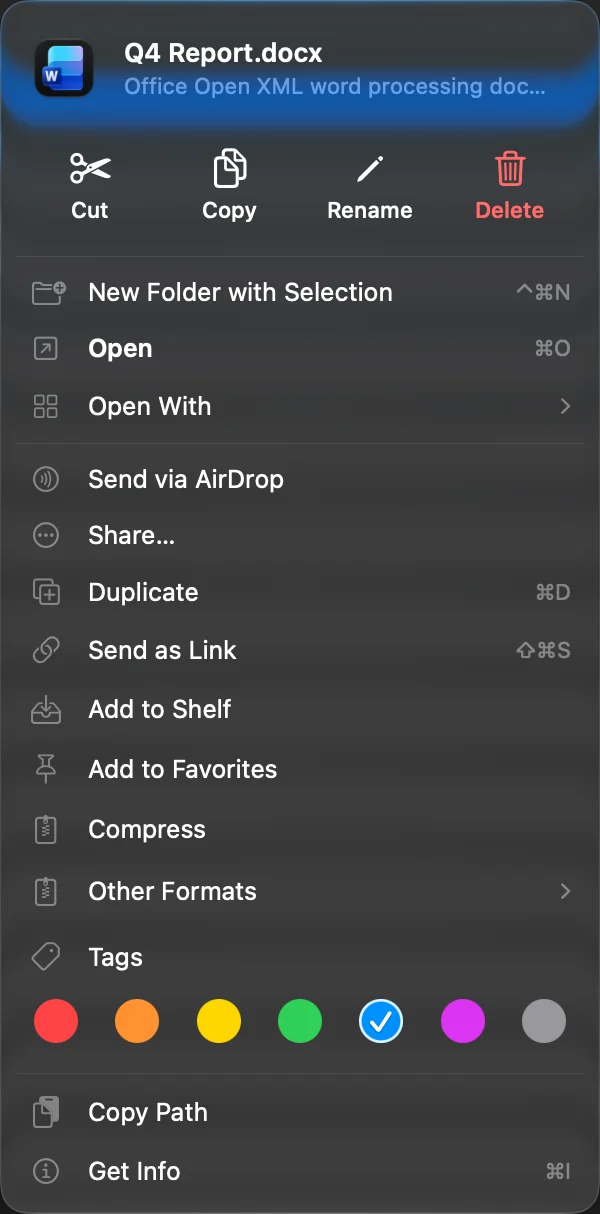
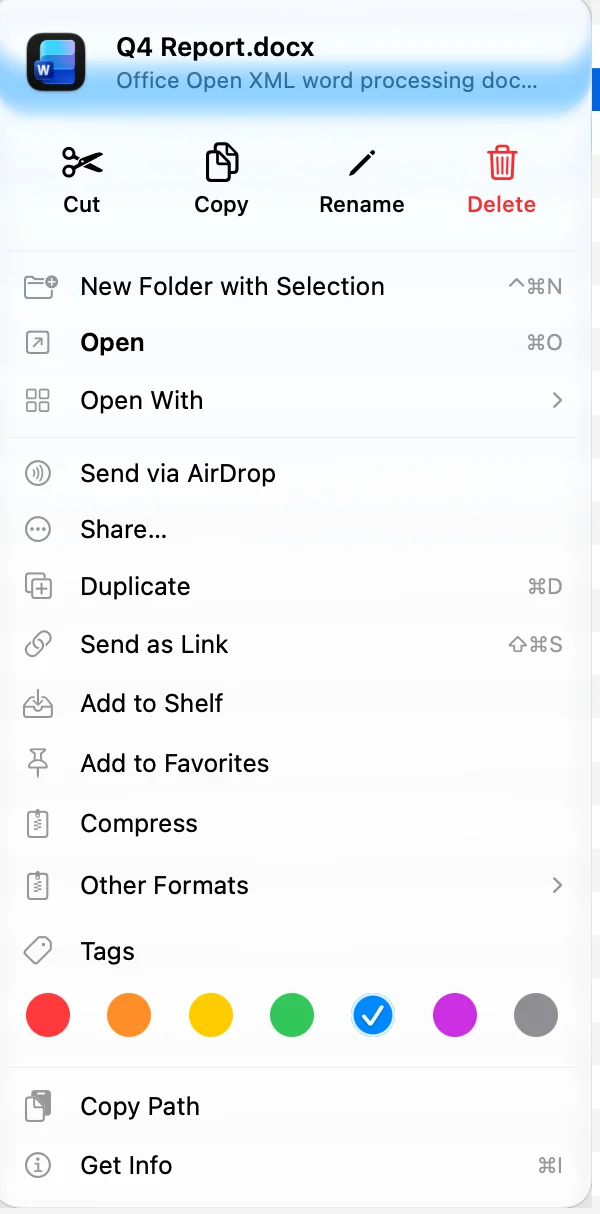
- 오려두기와 복사는 파일의 Control-클릭 메뉴 맨 위 줄에도 있습니다. 붙여넣기는 폴더의 빈 곳을 Control-클릭하면 나오는 메뉴에 있습니다.
드래그해서 이동하거나 복사
선택 항목을 폴더, 사이드바의 폴더, 탭 또는 다른 패널 위로 드래그합니다. 폴더 위에 포인터를 잠시 두면 폴더가 열리므로 더 깊은 곳에 놓을 수 있습니다.
| 드래그하는 동안 | 결과 |
|---|---|
| 키 없음, 같은 디스크 | 이동 |
| 키 없음, 다른 디스크 | 복사 |
| ⌥를 누름 | 복사 |
| ⌘를 누름 | 이동 |
DockDuck에서 데스크탑이나 Finder 윈도우로 드래그할 때도 같은 규칙이 적용됩니다. 그곳에서 ⌥⌘를 누르면 가상본이 만들어집니다.
패널이 둘 이상 열려 있으면 단축키로 선택 항목을 다른 패널로 복사하거나 이동할 수도 있습니다. 패널 간 파일 이동을 참고하십시오.
이름이 이미 사용 중일 때
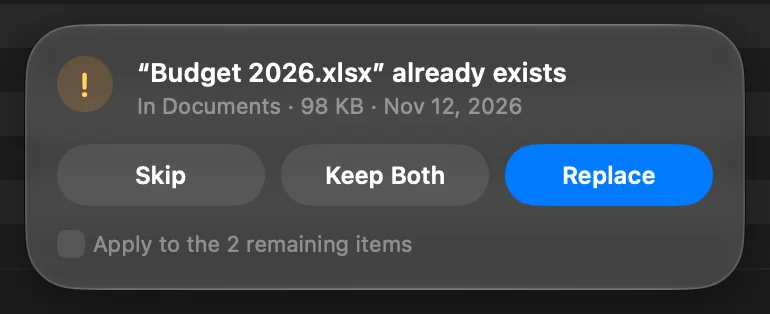
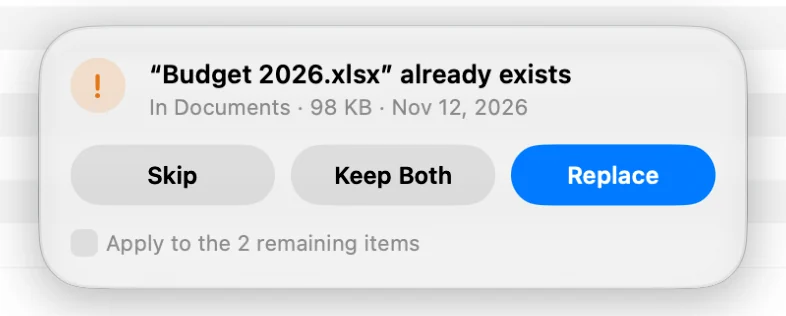
대상에 같은 이름의 항목이 이미 있으면 DockDuck이 윈도우 아래쪽에서 묻습니다. 폴더와 이미 있는 항목의 크기와 날짜가 표시됩니다.
| 선택 | 동작 |
|---|---|
| 건너뛰기 | 해당 항목을 원래 위치에 그대로 둡니다. Esc도 건너뜁니다. |
| 둘 다 유지 | 기존 항목 옆에 새 이름으로 복사합니다. |
| 대치 | 새 항목을 그 자리에 놓습니다. 대치된 항목은 휴지통으로 이동하며 되돌려 놓을 수 있습니다. |
| 병합 | 폴더 두 개의 경우: 복사하는 폴더의 내용을 이미 있는 폴더에 추가합니다. 안에 이름이 같은 항목이 있으면 다시 묻습니다. |
여러 항목이 충돌하면 남은 N개 항목에 모두 적용을 선택해 모두 같은 답으로 처리할 수 있습니다.
다시는 묻지 않게 하려면 설정을 열고 일반을 선택한 다음 기존 파일 위에 복사할 때를 **둘 다 유지(“복사본”으로 이름 변경)**로 설정합니다. 기본값은 확인 요청입니다.
복사나 이동 확인
다른 디스크, 서버 또는 공유 폴더로 복사하는 작업은 윈도우 아래쪽의 전송 캡슐에서 진행되며, 그동안 계속 작업할 수 있습니다.
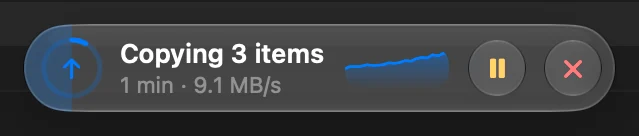
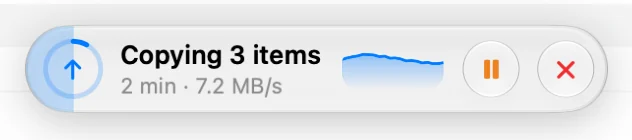
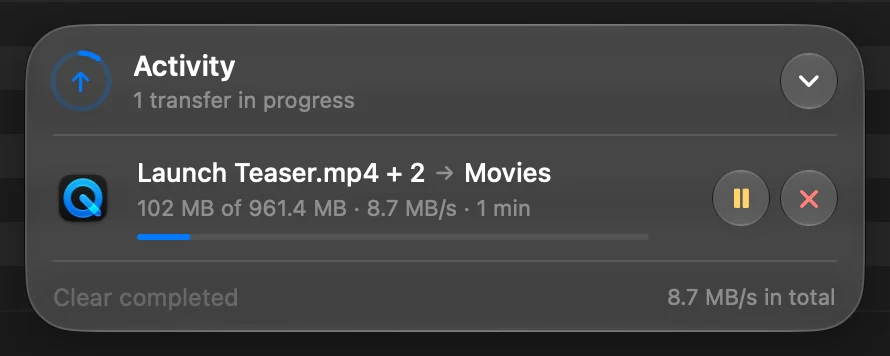
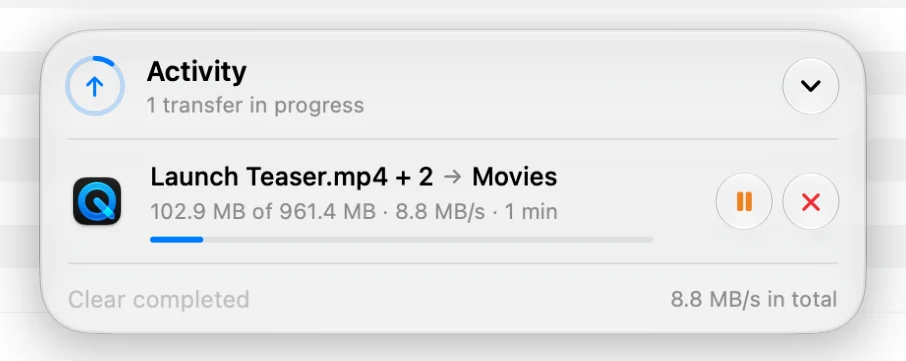
- 캡슐에는 진행된 양과 남은 시간이 표시됩니다. 캡슐을 클릭하면 모든 전송이 속도와 함께 표시됩니다.
- 전송의 버튼으로 일시 정지, 재개, 취소를 할 수 있습니다. 실패하거나 취소된 전송은 다시 시도를 제공합니다.
- 파일을 복사하는 동안 Dock의 DockDuck 아이콘에 진행 막대가 표시됩니다.
- 몇 초 넘게 걸린 전송이 다른 앱을 사용하는 중에 끝나면 알림으로 알려 줍니다.
- 캡슐에는 최근에 한 작업도 나열되며, 모든 활동 보기로 전체 기록을 열 수 있습니다.
같은 디스크 안의 복사는 보통 즉시 끝나므로 캡슐이 필요하지 않습니다.
사본이 온전히 도착했는지 확인
DockDuck은 각 사본을 다시 읽어 원본과 비교할 수 있습니다. 비교하는 동안 캡슐에 사본 확인 중이 표시됩니다. 설정을 열고 일반을 선택한 다음 사본 검증을 설정합니다.
| 설정 | 확인하는 사본 |
|---|---|
| 외장 드라이브 및 네트워크 | 외장 드라이브나 네트워크 공유 폴더로 또는 그곳에서 복사한 사본. 기본값입니다. |
| 항상 | 모든 사본. 복사 시간이 더 걸립니다. |
| 안 함 | 확인하지 않습니다. |
휴지통으로 이동
항목을 선택하고 ⌘⌫를 누르거나 Control-클릭 메뉴 맨 위 줄에서 삭제를 클릭합니다.
- 삭제는 복사처럼 캡슐에 표시됩니다. 항목 수와 확보된 공간을 알려 주며 도중에 취소할 수 있습니다.
- ⌘Z를 누르면 항목이 원래대로 돌아옵니다.
- 데스크탑, 문서, 응용 프로그램 같은 시스템 폴더는 휴지통으로 이동하거나 이름을 변경하거나 오려둘 수 없습니다.
- 잠긴 파일은 잠금을 해제하고 계속할지 묻습니다.
- 네트워크 공유 폴더에는 휴지통이 없습니다. 그곳의 항목은 DockDuck이 확인한 뒤 완전히 삭제됩니다. 서버도 삭제 전에 확인합니다.
완전히 삭제
⌥⌘⌫(즉시 삭제…)를 누릅니다. DockDuck이 윈도우 아래쪽에서 항목과 크기를 나열하며 먼저 확인한 다음 휴지통을 거치지 않고 삭제합니다.
휴지통에서 항목을 복원하려면 휴지통에서 파일 복구를 참고하십시오.
실행 취소
⌘Z를 누르면 마지막 복사, 이동, 이름 변경, 휴지통으로 이동을 실행 취소하고, ⇧⌘Z를 누르면 다시 실행합니다. 다른 디스크로의 복사는 캡슐에서 진행되므로 거기서 취소할 수 있습니다. 이 복사를 포함해 내가 한 모든 작업은 활동에 기록되며 나중에 거기서 실행 취소할 수 있습니다. 실행 취소 및 활동을 참고하십시오.
문제가 생겼을 때
| 문제 | 해결 방법 |
|---|---|
| 전송이 실패함 | 캡슐을 클릭한 다음 해당 전송의 다시 시도를 클릭하십시오. 서버에서는 이미 보낸 부분부터 이어서 진행됩니다. |
| 앱을 휴지통으로 이동하지 못함 | macOS에서 DockDuck에 앱 관리 권한이 필요합니다. DockDuck이 이를 알려 주고 해당 설정으로 안내합니다. |
| 붙여넣기가 아무 반응이 없음 | 클립보드가 비어 있거나, 최근 항목이나 휴지통처럼 파일을 담을 수 없는 목록에 있습니다. |
감사합니다. 이 페이지를 개선하는 데 도움이 됩니다.