
コピー、移動、削除
Macのクリップボードでコピーとペースト、ドラッグで移動またはコピー、名前の競合への対応、転送の確認、ゴミ箱への移動と完全な削除。
このページの内容 8 セクション
できるようになること
- DockDuck内でも、ほかのアプリとの間でも、ファイルをコピー、カット、ペーストする
- ドラッグで移動またはコピーし、同じ名前の2つのフォルダを結合する
- 時間のかかるコピーを確認し、正しく届いたかを確かめ、取り消す
- ファイルをゴミ箱に入れる、または完全に削除する
DockDuckは、Mac標準のクリップボードと、おなじみのドラッグ操作を使います。また、ウインドウの下部の1か所に、実行中のコピー、移動、削除がすべて表示されます。
コピー、カット、ペースト
| 操作 | ショートカット |
|---|---|
| コピー | ⌘C |
| カット | ⌘X |
| ペースト | ⌘V |
| 項目をここに移動(コピーしたものを移動) | ⌥⌘V |
| 複製 | ⌘D |
- カットした項目は、ペーストするまで薄く表示されます。Escを押すと、カットが取り消されます。
- クリップボードはシステムのものなので、ここでコピーしたファイルはほかのアプリにペーストでき、Finder、メール、ほかのアプリでコピーしたファイルはここにペーストできます。
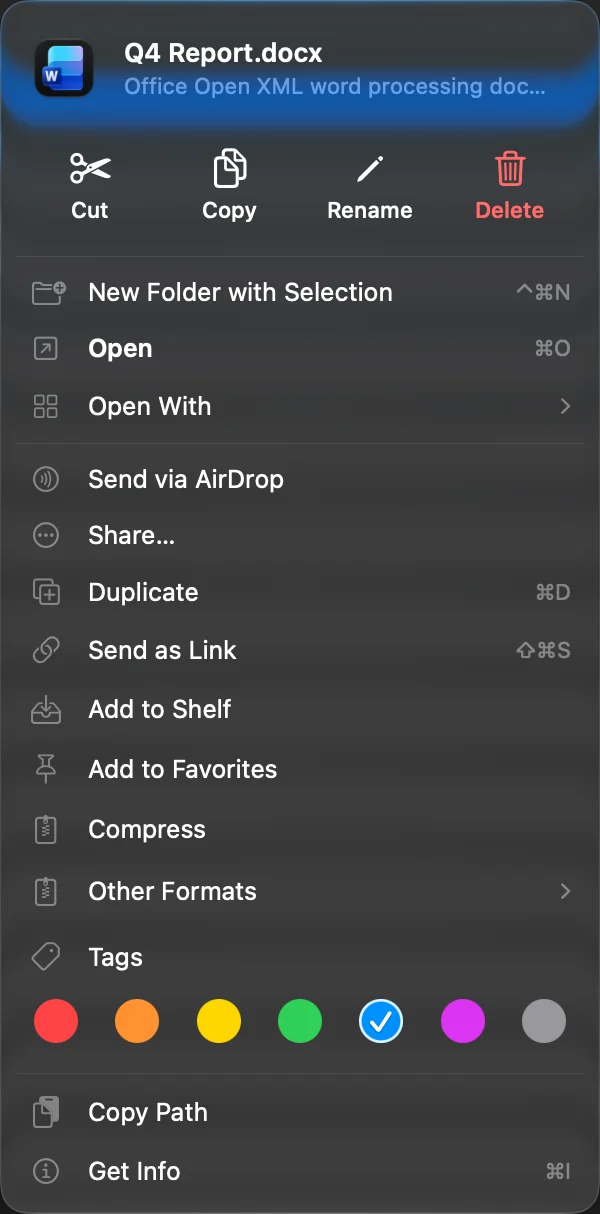
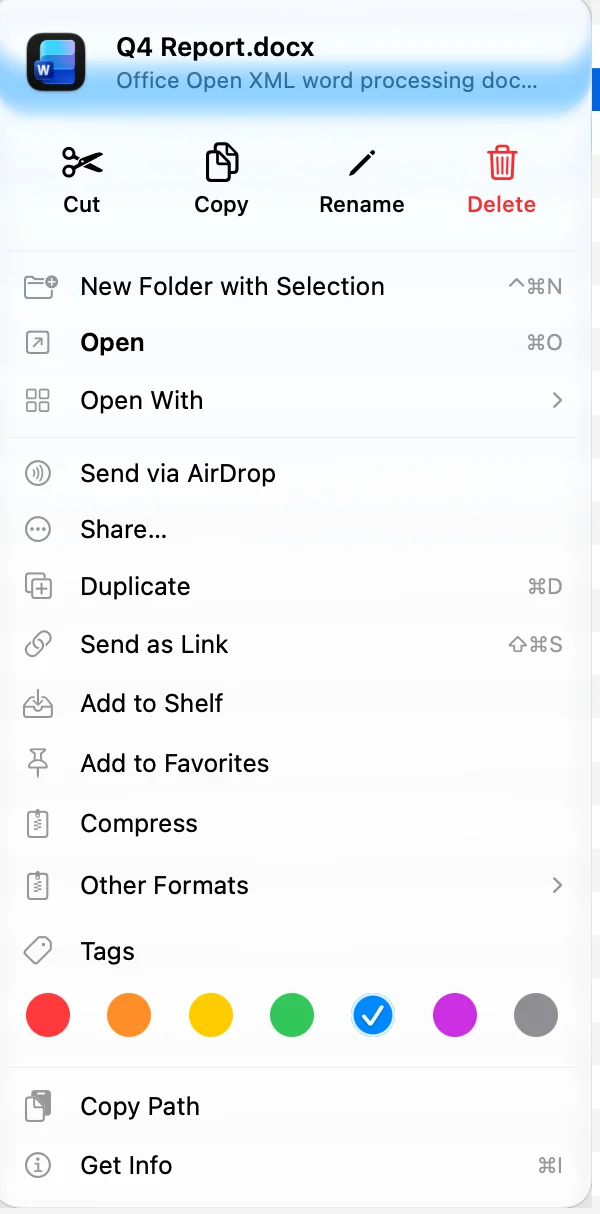
- カットとコピーは、ファイルをControlキーを押しながらクリックしたメニューの上部の行にもあります。ペーストは、フォルダの空いている部分をControlキーを押しながらクリックしたメニューにあります。
ドラッグで移動またはコピーする
選択項目を、フォルダ、サイドバーのフォルダ、タブ、別のパネルにドラッグします。フォルダの上にポインタを重ねたままにすると、フォルダが開くので、さらに深い場所にドロップできます。
| ドラッグ中の操作 | 結果 |
|---|---|
| キーなし、同じディスク | 移動 |
| キーなし、別のディスク | コピー |
| ⌥を押したまま | コピー |
| ⌘を押したまま | 移動 |
DockDuckからデスクトップやFinderのウインドウへのドラッグも、同じルールに従います。そこで⌥⌘を押したままにすると、エイリアスが作成されます。
2つ以上のパネルを開いているときは、ショートカットで選択項目をもう一方のパネルにコピーまたは移動することもできます。パネル間でファイルを移動するを参照してください。
名前がすでに使われているとき
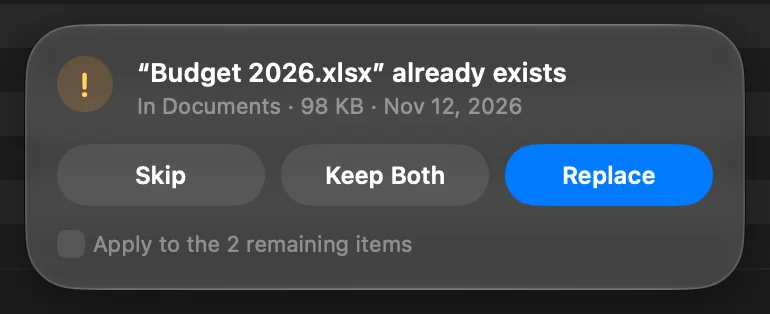
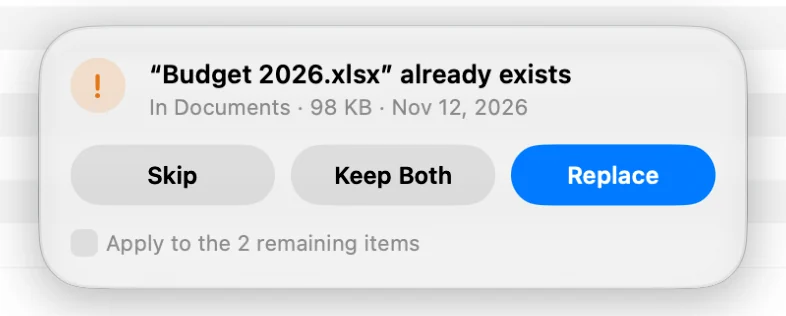
同じ名前の項目がすでに移動先にある場合、DockDuckはウインドウの下部で確認します。フォルダと、すでにある項目のサイズと日付が表示されます。
| 選択肢 | 動作 |
|---|---|
| スキップ | その項目を元の場所のままにします。Escでもスキップします。 |
| 両方を残す | 新しい名前で、既存のものの隣にコピーします。 |
| 置換 | 新しい項目を所定の場所に置きます。置き換えられたものはゴミ箱に入るので、元に戻せます。 |
| 結合 | 2つのフォルダの場合:コピーするフォルダの内容を、すでにあるフォルダに追加します。中に同じ名前の項目がある場合は、もう一度確認されます。 |
複数の項目が競合したときは、残りの N 件の項目に適用を選ぶと、すべてに同じ答えが適用されます。
確認を表示しないようにするには、設定を開いて一般を選び、既存のファイルにコピーする際を両方を残す(“コピー”に名前変更)に設定します。デフォルトはどうするか確認です。
コピーまたは移動を確認する
別のディスク、サーバ、共有へのコピーは、作業を続けている間、ウインドウの下部の転送カプセルで実行されます。
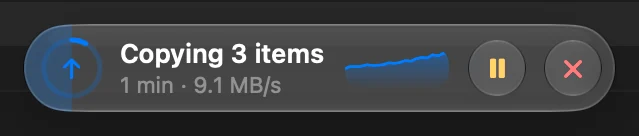
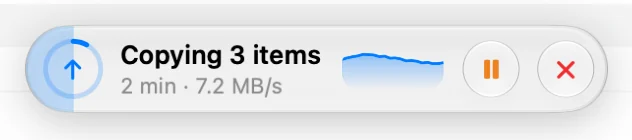
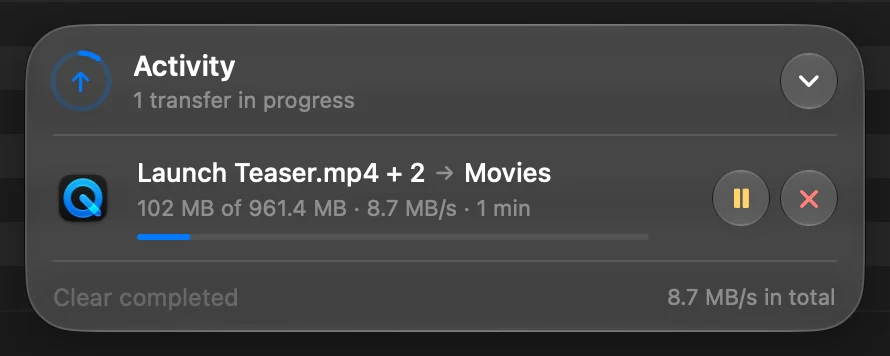
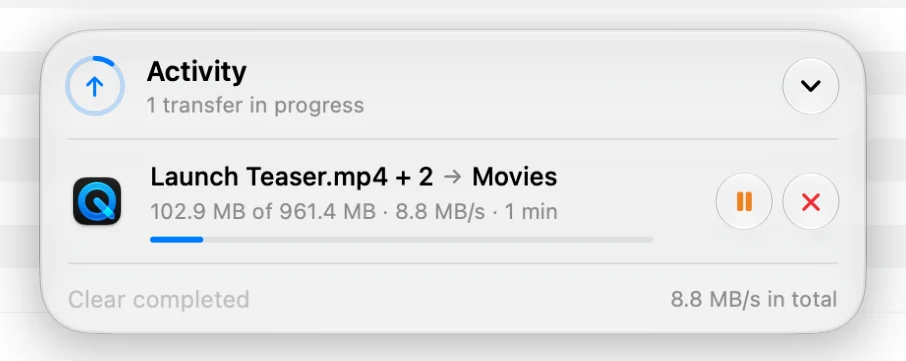
- カプセルには、完了した量と残り時間が表示されます。クリックすると、すべての転送とその速度が表示されます。
- 転送のボタンで、一時停止、再開、キャンセルができます。失敗またはキャンセルされた転送には、再試行が表示されます。
- ファイルのコピー中は、DockのDockDuckのアイコンに進行状況のバーが表示されます。
- 数秒以上かかった転送が、別のアプリを使っている間に終了すると、通知でお知らせします。
- カプセルには、最近行った操作も一覧表示され、すべてのアクティビティを表示で全履歴を開けます。
同じディスク内のコピーは、ふつうはすぐに終わるので、カプセルは必要ありません。
コピーが正しく届いたか確認する
DockDuckは、各コピーを読み直して、元のものと比較できます。その間、カプセルにコピーを確認中と表示されます。設定を開いて一般を選び、コピーを検証を設定します。
| 設定 | 確認されるコピー |
|---|---|
| 外部ドライブとネットワーク | 外部ドライブまたはネットワーク共有へのコピー、またはそこからのコピー。これがデフォルトです。 |
| 常に | すべてのコピー。コピーに時間がかかります。 |
| しない | なし。 |
ゴミ箱に入れる
項目を選択して⌘⌫を押すか、Controlキーを押しながらクリックしたメニューの上部の行の削除をクリックします。
- 削除は、コピーと同じようにカプセルに表示されます。項目数を数え、どれだけの容量が空いたかを表示し、途中でキャンセルできます。
- ⌘Zを押すと、項目が元に戻ります。
- デスクトップ、書類、アプリケーションなどのシステムフォルダは、ゴミ箱に入れる、名前を変更する、カットすることはできません。
- ロックされたファイルは、ロックを解除して続けるかどうかを確認します。
- ネットワーク共有にはゴミ箱がありません。そこの項目は、DockDuckが確認した上で、完全に削除されます。サーバでも、削除前に確認します。
完全に削除する
⌥⌘⌫(即時削除…)を押します。DockDuckがウインドウの下部で、項目とそのサイズを一覧表示して先に確認し、ゴミ箱を経由せずに削除します。
ゴミ箱から何かを元に戻すには、ゴミ箱からファイルを復元するを参照してください。
取り消し
⌘Zを押すと、直前のコピー、移動、名前の変更、ゴミ箱への移動が取り消され、⇧⌘Zでやり直せます。別のディスクへのコピーは、代わりにカプセルで実行され、そこでキャンセルできます。それらのコピーを含め、行ったことはすべてアクティビティに一覧表示され、あとから取り消せます。取り消しとアクティビティを参照してください。
うまくいかないとき
| 問題 | 対処 |
|---|---|
| 転送が失敗した | カプセルをクリックして、その転送の再試行をクリックします。サーバでは、すでに送信された部分から続行します。 |
| アプリをゴミ箱に入れられない | macOSでDockDuckにアプリ管理の許可が必要です。DockDuckがそう表示し、設定の場所を案内します。 |
| ペーストしても何も起こらない | クリップボードに何もないか、「最近の項目」やゴミ箱など、ファイルを入れられない一覧にいます。 |
ありがとうございます。ページの改善に役立てます。