
Salin, pindahkan, dan hapus
Salin dan tempel dengan papan klip Mac, seret untuk memindahkan atau menyalin, jawab konflik nama, ikuti transfer, dan pindahkan file ke Tong Sampah atau hapus secara permanen.
Di halaman ini 8 bagian
Yang akan Anda capai
- Salin, potong, dan tempel file, di dalam DockDuck dan dengan app lain
- Seret untuk memindahkan atau menyalin, dan gabungkan dua folder dengan nama yang sama
- Ikuti penyalinan yang lama, pastikan hasilnya utuh, dan urungkan
- Pindahkan file ke Tong Sampah, atau hapus secara permanen
DockDuck memakai papan klip bawaan Mac, gestur seret yang sudah Anda kenal, dan satu tempat di bagian bawah jendela yang menampilkan setiap penyalinan, pemindahan, dan penghapusan selama berjalan.
Salin, potong, dan tempel
| Tindakan | Pintasan |
|---|---|
| Salin | ⌘C |
| Potong | ⌘X |
| Tempel | ⌘V |
| Pindahkan Item ke Sini (memindahkan apa yang Anda salin) | ⌥⌘V |
| Duplikatkan | ⌘D |
- Item yang dipotong tampak redup sampai Anda menempelkannya. Tekan Esc untuk membatalkan pemotongan.
- Papan kliknya adalah milik sistem, jadi file yang disalin di sini dapat ditempel di app lain, dan file yang disalin di Finder, Mail, atau app lain dapat ditempel di sini.
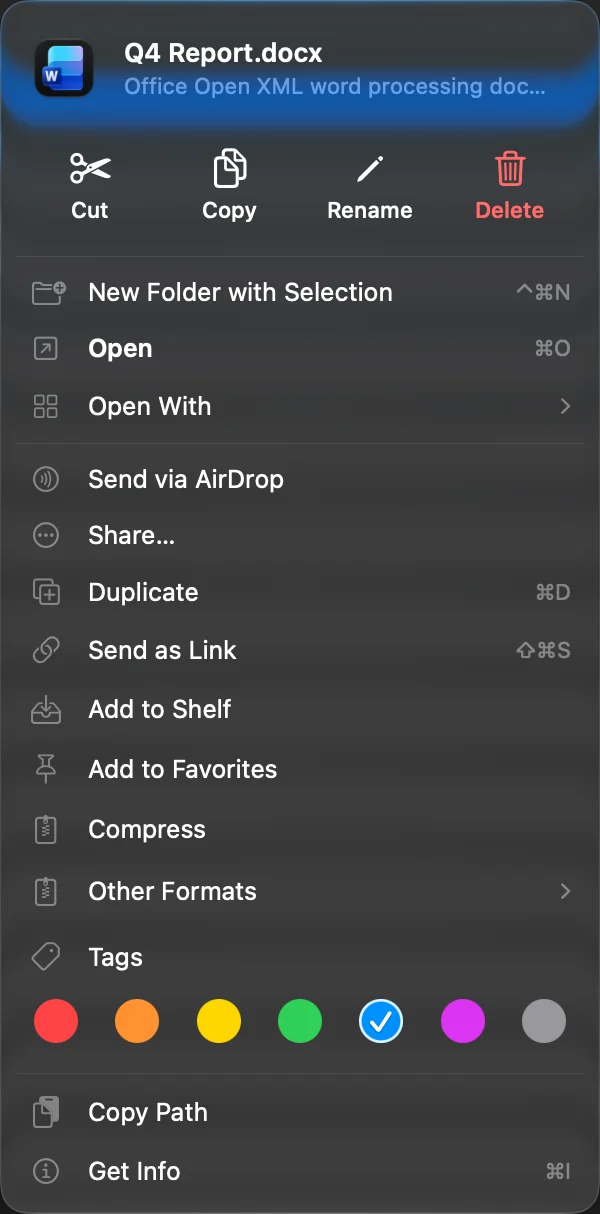
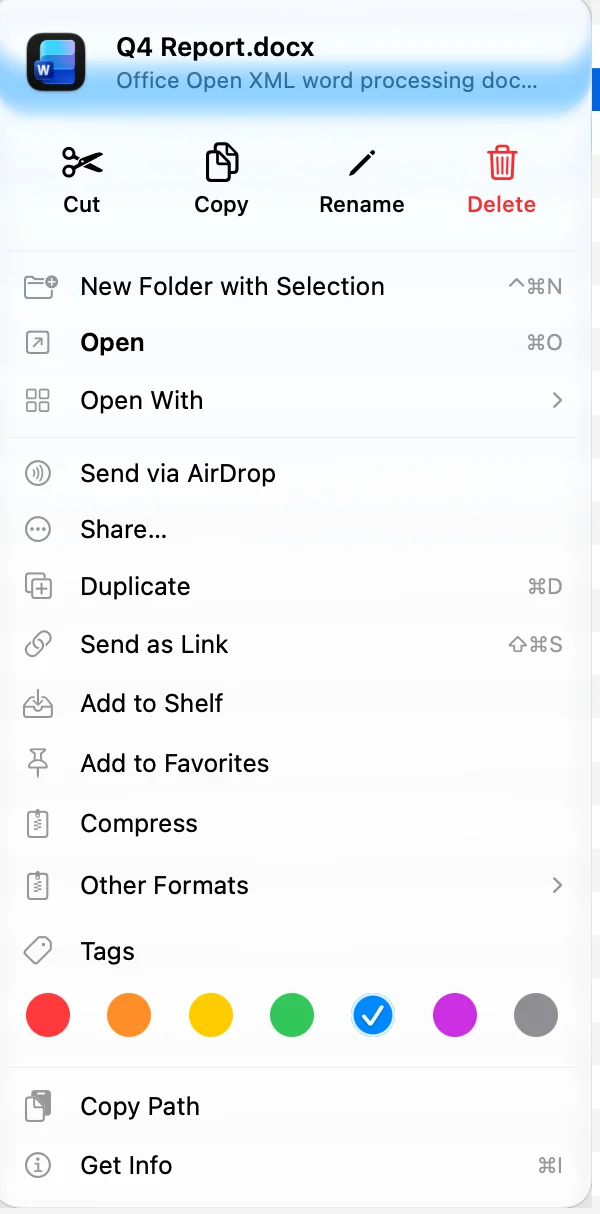
- Potong dan Salin juga ada di baris paling atas menu klik-Control sebuah file. Tempel ada di menu yang muncul saat Anda mengklik sambil menahan Control pada bagian kosong folder.
Seret untuk memindahkan atau menyalin
Seret sebuah pilihan ke folder, folder di bar samping, tab, atau panel lain. Tahan penunjuk di atas folder dan folder itu terbuka sendiri, sehingga Anda dapat melepas lebih dalam.
| Saat menyeret | Hasil |
|---|---|
| Tanpa tombol, disk yang sama | Pindah |
| Tanpa tombol, disk lain | Salin |
| Tahan ⌥ | Salin |
| Tahan ⌘ | Pindah |
Menyeret dari DockDuck ke Desktop atau jendela Finder mengikuti aturan yang sama. Tahan ⌥⌘ di sana untuk membuat alias.
Dengan dua panel atau lebih terbuka, Anda juga dapat menyalin atau memindahkan pilihan ke panel lain dengan pintasan. Lihat Pindahkan file antarpanel.
Saat nama sudah dipakai
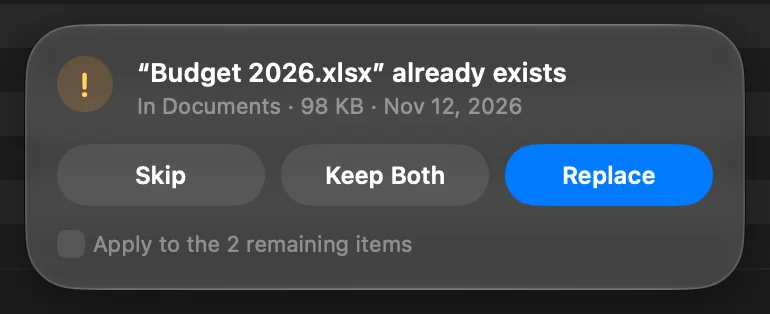
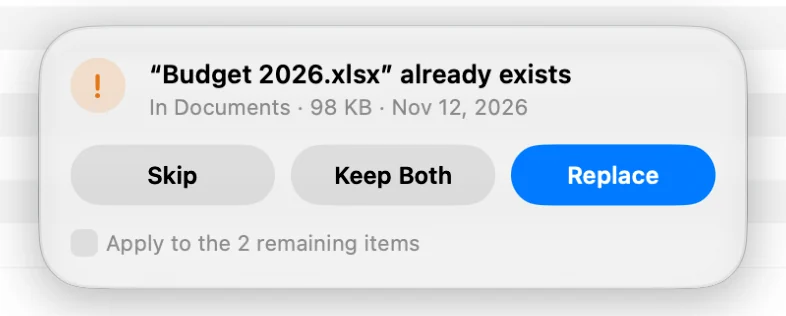
Jika item dengan nama yang sama sudah ada di tujuan, DockDuck bertanya di bagian bawah jendela. DockDuck menampilkan folder, serta ukuran dan tanggal item yang sudah ada di sana.
| Pilihan | Yang terjadi |
|---|---|
| Lewati | Membiarkan item itu di tempatnya. Esc juga melewati. |
| Simpan Keduanya | Menyalinnya dengan nama baru, di sebelah yang sudah ada. |
| Ganti | Menempatkan item baru di tempatnya. Item yang digantikan masuk ke Tong Sampah, tempat Anda dapat mengembalikannya. |
| Gabungkan | Untuk dua folder: menambahkan isi folder yang Anda salin ke folder yang sudah ada. Item dengan nama yang sama di dalamnya ditanyakan lagi. |
Jika beberapa item berkonflik, pilih Terapkan ke N item yang tersisa untuk memberi semuanya jawaban yang sama.
Agar tidak pernah ditanya, buka Pengaturan, pilih Umum, lalu atur Saat menyalin menimpa file yang ada ke Simpan keduanya (ubah nama menjadi “salinan”). Defaultnya adalah Tanyakan tindakan.
Ikuti penyalinan atau pemindahan
Penyalinan ke disk lain, server, atau share berjalan di kapsul transfer di bagian bawah jendela, sementara Anda terus bekerja.
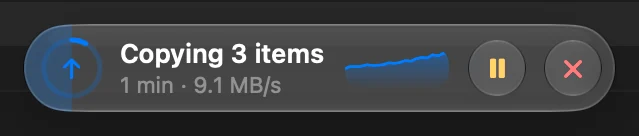
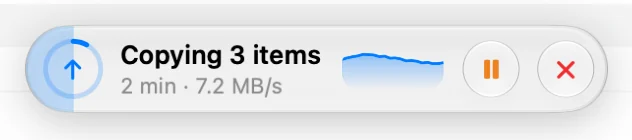
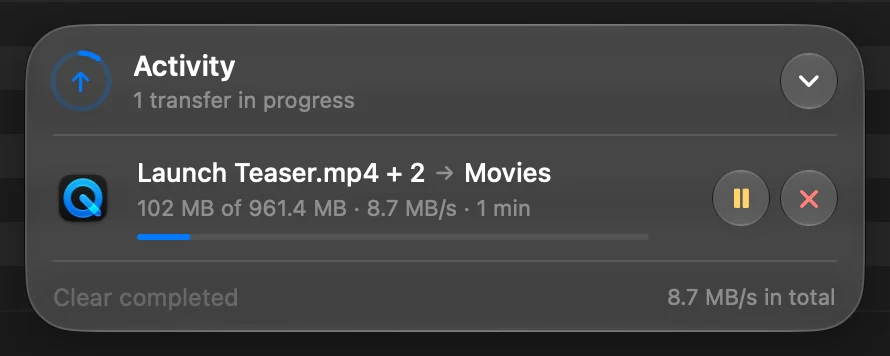
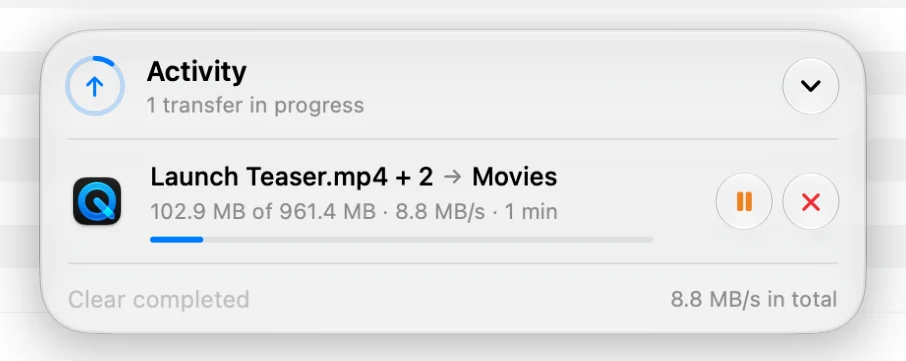
- Kapsul menampilkan seberapa banyak yang selesai dan berapa lama lagi. Klik kapsul untuk melihat setiap transfer, beserta kecepatannya.
- Gunakan tombol pada transfer untuk Jeda, Lanjutkan, atau Batal. Transfer yang gagal atau dibatalkan menawarkan Coba Lagi.
- Ikon DockDuck di Dock menampilkan bar progres saat file disalin.
- Saat transfer yang memakan waktu lebih dari beberapa detik selesai ketika Anda berada di app lain, sebuah notifikasi memberi tahu Anda.
- Kapsul juga mencantumkan hal terakhir yang dilakukan, dengan Lihat Semua Aktivitas untuk membuka riwayat lengkap.
Penyalinan di disk yang sama biasanya selesai seketika dan tidak memerlukan kapsul.
Pastikan salinan tiba dengan utuh
DockDuck dapat membaca kembali setiap salinan dan membandingkannya dengan aslinya. Selama itu berlangsung, kapsul menampilkan Memeriksa salinan. Buka Pengaturan, pilih Umum, lalu atur Verifikasi salinan:
| Pengaturan | Salinan yang diperiksa |
|---|---|
| Drive eksternal dan jaringan | Salinan ke atau dari drive eksternal atau share jaringan. Ini adalah default. |
| Selalu | Setiap salinan. Penyalinan memakan waktu lebih lama. |
| Tidak pernah | Tidak ada. |
Pindahkan ke Tong Sampah
Pilih item lalu tekan ⌘⌫, atau klik Hapus di baris paling atas menu klik-Control.
- Penghapusan dilaporkan di kapsul seperti penyalinan: menghitung item, menyebutkan berapa banyak ruang yang dikosongkan, dan dapat dibatalkan di tengah jalan.
- Tekan ⌘Z untuk mengembalikan item.
- Folder sistem seperti Desktop, Dokumen, dan Aplikasi tidak dapat dipindahkan ke Tong Sampah, diubah namanya, atau dipotong.
- File yang terkunci menanyakan apakah akan dibuka kuncinya lalu dilanjutkan.
- Share jaringan tidak memiliki Tong Sampah. Item di sana dihapus secara permanen, setelah DockDuck bertanya. Server juga bertanya sebelum menghapus.
Hapus secara permanen
Tekan ⌥⌘⌫ (Hapus Segera). DockDuck bertanya lebih dulu di bagian bawah jendela, dengan mencantumkan item dan ukurannya, lalu menghapusnya tanpa melalui Tong Sampah.
Untuk memulihkan sesuatu dari Tong Sampah, lihat Pulihkan file dari Tong Sampah.
Urungkan
Tekan ⌘Z untuk mengurungkan penyalinan, pemindahan, perubahan nama, atau pemindahan ke Tong Sampah yang terakhir, dan ⇧⌘Z untuk mengulanginya. Penyalinan ke disk lain berjalan di kapsul, tempat Anda dapat membatalkannya. Semua yang Anda lakukan, termasuk penyalinan itu, tercantum di Aktivitas, tempat Anda dapat mengurungkannya nanti. Lihat Urungkan dan Aktivitas.
Jika terjadi masalah
| Masalah | Yang perlu dilakukan |
|---|---|
| Transfer gagal | Klik kapsul, lalu Coba Lagi pada transfer. Di server, transfer dilanjutkan dari yang sudah terkirim. |
| Memindahkan app ke Tong Sampah gagal | macOS memerlukan izin Manajemen App untuk DockDuck. DockDuck menyatakannya dan mengarahkan Anda ke pengaturannya. |
| Tempel tidak berbuat apa-apa | Tidak ada apa pun di papan klip, atau Anda berada di daftar yang tidak dapat menampung file, seperti Terbaru atau Tong Sampah. |
Terima kasih, ini membantu kami memperbaiki halaman ini.