
Копирование, перемещение и удаление
Копируйте и вставляйте через буфер обмена Mac, перетаскивайте для перемещения или копирования, отвечайте на конфликты имён, следите за передачами и перемещайте файлы в Корзину или удаляйте их безвозвратно.
На этой странице Разделов: 8
Что вы сможете
- Копировать, вырезать и вставлять файлы в DockDuck и в других приложениях
- Перетаскивать для перемещения или копирования и объединять две папки с одним именем
- Следить за долгим копированием, проверять, что оно дошло целым, и отменять его
- Перемещать файлы в Корзину или удалять их безвозвратно
DockDuck использует буфер обмена самого Mac, знакомые жесты перетаскивания и одно место внизу окна, которое показывает каждое копирование, перемещение и удаление, пока оно выполняется.
Копирование, вырезание и вставка
| Действие | Сочетание |
|---|---|
| Скопировать | ⌘C |
| Вырезать | ⌘X |
| Вставить | ⌘V |
| Переместить объекты сюда (переместить то, что вы скопировали) | ⌥⌘V |
| Дублировать | ⌘D |
- Вырезанные объекты затемнены, пока вы их не вставите. Нажмите Esc, чтобы отменить вырезание.
- Буфер обмена системный, поэтому файлы, скопированные здесь, вставляются в другие приложения, а файлы, скопированные в Finder, Почте или других приложениях, вставляются здесь.
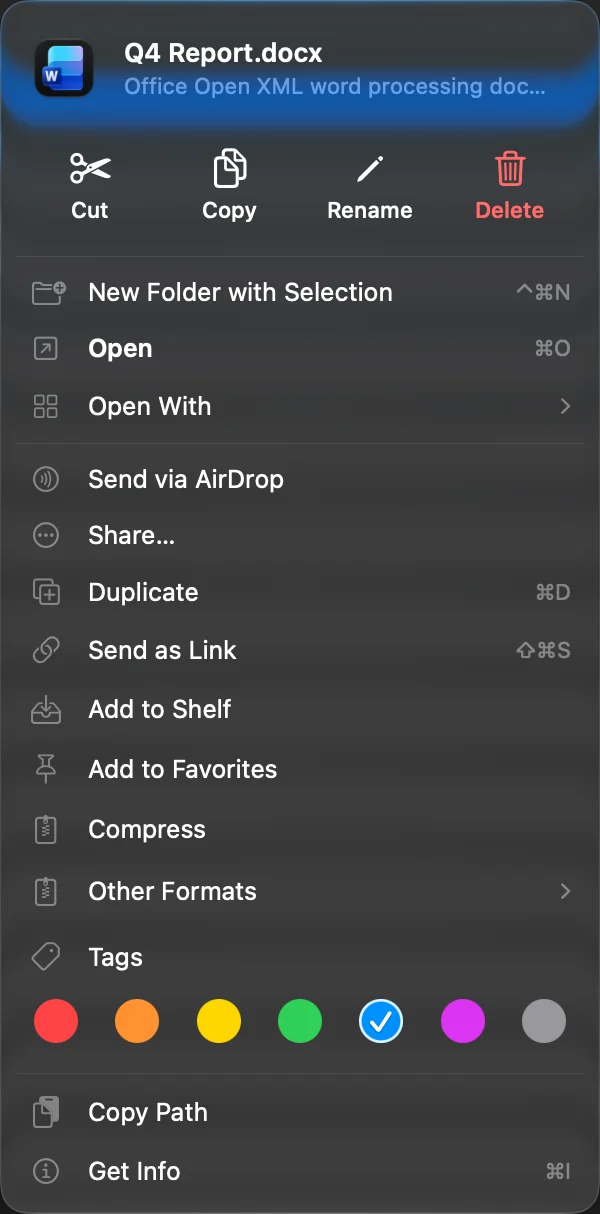
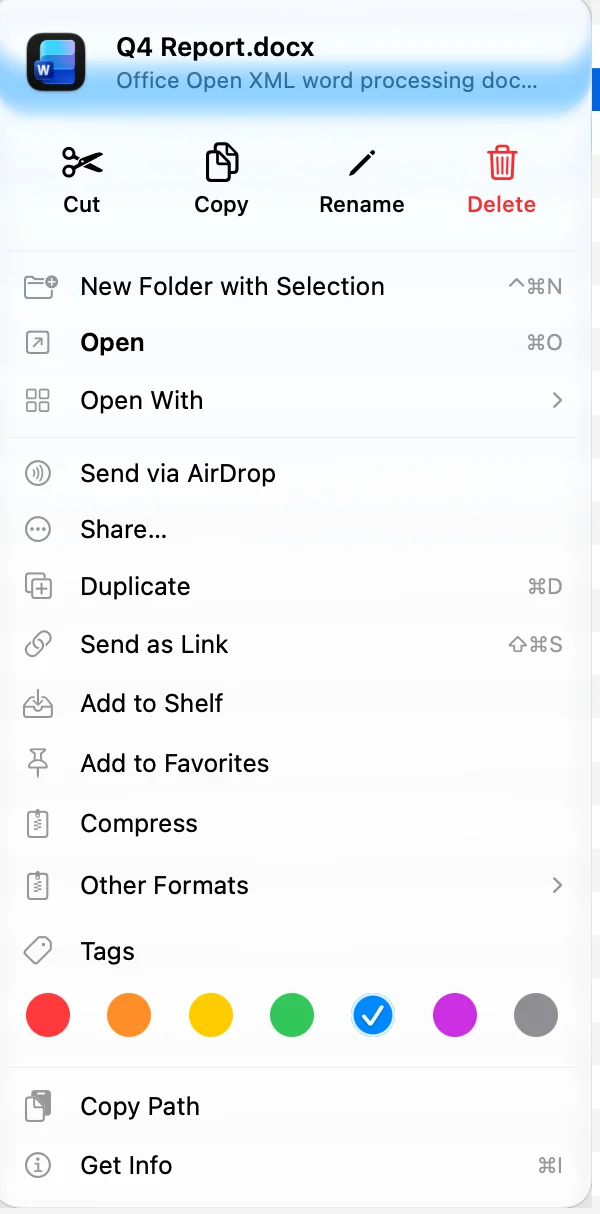
- Вырезать и Скопировать есть также в верхнем ряду контекстного меню файла. Вставить находится в меню, которое открывается нажатием с клавишей Control на пустое место папки.
Перетаскивание для перемещения или копирования
Перетащите выделение на папку, папку в боковом меню, вкладку или другую панель. Подержите указатель над папкой, и она раскроется, чтобы можно было отпустить глубже внутри.
| При перетаскивании | Результат |
|---|---|
| Без клавиши, тот же диск | Перемещение |
| Без клавиши, другой диск | Копирование |
| Удерживайте ⌥ | Копирование |
| Удерживайте ⌘ | Перемещение |
Перетаскивание из DockDuck на Рабочий стол или в окно Finder подчиняется тем же правилам. Удерживайте там ⌥⌘, чтобы создать псевдоним.
Если открыты две или больше панелей, выделение можно также скопировать или переместить в другую панель сочетанием клавиш. См. Перемещение файлов между панелями.
Если имя уже занято
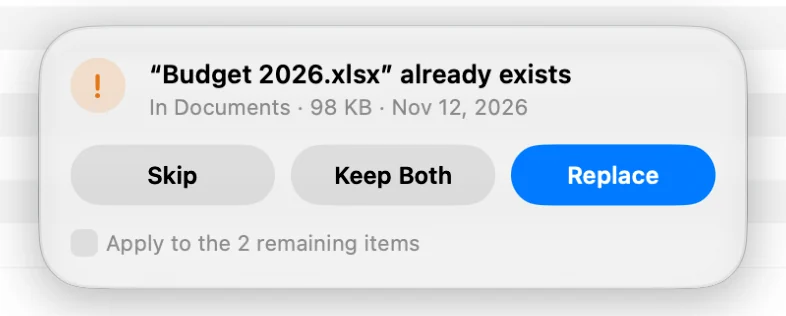
Если в месте назначения уже есть объект с таким именем, DockDuck спрашивает об этом внизу окна. Он показывает папку, а также размер и дату объекта, который там уже есть.

| Выбор | Что происходит |
|---|---|
| Пропустить | Оставляет этот объект там, где он был. Esc тоже пропускает. |
| Оставить оба | Копирует его под новым именем рядом с существующим. |
| Заменить | Ставит новый объект на место. Заменённый уходит в Корзину, откуда его можно вернуть. |
| Объединить | Для двух папок: добавляет то, что в копируемой папке, в уже существующую папку. Об объектах с тем же именем внутри спрашивается снова. |
Если конфликтуют несколько объектов, выберите Применить к N оставшимся объектам, чтобы дать им всем один ответ.
Чтобы вас никогда не спрашивали, откройте Настройки, выберите Основные и для При копировании поверх существующих файлов выберите Оставить оба (переименовать в «копию»). По умолчанию стоит Спрашивать, что делать.
Наблюдение за копированием или перемещением
Копирование на другой диск, сервер или ресурс выполняется в капсуле передачи внизу окна, пока вы продолжаете работать.




- Капсула показывает, сколько сделано и сколько осталось. Нажмите на неё, чтобы увидеть каждую передачу с её скоростью.
- Кнопками у передачи можно Приостановить, Возобновить или Отменить её. Для неудавшейся или отменённой передачи предлагается Повторить.
- Значок DockDuck в Dock показывает полосу хода, пока копируются файлы.
- Когда передача, длившаяся больше нескольких секунд, заканчивается, пока вы в другом приложении, об этом сообщает уведомление.
- В капсуле также перечислены последние выполненные действия, а Показать всю активность открывает полную историю.
Копирование на том же диске обычно завершается сразу и капсула не нужна.
Проверка, что копии дошли целыми
DockDuck может прочитать каждую копию и сравнить её с оригиналом. Пока он это делает, в капсуле написано Проверка копии. Откройте Настройки, выберите Основные и задайте Проверять копии:
| Параметр | Какие копии проверяются |
|---|---|
| Внешние диски и сеть | Копии на внешний диск или сетевой ресурс или с них. Это значение по умолчанию. |
| Всегда | Каждая копия. Копирование занимает больше времени. |
| Никогда | Никакие. |
Перемещение в Корзину
Выберите объекты и нажмите ⌘⌫ или нажмите Удалить в верхнем ряду контекстного меню.
- Удаление отображается в капсуле, как копирование: считает объекты, сообщает, сколько места освобождено, и его можно отменить на полпути.
- Нажмите ⌘Z, чтобы вернуть объекты.
- Системные папки, такие как «Рабочий стол», «Документы» и «Программы», нельзя переместить в Корзину, переименовать или вырезать.
- Для заблокированного файла спрашивается, разблокировать ли его и продолжить.
- У сетевого ресурса нет Корзины. Объекты там удаляются безвозвратно после вопроса DockDuck. Сервер тоже спрашивает перед удалением.
Безвозвратное удаление
Нажмите ⌥⌘⌫ (Удалить немедленно…). Сначала DockDuck спрашивает внизу окна, перечисляя объекты и их размеры, а затем удаляет их, минуя Корзину.
Чтобы восстановить что-то из Корзины, см. Восстановление файлов из Корзины.
Отмена
Нажмите ⌘Z, чтобы отменить последнее копирование, перемещение, переименование или перемещение в Корзину, и ⇧⌘Z, чтобы повторить его. Копирование на другой диск выполняется в капсуле, где его можно отменить. Всё, что вы сделали, включая такие копирования, записано в Активности, где это можно отменить позже. См. Отмена действий и Активность.
Если что-то пошло не так
| Проблема | Что делать |
|---|---|
| Передача не удалась | Нажмите на капсулу, затем Повторить у передачи. На сервере она продолжится с того места, которое уже было отправлено. |
| Не удаётся переместить приложение в Корзину | macOS требует для DockDuck разрешение «Управление приложениями». DockDuck сообщает об этом и указывает на нужную настройку. |
| Вставка ничего не делает | В буфере обмена ничего нет, либо вы в списке, который не может содержать файлы, например «Недавние» или Корзина. |
Спасибо, это поможет улучшить страницу.