
拷貝、移動與刪除
以 Mac 的剪貼簿拷貝和貼上、拖移以移動或拷貝、回應名稱衝突、追蹤傳輸,以及把檔案移到垃圾桶或永久刪除。
你將學會
- 在 DockDuck 內以及與其他 App 之間拷貝、剪下和貼上檔案
- 拖移以移動或拷貝,並合併兩個同名的檔案夾
- 追蹤較長的拷貝、確認它完整抵達,並還原它
- 把檔案移到垃圾桶,或永久刪除
DockDuck 使用 Mac 本身的剪貼簿、你熟悉的拖移手勢,以及視窗底部的一個位置,在每次拷貝、移動和刪除進行時顯示它們。
拷貝、剪下與貼上
| 動作 | 快速鍵 |
|---|---|
| 拷貝 | ⌘C |
| 剪下 | ⌘X |
| 貼上 | ⌘V |
| 將項目移到這裡(移動你拷貝的內容) | ⌥⌘V |
| 製作副本 | ⌘D |
- 剪下的項目在你貼上之前會呈現灰色。按下 Esc 可取消剪下。
- 剪貼簿是系統的,所以在這裡拷貝的檔案可以貼到其他 App,而在 Finder、郵件或其他 App 中拷貝的檔案也可以貼到這裡。
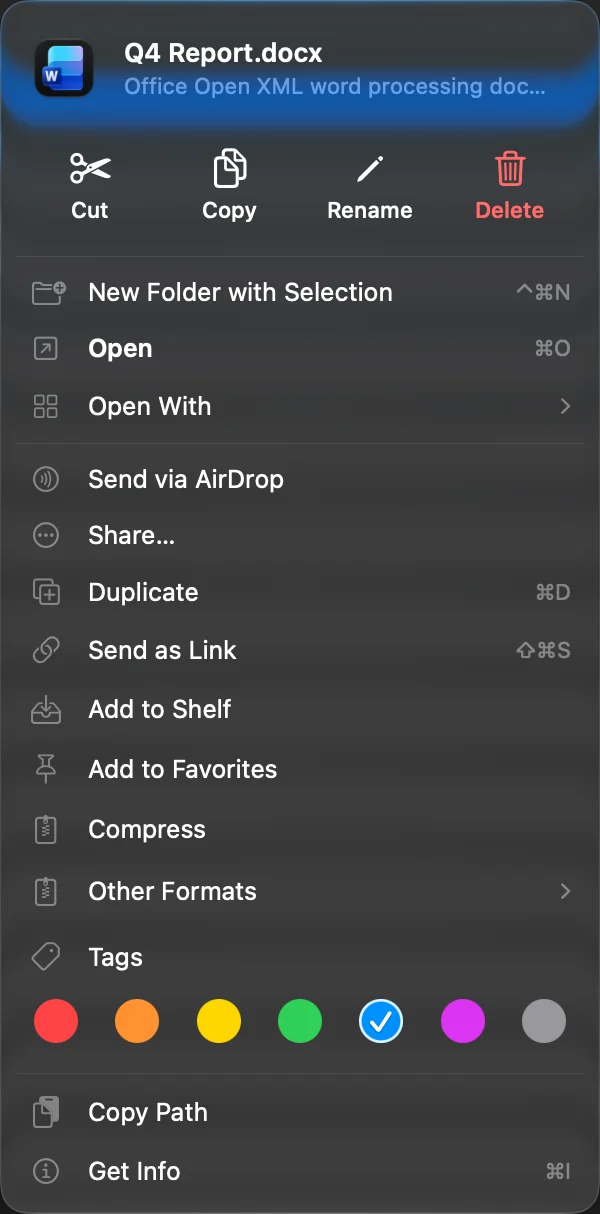
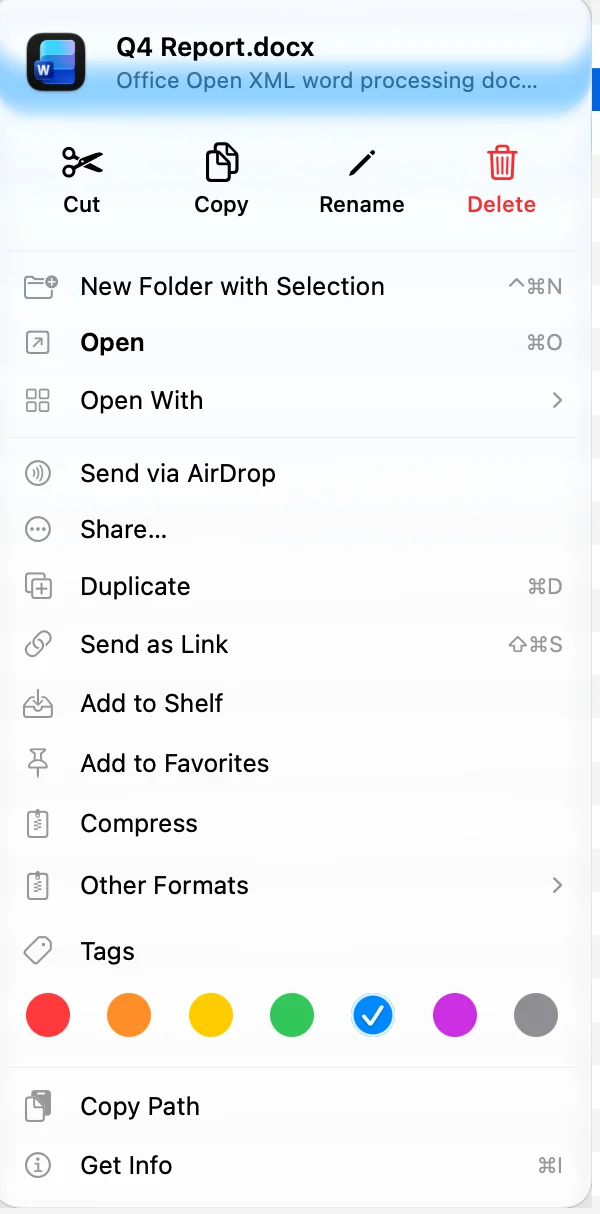
- 剪下和拷貝也在檔案的 Control 點按選單頂端那一列中。貼上則在你按住 Control 點按檔案夾空白處時出現的選單中。
拖移以移動或拷貝
把選取項目拖移到檔案夾、側邊欄中的檔案夾、標籤頁或另一個窗格上。把指標停在檔案夾上,它就會彈開,讓你可以放到更深的內部。
| 拖移時 | 結果 |
|---|---|
| 不按鍵,同一個磁碟 | 移動 |
| 不按鍵,另一個磁碟 | 拷貝 |
| 按住 ⌥ | 拷貝 |
| 按住 ⌘ | 移動 |
從 DockDuck 拖移到桌面或 Finder 視窗,遵循相同的規則。在那裡按住 ⌥⌘ 可製作替身。
打開兩個或更多窗格時,你也可以用快速鍵把選取項目拷貝或移動到另一個窗格。請參閱在窗格之間移動檔案。
名稱已被使用時
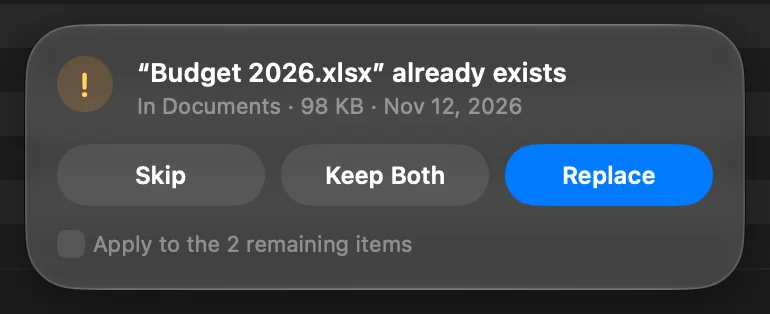
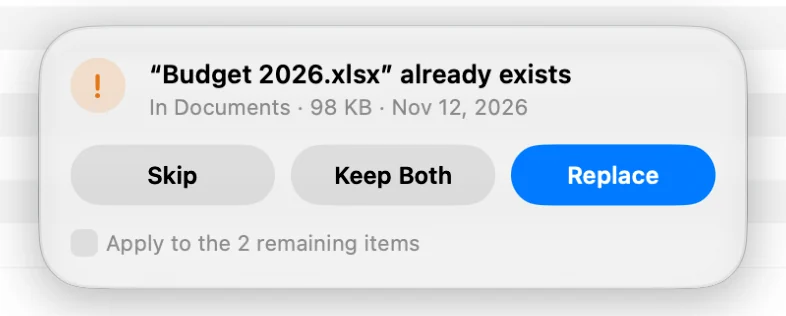
如果目的地已有同名的項目,DockDuck 會在視窗底部詢問。它會顯示檔案夾,以及已在那裡的項目的大小和日期。
| 選項 | 會發生什麼 |
|---|---|
| 略過 | 讓該項目留在原處。Esc 也會略過。 |
| 兩者都保留 | 以新名稱拷貝它,放在現有項目旁邊。 |
| 取代 | 把新項目放到位。被取代的項目會移到垃圾桶,你可以把它放回去。 |
| 合併 | 針對兩個檔案夾:把你拷貝的檔案夾中的內容加到已在那裡的檔案夾。其中名稱相同的項目會再次詢問。 |
當多個項目衝突時,選擇套用到其餘 N 個項目,即可給它們全部相同的答案。
若要不再被詢問,請打開設定,選擇一般,並把拷貝以覆蓋現有檔案時設為兩者都保留(重新命名為「拷貝」)。預設為詢問處理方式。
追蹤拷貝或移動
拷貝到另一個磁碟、伺服器或共享,會在視窗底部的傳輸膠囊中執行,你可以同時繼續工作。
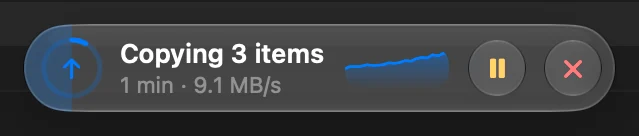
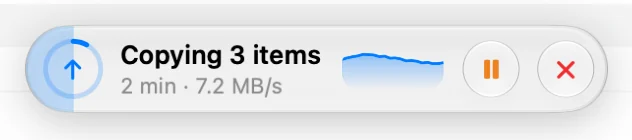
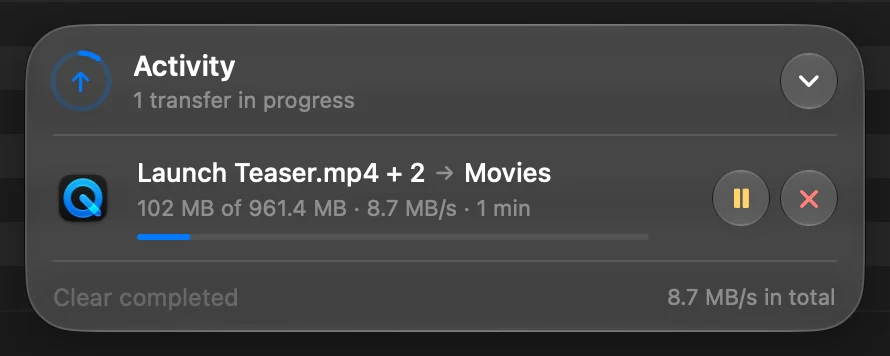
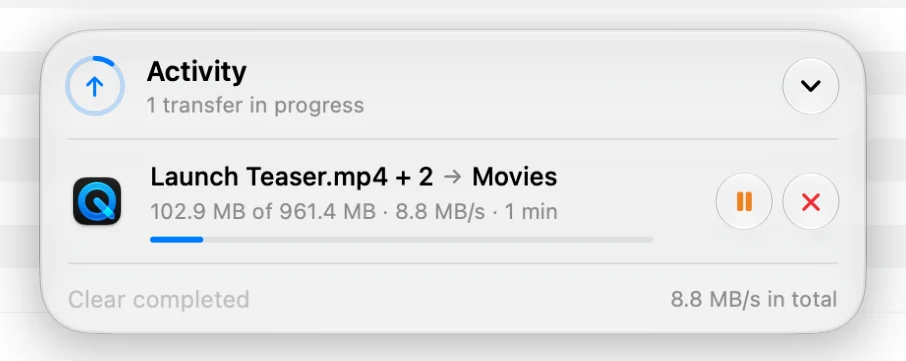
- 膠囊會顯示完成了多少以及還剩多久。點按它即可查看每個傳輸及其速度。
- 使用傳輸上的按鈕來暫停、繼續或取消它。失敗或取消的傳輸會提供重試。
- 檔案拷貝時,Dock 中的 DockDuck 圖示會顯示進度條。
- 當一個花了超過幾秒鐘的傳輸在你位於另一個 App 時結束,會有通知告訴你。
- 膠囊也會列出最近做的事,並附有查看所有活動以打開完整歷史記錄。
同一個磁碟上的拷貝通常會立即完成,不需要膠囊。
確認拷貝完整抵達
DockDuck 可以讀回每個拷貝,並與原始檔案比較。進行時,膠囊會顯示正在檢查拷貝。打開設定,選擇一般,並設定驗證拷貝:
| 設定 | 檢查的拷貝 |
|---|---|
| 外接磁碟機和網路 | 拷貝到外接磁碟或網路共享,或從它們拷貝。這是預設值。 |
| 一律 | 每個拷貝。拷貝會花較長的時間。 |
| 永不 | 都不檢查。 |
移到垃圾桶
選取項目並按下 ⌘⌫,或點按 Control 點按選單頂端那一列中的刪除。
- 刪除會像拷貝一樣在膠囊中回報:它會計算項目數量、說明釋出了多少空間,並且可以在進行到一半時取消。
- 按下 ⌘Z 可把項目放回去。
- 桌面、文件和應用程式等系統檔案夾,無法移到垃圾桶、重新命名或剪下。
- 鎖定的檔案會詢問是否要解鎖並繼續。
- 網路共享沒有垃圾桶。那裡的項目在 DockDuck 詢問後會被永久刪除。伺服器在刪除前也會詢問。
永久刪除
按下 ⌥⌘⌫(立即刪除…)。DockDuck 會先在視窗底部詢問,列出項目及其大小,然後不經過垃圾桶直接刪除它們。
若要從垃圾桶還原項目,請參閱從垃圾桶復原檔案。
還原
按下 ⌘Z 可還原最近一次拷貝、移動、重新命名或移到垃圾桶,按下 ⇧⌘Z 則重做。拷貝到另一個磁碟會改在膠囊中執行,你可以在那裡取消它。你所做的一切,包括那些拷貝,都列在「活動」中,你之後可以在那裡還原。請參閱復原與活動。
發生問題時
| 問題 | 該怎麼做 |
|---|---|
| 傳輸失敗 | 點按膠囊,然後點按該傳輸上的重試。在伺服器上,它會從已傳送的部分繼續。 |
| 把 App 移到垃圾桶失敗 | macOS 需要 DockDuck 的「App 管理」權限。DockDuck 會說明這一點,並引導你到該設定。 |
| 貼上沒有反應 | 剪貼簿中沒有東西,或你位於無法存放檔案的清單中,例如「最近項目」或垃圾桶。 |
謝謝,這有助於我們改進此頁面。