
Kopieren, bewegen und löschen
Kopiere und füge mit der Zwischenablage des Mac ein, ziehe zum Bewegen oder Kopieren, beantworte Namenskonflikte, verfolge Übertragungen und lege Dateien in den Papierkorb oder lösche sie endgültig.
Auf dieser Seite 8 Abschnitte
Was du erreichst
- Dateien kopieren, ausschneiden und einsetzen, in DockDuck und mit anderen Apps
- Zum Bewegen oder Kopieren ziehen und zwei Ordner mit gleichem Namen zusammenführen
- Ein langes Kopieren verfolgen, prüfen, dass es unversehrt angekommen ist, und es rückgängig machen
- Dateien in den Papierkorb legen oder endgültig löschen
DockDuck nutzt die eigene Zwischenablage des Mac, die Zieh-Gesten, die du kennst, und einen Ort am unteren Fensterrand, der jedes Kopieren, Bewegen und Löschen zeigt, solange es läuft.
Kopieren, ausschneiden und einsetzen
| Aktion | Kurzbefehl |
|---|---|
| Kopieren | ⌘C |
| Ausschneiden | ⌘X |
| Einsetzen | ⌘V |
| Objekte hierher bewegen (das Kopierte bewegen) | ⌥⌘V |
| Duplizieren | ⌘D |
- Ausgeschnittene Objekte sind abgeblendet, bis du sie einsetzt. Drücke Esc, um das Ausschneiden abzubrechen.
- Die Zwischenablage ist die des Systems: Hier kopierte Dateien lassen sich in andere Apps einsetzen, und im Finder, in Mail oder anderen Apps kopierte Dateien lassen sich hier einsetzen.
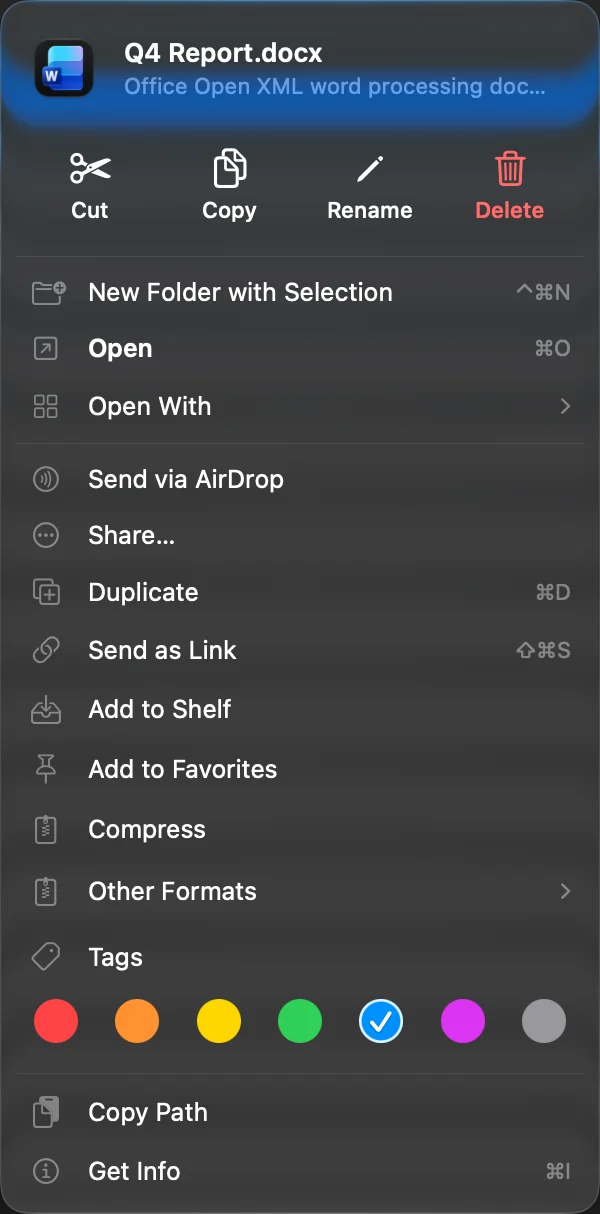
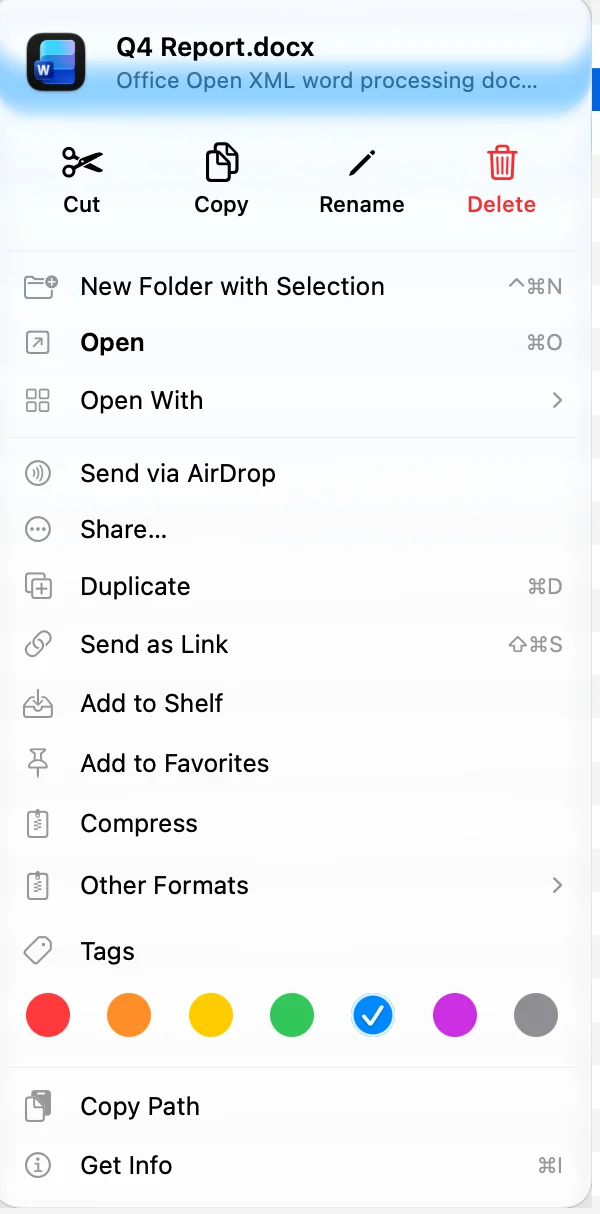
- Ausschneiden und Kopieren stehen auch in der oberen Zeile des Kontextmenüs einer Datei. Einsetzen steht in dem Menü, das du bekommst, wenn du bei gedrückter Control-Taste auf eine leere Stelle des Ordners klickst.
Zum Bewegen oder Kopieren ziehen
Ziehe eine Auswahl auf einen Ordner, einen Ordner in der Seitenleiste, einen Tab oder einen anderen Bereich. Halte den Zeiger über einem Ordner, und er springt auf, sodass du tiefer darin ablegen kannst.
| Beim Ziehen | Ergebnis |
|---|---|
| Keine Taste, selber Datenträger | Bewegen |
| Keine Taste, anderer Datenträger | Kopieren |
| ⌥ halten | Kopieren |
| ⌘ halten | Bewegen |
Das Ziehen von DockDuck auf den Schreibtisch oder in ein Finder-Fenster folgt denselben Regeln. Halte dort ⌥⌘ gedrückt, um ein Alias zu erstellen.
Sind zwei oder mehr Bereiche offen, kannst du die Auswahl auch mit einem Kurzbefehl in den anderen Bereich kopieren oder bewegen. Siehe Dateien zwischen Bereichen bewegen.
Wenn ein Name schon vergeben ist
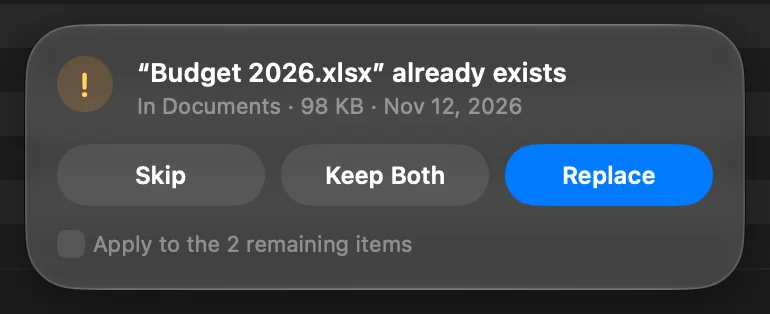
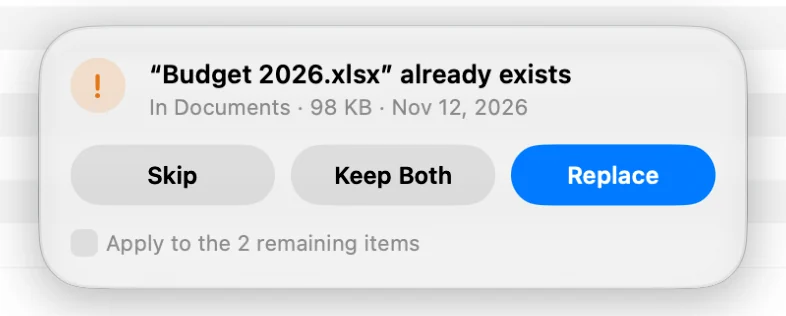
Gibt es im Ziel schon ein Objekt mit demselben Namen, fragt DockDuck am unteren Fensterrand nach. Es zeigt den Ordner sowie Größe und Datum des Objekts, das schon dort ist.
| Auswahl | Was passiert |
|---|---|
| Überspringen | Lässt dieses Objekt, wo es war. Esc überspringt auch. |
| Beide behalten | Kopiert es unter einem neuen Namen neben das vorhandene. |
| Ersetzen | Setzt das neue Objekt an die Stelle. Das ersetzte kommt in den Papierkorb, wo du es zurücklegen kannst. |
| Zusammenführen | Bei zwei Ordnern: Fügt, was im kopierten Ordner ist, zum schon vorhandenen Ordner hinzu. Bei Objekten mit gleichem Namen darin wird erneut gefragt. |
Wenn mehrere Objekte in Konflikt stehen, wähle Auf die N restlichen Objekte anwenden, um allen dieselbe Antwort zu geben.
Um nie gefragt zu werden, öffne Einstellungen, wähle Allgemein und stelle Beim Überschreiben vorhandener Dateien auf Beide behalten (umbenennen in „Kopie“). Standard ist Fragen, was zu tun ist.
Ein Kopieren oder Bewegen verfolgen
Ein Kopieren auf einen anderen Datenträger, einen Server oder eine Freigabe läuft in der Übertragungskapsel am unteren Fensterrand, während du weiterarbeitest.
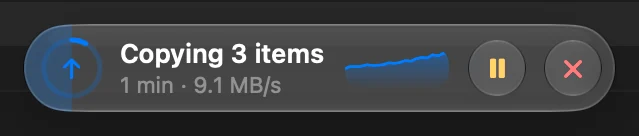
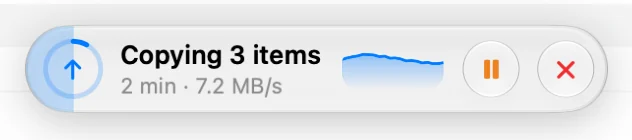
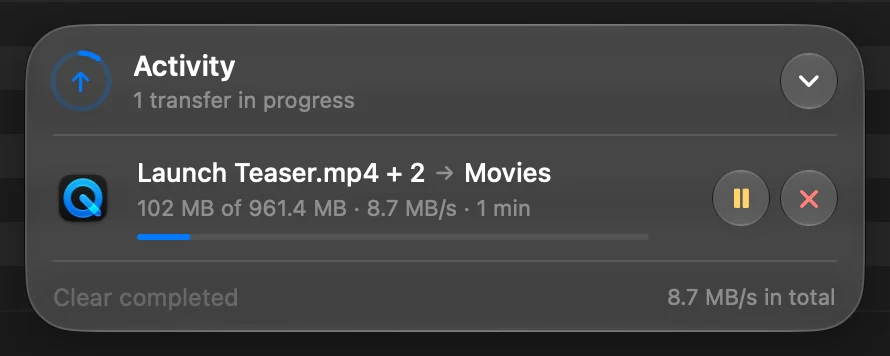
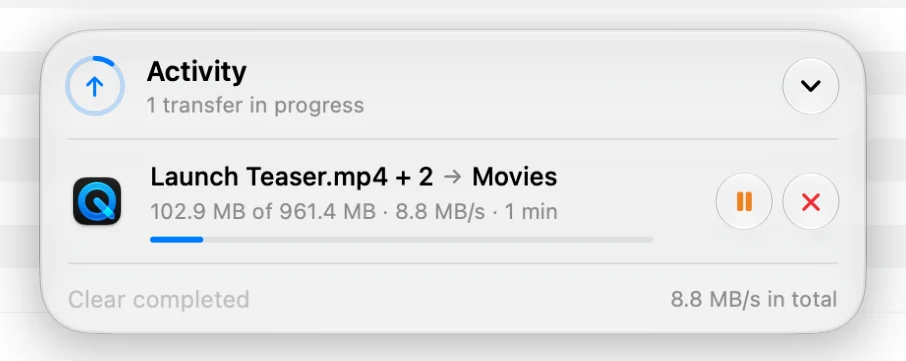
- Die Kapsel zeigt, wie viel erledigt ist und wie lange es noch dauert. Klicke darauf, um jede Übertragung mit ihrer Geschwindigkeit zu sehen.
- Mit den Tasten einer Übertragung kannst du sie Pausieren, Fortsetzen oder Abbrechen. Bei einer fehlgeschlagenen oder abgebrochenen Übertragung steht Erneut versuchen bereit.
- Das DockDuck-Symbol im Dock zeigt einen Fortschrittsbalken, während Dateien kopiert werden.
- Endet eine Übertragung, die mehr als ein paar Sekunden gedauert hat, während du in einer anderen App bist, sagt eine Mitteilung es dir.
- Die Kapsel listet auch die zuletzt erledigten Dinge, mit Alle Aktivitäten zeigen, um den vollständigen Verlauf zu öffnen.
Ein Kopieren auf demselben Datenträger ist meist sofort fertig und braucht die Kapsel nicht.
Prüfen, dass Kopien unversehrt angekommen sind
DockDuck kann jede Kopie zurücklesen und mit dem Original vergleichen. Währenddessen zeigt die Kapsel Kopie wird geprüft. Öffne Einstellungen, wähle Allgemein und stelle Kopien überprüfen ein:
| Einstellung | Geprüfte Kopien |
|---|---|
| Externe Volumes und Netzwerk | Kopien auf oder von einem externen Laufwerk oder einer Netzwerkfreigabe. Das ist der Standard. |
| Immer | Jede Kopie. Kopieren dauert länger. |
| Nie | Keine. |
In den Papierkorb legen
Wähle die Objekte aus und drücke ⌘⌫ oder klicke in der oberen Zeile des Kontextmenüs auf Löschen.
- Das Löschen wird in der Kapsel wie ein Kopieren gemeldet: Es zählt die Objekte, sagt, wie viel Platz freigegeben wurde, und lässt sich zwischendurch abbrechen.
- Drücke ⌘Z, um die Objekte zurückzulegen.
- Systemordner wie Schreibtisch, Dokumente und Programme lassen sich nicht in den Papierkorb legen, umbenennen oder ausschneiden.
- Bei einer gesperrten Datei wird gefragt, ob sie entsperrt und fortgefahren werden soll.
- Eine Netzwerkfreigabe hat keinen Papierkorb. Objekte dort werden endgültig gelöscht, nachdem DockDuck gefragt hat. Auch ein Server fragt vor dem Löschen.
Endgültig löschen
Drücke ⌥⌘⌫ (Sofort löschen…). DockDuck fragt zuerst am unteren Fensterrand, listet die Objekte und ihre Größen auf und löscht sie dann ohne den Papierkorb.
Um etwas aus dem Papierkorb wiederherzustellen, siehe Dateien aus dem Papierkorb wiederherstellen.
Rückgängig machen
Drücke ⌘Z, um das letzte Kopieren, Bewegen, Umbenennen oder In-den-Papierkorb-Legen rückgängig zu machen, und ⇧⌘Z, um es zu wiederholen. Ein Kopieren auf einen anderen Datenträger läuft stattdessen in der Kapsel, wo du es abbrechen kannst. Alles, was du getan hast, auch diese Kopien, steht in der Aktivität, wo du es später rückgängig machen kannst. Siehe Rückgängig und Aktivität.
Wenn etwas schiefgeht
| Problem | Was du tun kannst |
|---|---|
| Eine Übertragung ist fehlgeschlagen | Klicke auf die Kapsel, dann bei der Übertragung auf Erneut versuchen. Bei einem Server geht es dort weiter, wo schon gesendet wurde. |
| Eine App lässt sich nicht in den Papierkorb legen | macOS braucht für DockDuck die Berechtigung „App-Verwaltung“. DockDuck sagt es dir und verweist dich auf die Einstellung. |
| Einsetzen tut nichts | Die Zwischenablage ist leer, oder du bist in einer Liste, die keine Dateien aufnehmen kann, etwa „Zuletzt benutzt“ oder dem Papierkorb. |
Danke, das hilft uns, diese Seite zu verbessern.