
iPhoneまたはiPadを接続する
iPhoneまたはiPadをケーブルで接続して、DockDuckでカメラロールをブラウズします。サムネール、フルサイズのプレビュー、Macへのコピー。
このページの内容 5 セクション
できるようになること
- iPhoneまたはiPadのカメラロールを、DockDuckのウインドウで開く
- ドラッグまたは「ダウンロードにコピー」で、写真とビデオをMacにコピーする
- iOSが許可するときに、デバイスから写真を削除する
DockDuckは、ケーブルでMacに接続したiPhoneまたはiPadのカメラロールを読み込みます。デバイスは、サイドバーのドライブとデバイスの下に名前で表示されます。デバイスに何かをインストールする必要はありません。
はじめる前に
- USBケーブルでデバイスを接続します。同じWi-Fiネットワークにあるだけのデバイスは表示されません。
- デバイスのロックを解除します。初回は、このMacを信頼するかを確認されたときに、デバイスで信頼をタップします。
デバイスを開く
- iPhoneまたはiPadを接続する
Macに接続したケーブルを使います。
結果: サイドバーの「ドライブとデバイス」の下に表示されます。 - サイドバーでデバイスをクリックする
ヘッダに、モデル、iOSまたはiPadOSのバージョン、容量と空き容量、バッテリー残量が表示されます。
結果: デバイスのページが開き、カメラロールがサムネールで表示されます。 - 写真またはビデオを見る
選択してクイックルックを使うか、開くと、フルサイズで表示されます。
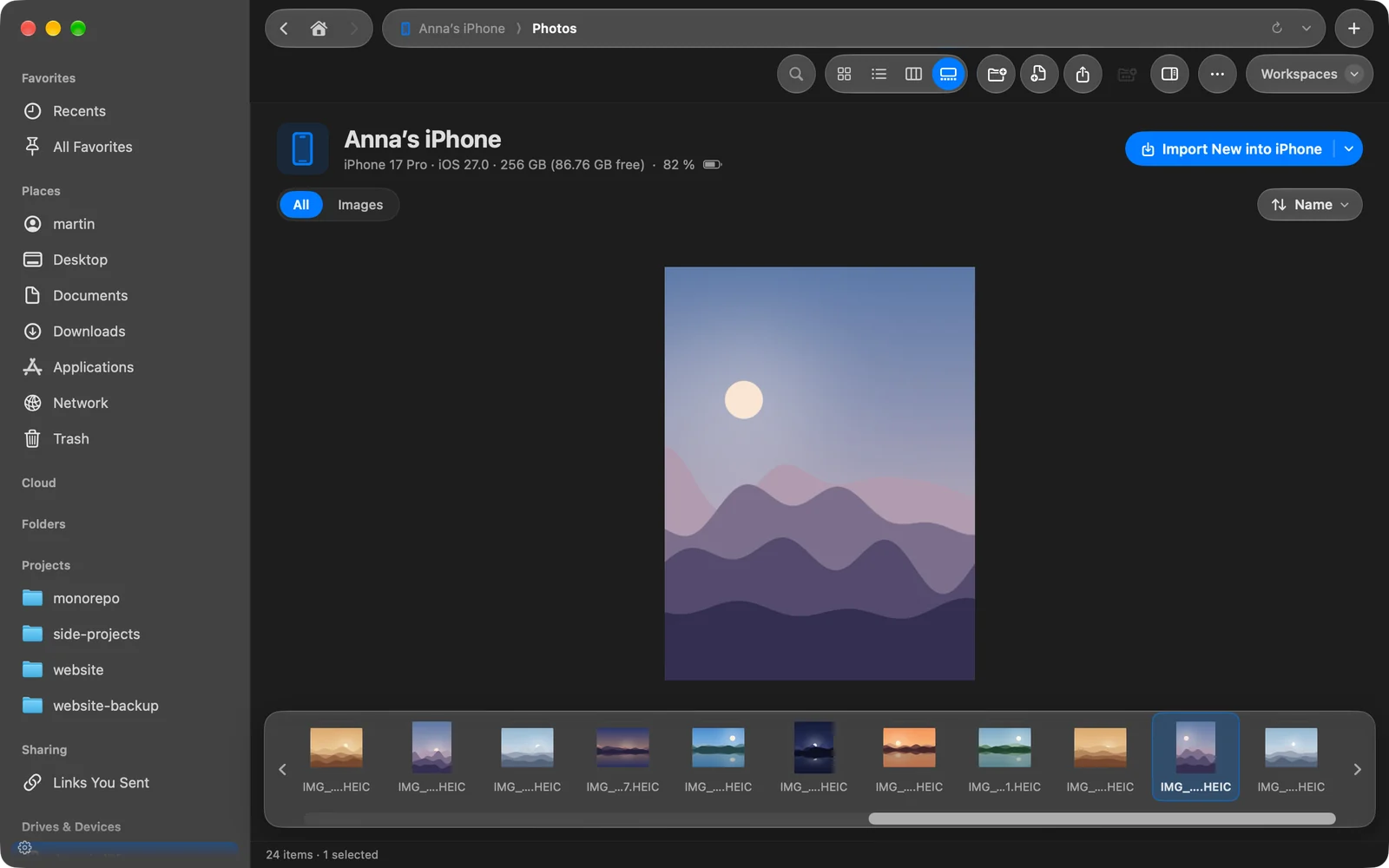
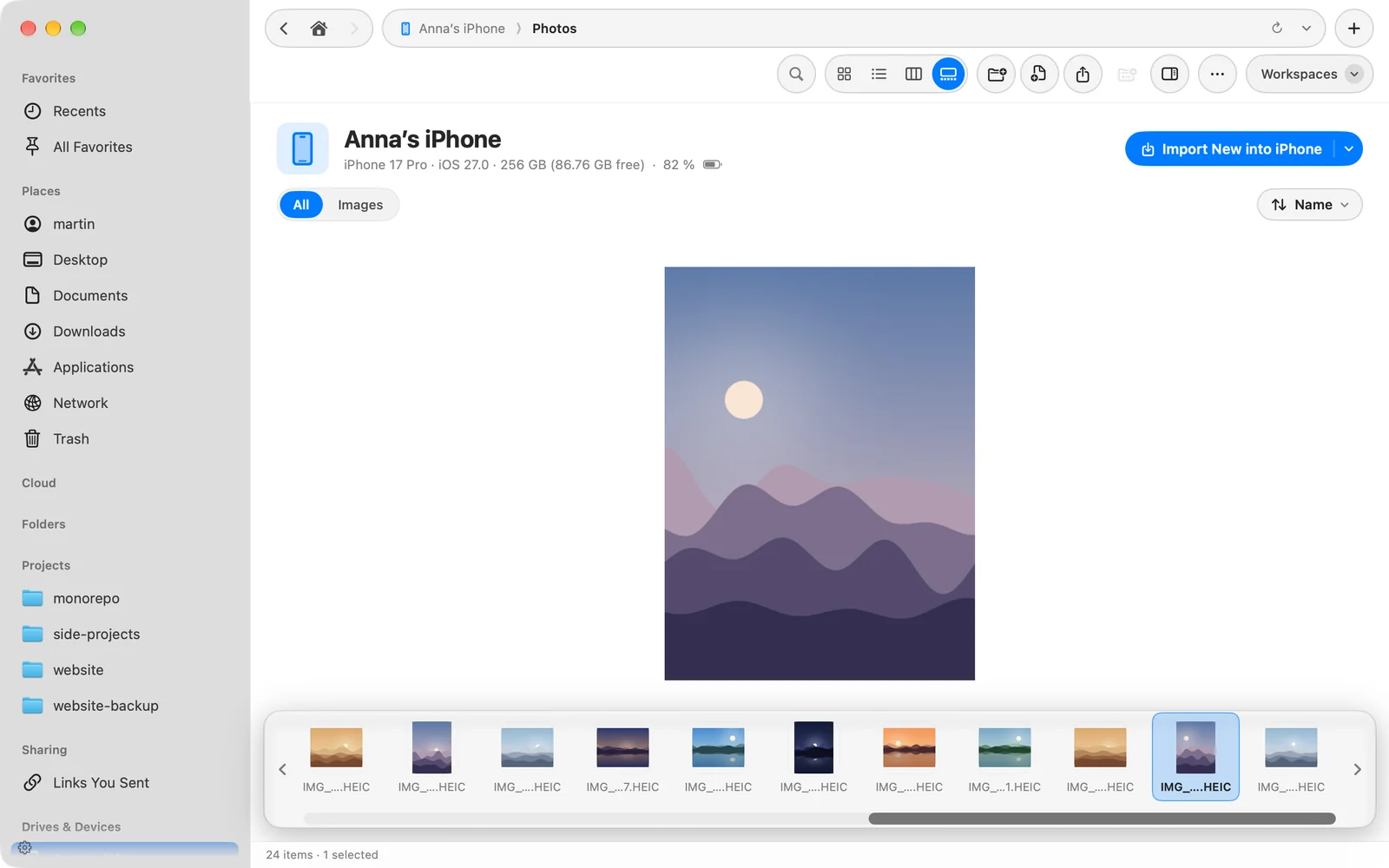
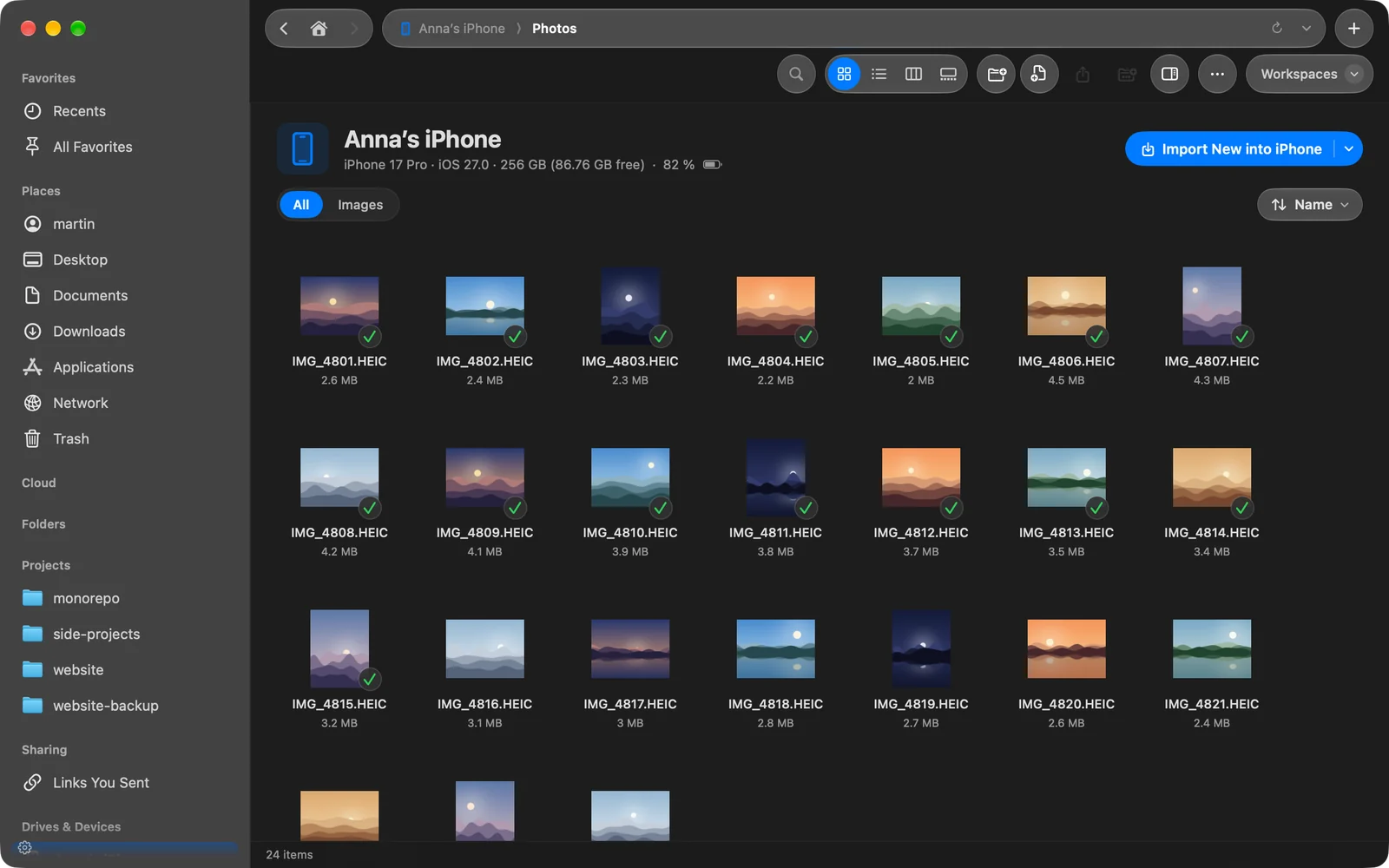
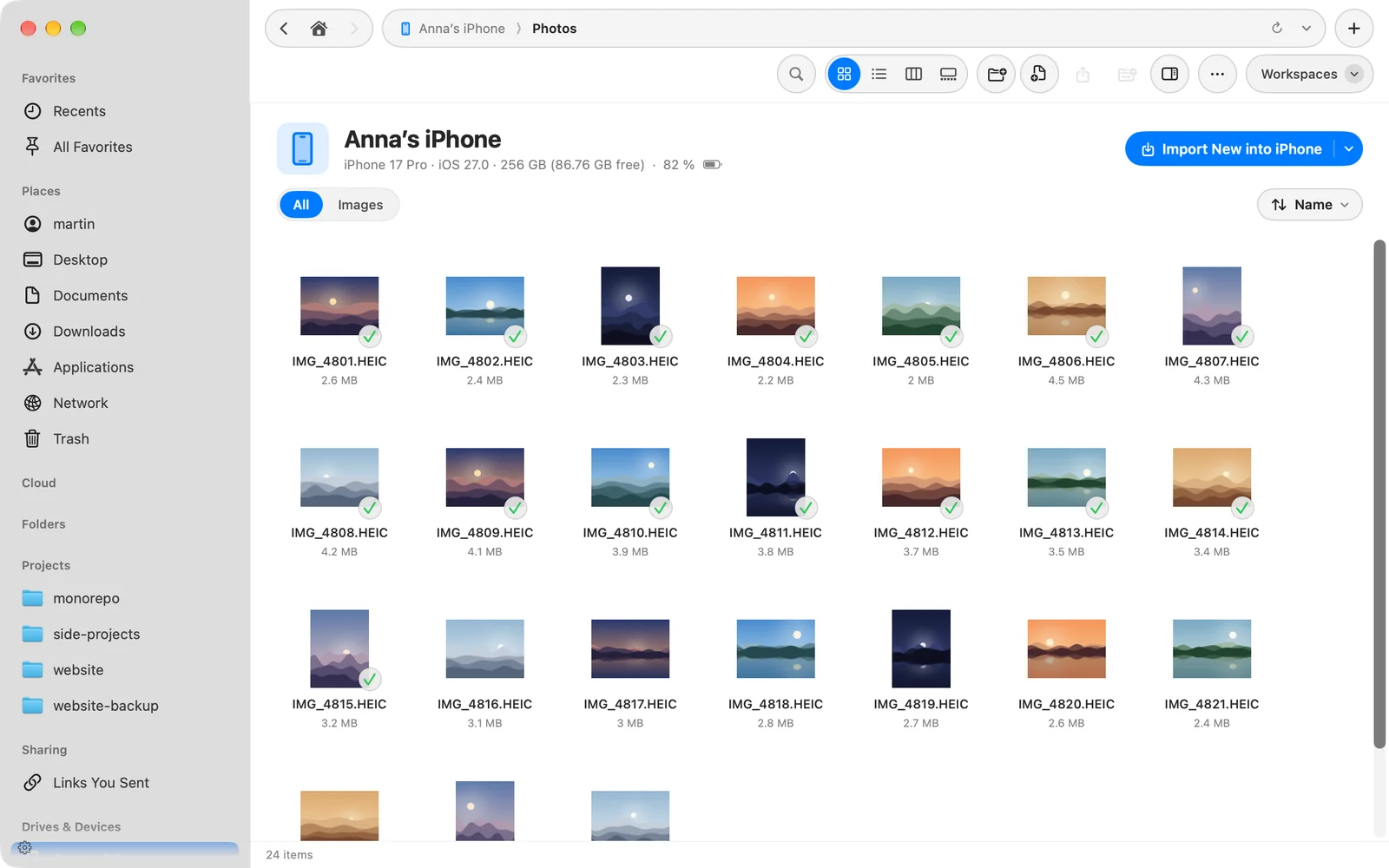
デバイスがロックされている場合、ページにiPhone のロックを解除してください(またはiPad)と表示されます。デバイスのロックを解除すると、自動で内容が表示されます。ケーブルを抜くと、ページが薄くなり、デバイスの接続が解除されたと表示されます。もう一度接続すると、ページは元の場所から再開します。
写真とビデオをMacにコピーする
- 写真やビデオを、デバイスのページから任意のフォルダまたはパネルにドラッグします。
- 選択して、選択バーのダウンロードにコピーをクリックします。DockDuckがダウンロードフォルダにコピーし、そのコピーを表示します。
- 選択項目をControlキーを押しながらクリックすると、ダウンロード、クイックルック、コピー(⌘C)、シェルフに追加が使えます。
フォルダにまだない写真だけをコピーするには、**新しい写真を読み込む…**を使います。写真とビデオを読み込むを参照してください。
デバイスから写真を削除する
デバイス上の写真は、削除を除いて読み出し専用です。写真を選択して⌘⌫を押すか、選択バーの削除をクリックします。DockDuckが先に確認し、写真はデバイスの「最近削除した項目」に移動して、30日間保持されます。
うまくいかないとき
| 問題 | 対処 |
|---|---|
| デバイスがサイドバーに表示されない | ケーブルを確認して、デバイスのロックを解除します。トラブルシューティングを参照してください。 |
| ページにiPhone のロックを解除してくださいと表示される | ロックを解除して、デバイスが確認したら信頼をタップします。 |
| 削除がない、または拒否される | iCloud写真がオンです。デバイスで削除してください。 |
このページは役に立ちましたか? 編集を提案
ありがとうございます。ページの改善に役立てます。
解決しませんか? 試したことを添えてご連絡ください。すべてのメッセージに目を通しています。