
Podłącz iPhone'a lub iPada
Podłącz iPhone'a lub iPada kablem i przeglądaj jego rolkę aparatu w DockDuck: miniatury, podglądy w pełnym rozmiarze, kopie na Maca.
Na tej stronie Sekcji: 5
Co osiągniesz
- Otwórz rolkę aparatu iPhone'a lub iPada w oknie DockDuck
- Kopiuj zdjęcia i filmy na Maca przeciąganiem albo przez Kopiuj do folderu Pobrane rzeczy
- Usuwaj zdjęcia z urządzenia, gdy iOS na to pozwala
DockDuck odczytuje rolkę aparatu iPhone’a lub iPada połączonego z Makiem kablem. Urządzenie pojawia się na pasku bocznym w sekcji Dyski i urządzenia ze swoją nazwą. Na urządzeniu nie trzeba niczego instalować.
Zanim zaczniesz
- Połącz urządzenie kablem USB. Urządzenie, które jest tylko w tej samej sieci Wi-Fi, się nie pojawia.
- Odblokuj urządzenie. Za pierwszym razem stuknij Zaufaj na urządzeniu, gdy zapyta, czy ufać temu Macowi.
Otwórz urządzenie
- Podłącz iPhone'a lub iPada
Użyj kabla podłączonego do Maca.
Wynik: Pojawia się na pasku bocznym w sekcji Dyski i urządzenia. - Kliknij urządzenie na pasku bocznym
Nagłówek pokazuje model, wersję iOS albo iPadOS, pojemność i wolne miejsce oraz poziom baterii.
Wynik: Otwiera się strona urządzenia z rolką aparatu jako miniaturami. - Obejrzyj zdjęcie lub film
Zaznacz je i użyj Szybkiego przeglądu albo otwórz je, aby zobaczyć w pełnym rozmiarze.
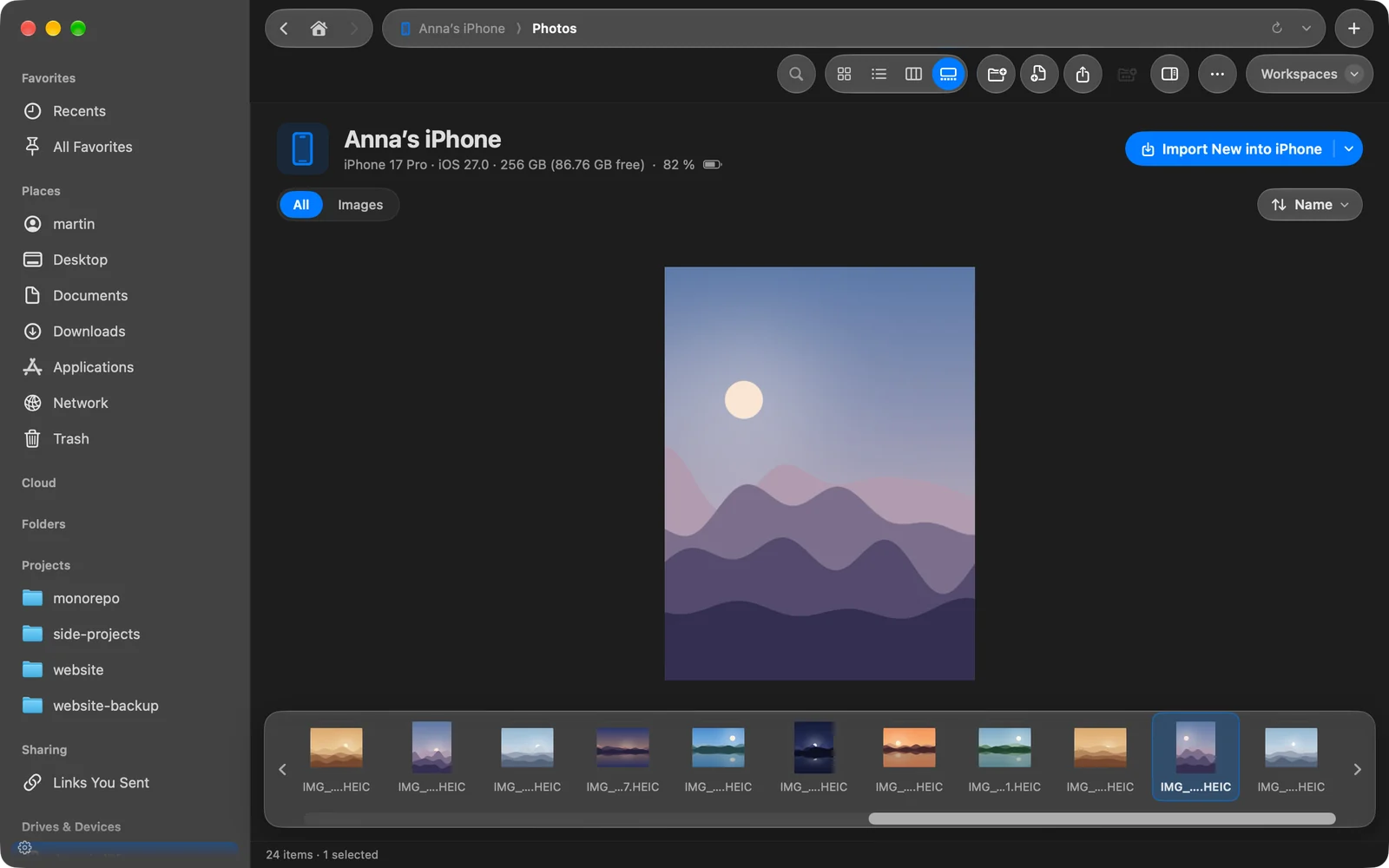
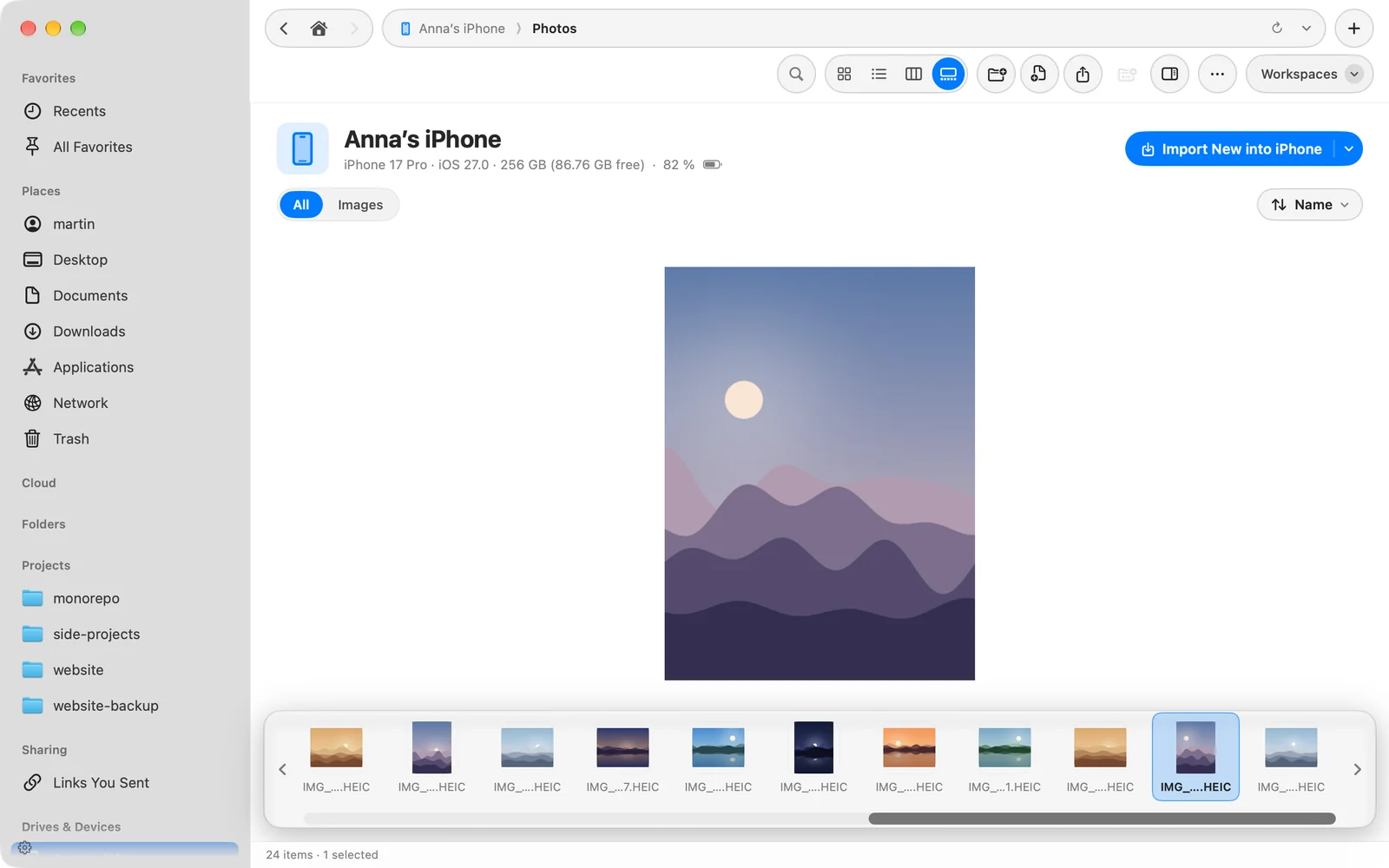
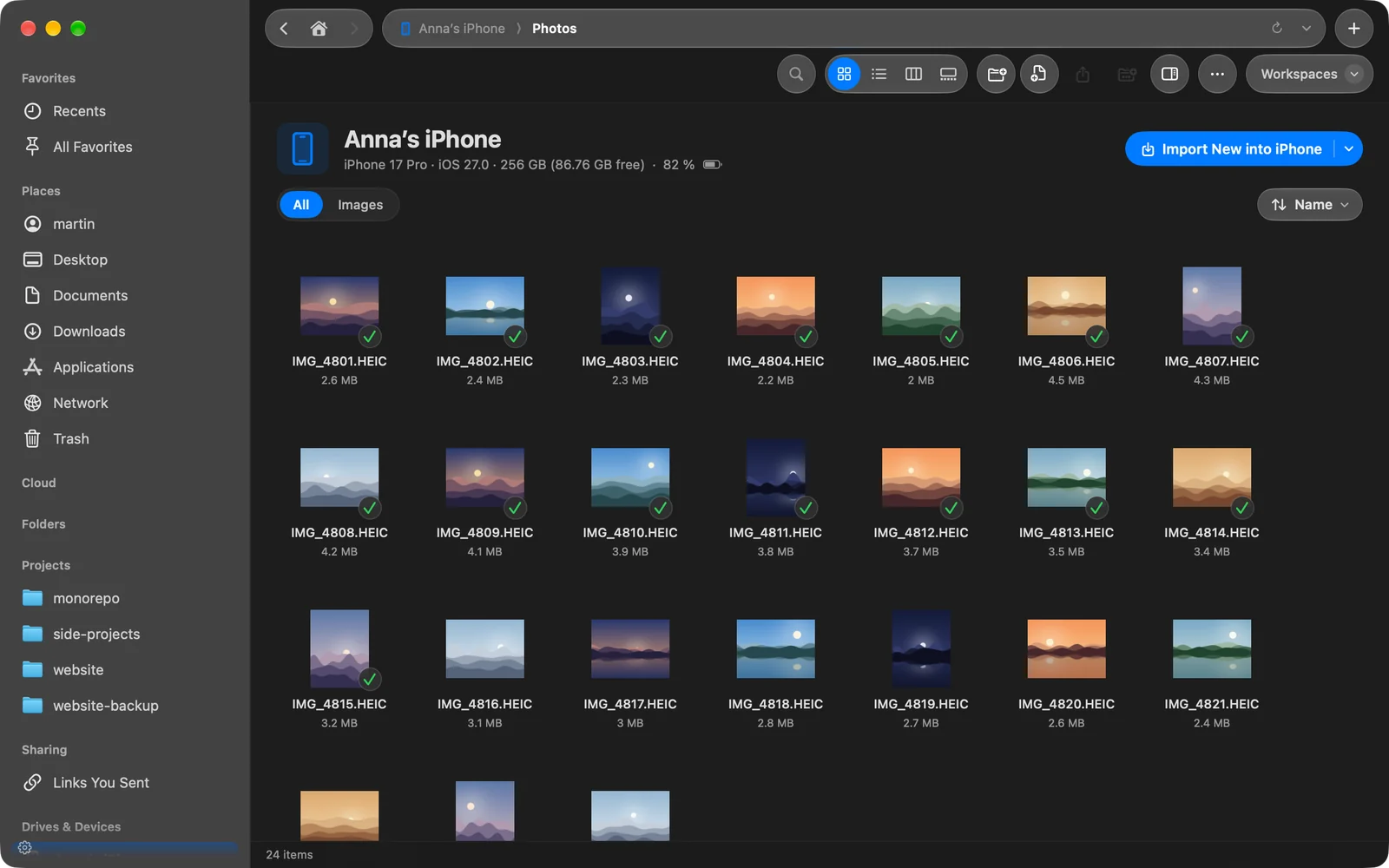
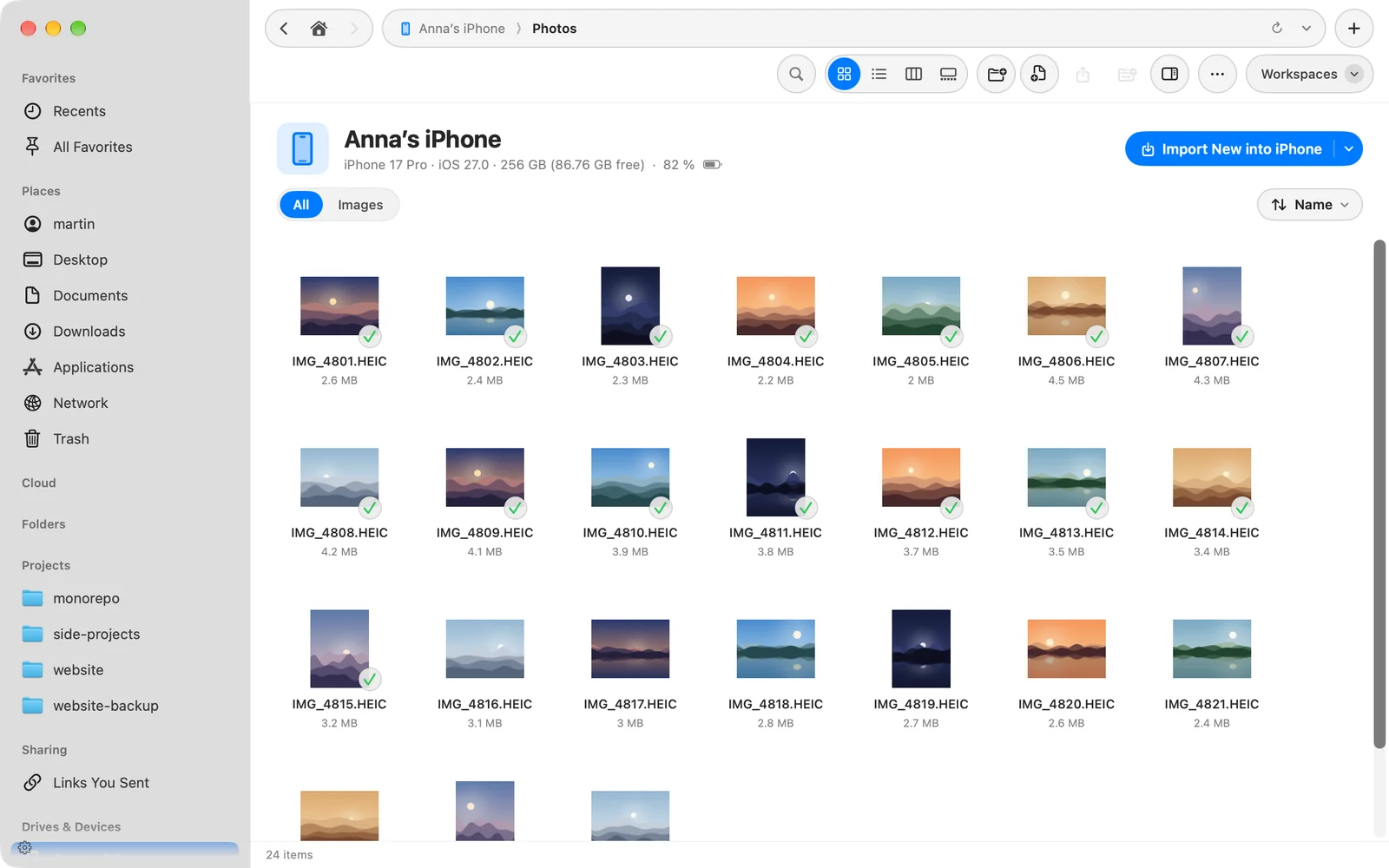
Jeśli urządzenie jest zablokowane, strona pokazuje Odblokuj urządzenie iPhone (albo iPad). Uzupełnia się sama, gdy tylko odblokujesz urządzenie. Jeśli je odłączysz, strona ciemnieje i mówi, że urządzenie zostało odłączone; podłącz je z powrotem, a strona wznowi od miejsca, w którym była.
Kopiuj zdjęcia i filmy na Maca
- Przeciągnij zdjęcia lub filmy ze strony urządzenia do dowolnego folderu albo panelu.
- Zaznacz je i kliknij Kopiuj do folderu Pobrane rzeczy na pasku zaznaczenia. DockDuck kopiuje je do folderu Pobrane i pokazuje kopie.
- Kliknij zaznaczenie z klawiszem Control, aby wybrać Pobierz, Szybki przegląd, Kopiuj (⌘C) i Dodaj do Półki.
Aby skopiować tylko zdjęcia, których folder jeszcze nie ma, użyj Importuj nowe…. Zobacz Importuj zdjęcia i filmy.
Usuwaj zdjęcia z urządzenia
Zdjęcia na urządzeniu są tylko do odczytu, z jednym wyjątkiem: usuwaniem. Zaznacz zdjęcia i naciśnij ⌘⌫ albo kliknij Usuń na pasku zaznaczenia. DockDuck najpierw pyta, a potem zdjęcia trafiają do Ostatnio usunięte na urządzeniu, gdzie zostają na 30 dni.
Gdy coś pójdzie nie tak
| Problem | Co zrobić |
|---|---|
| Urządzenie nie pojawia się na pasku bocznym | Sprawdź kabel i odblokuj urządzenie. Zobacz rozwiązywanie problemów. |
| Strona mówi Odblokuj urządzenie iPhone | Odblokuj je i stuknij Zaufaj, jeśli urządzenie zapyta. |
| Usuń brakuje albo jest odrzucone | Zdjęcia iCloud są włączone. Usuń na urządzeniu. |
Dziękujemy, to pomaga nam ulepszyć tę stronę.