
Conecta un iPhone o un iPad
Conecta un iPhone o un iPad con un cable y explora su carrete en DockDuck: miniaturas, vistas previas a tamaño completo y copias en tu Mac.
En esta página 5 secciones
Lo que conseguirás
- Abrir el carrete de un iPhone o un iPad en una ventana de DockDuck
- Copiar fotos y vídeos a tu Mac arrastrándolos o con Copiar a Descargas
- Eliminar fotos del dispositivo cuando iOS lo permite
DockDuck lee el carrete de un iPhone o un iPad conectado a tu Mac con un cable. El dispositivo aparece en la barra lateral, en Unidades y dispositivos, con su nombre. No hay nada que instalar en el dispositivo.
Antes de empezar
- Conecta el dispositivo con un cable USB. Un dispositivo que solo está en la misma red Wi-Fi no aparece.
- Desbloquea el dispositivo. La primera vez, toca Confiar en el dispositivo cuando pregunte si confías en este Mac.
Abre el dispositivo
- Conecta el iPhone o el iPad
Usa un cable conectado a tu Mac.
Resultado: Aparece en la barra lateral, en Unidades y dispositivos. - Haz clic en el dispositivo en la barra lateral
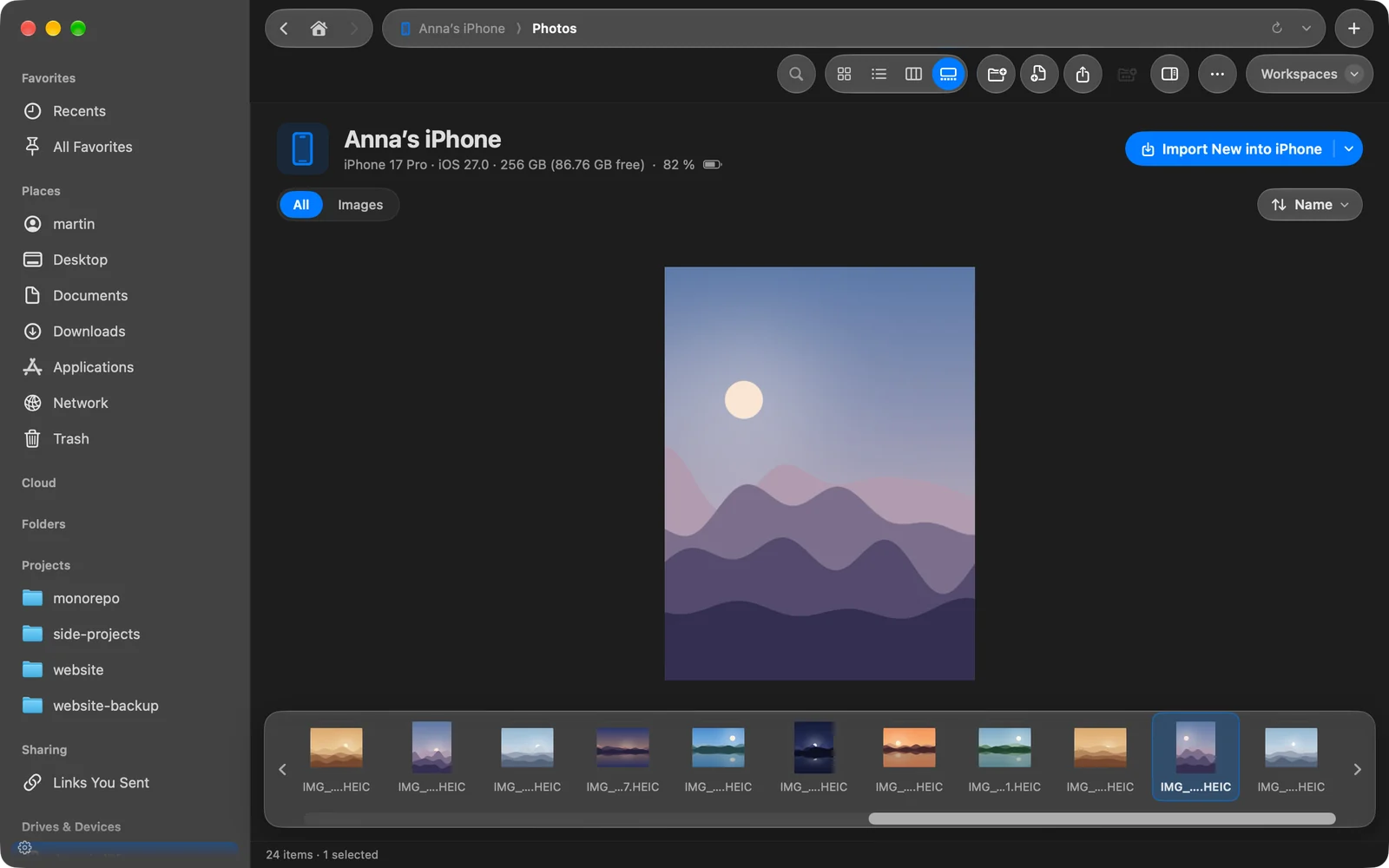
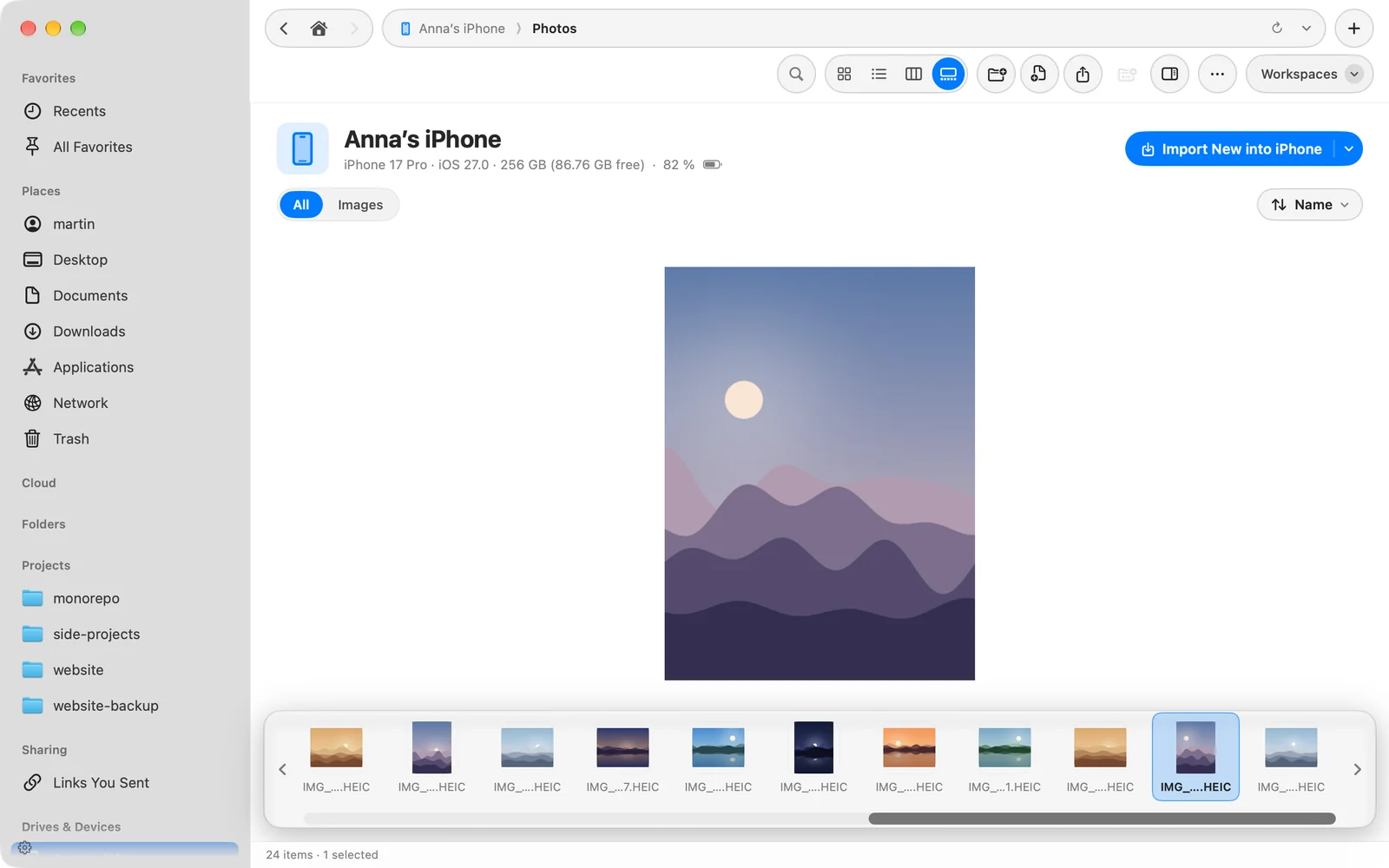
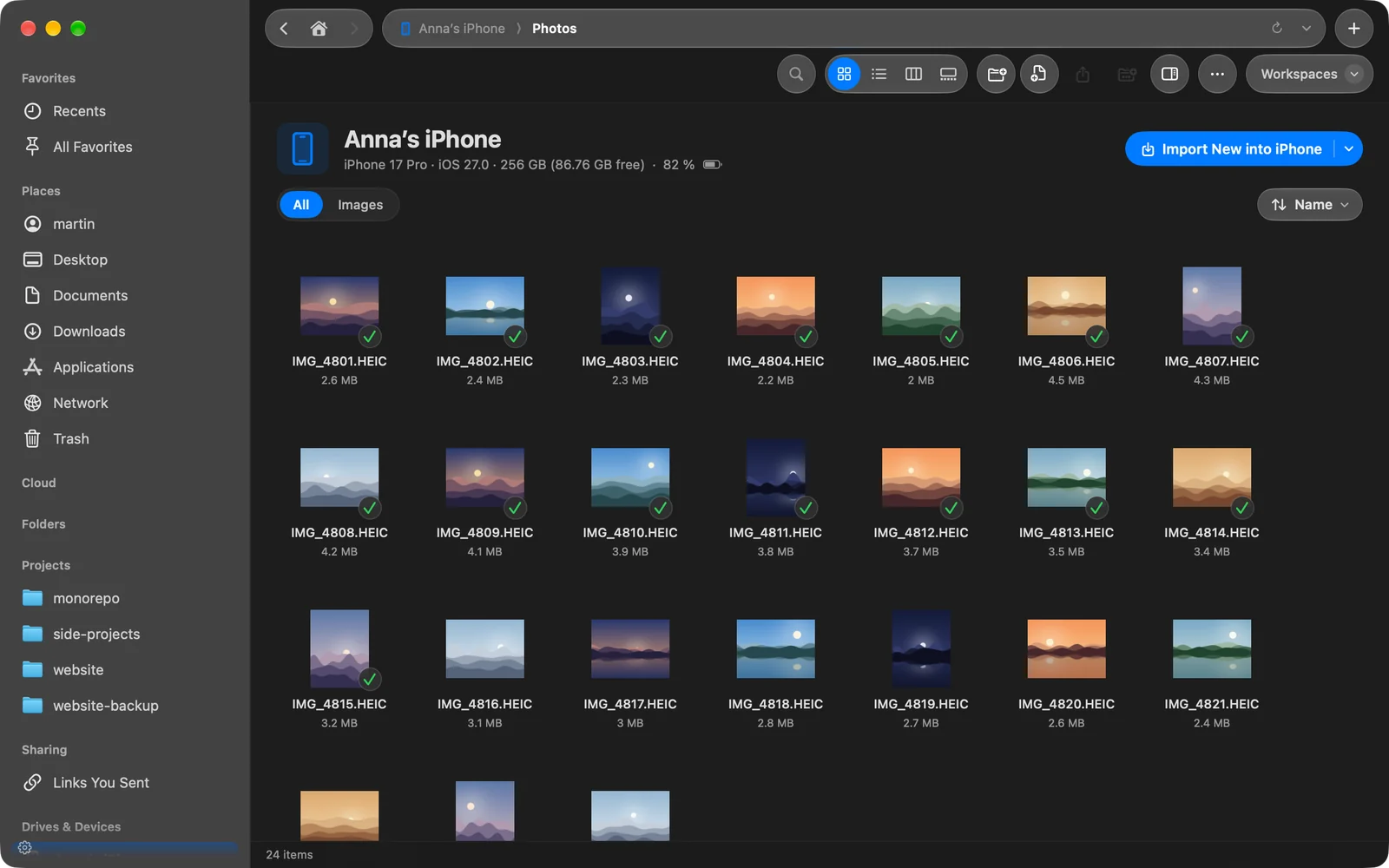
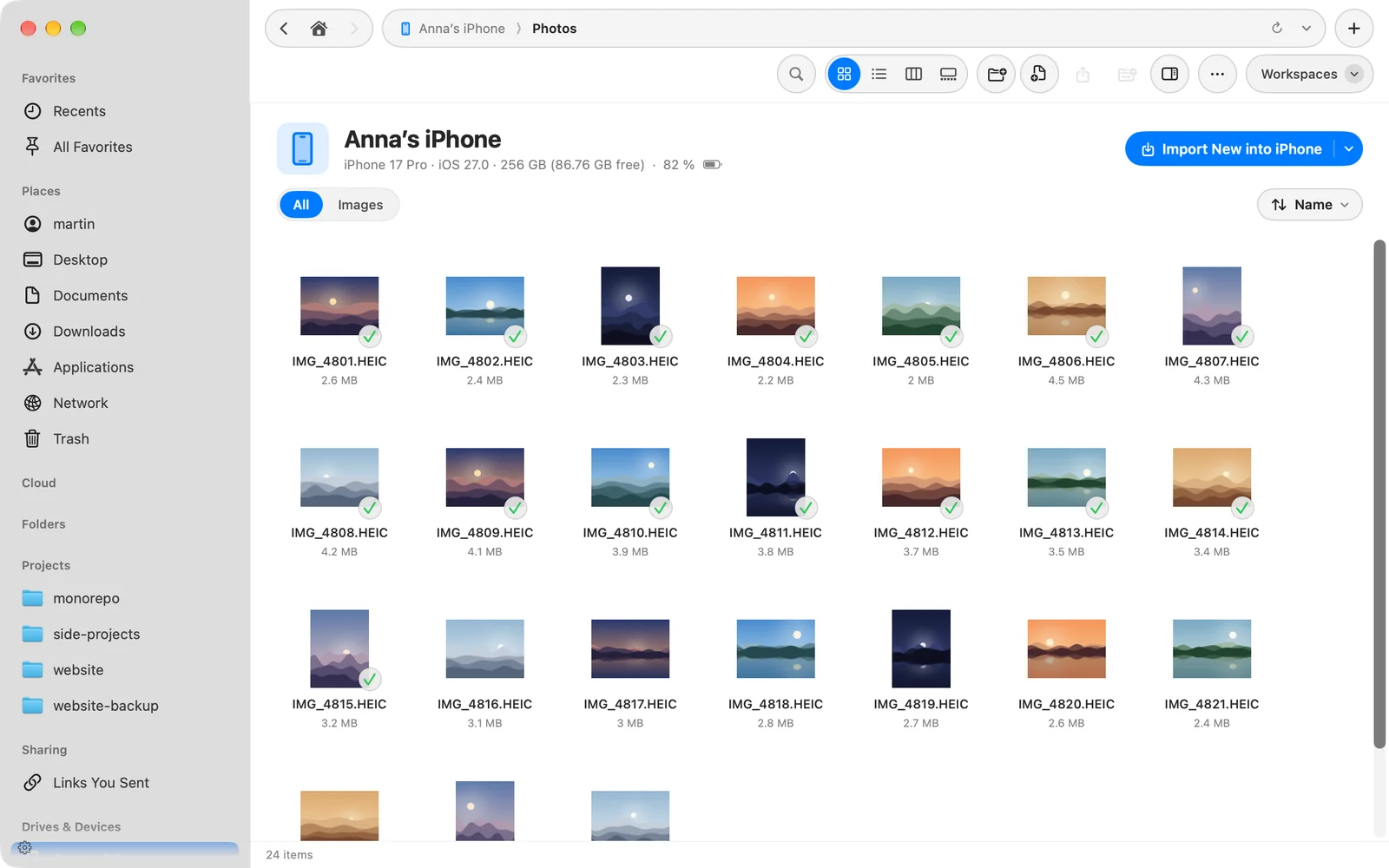
El encabezado muestra el modelo, la versión de iOS o iPadOS, la capacidad y el espacio libre, y el nivel de batería.
Resultado: Se abre la página del dispositivo con el carrete en miniaturas. - Mira una foto o un vídeo
Selecciónalo y usa Vista rápida, o ábrelo, para verlo a tamaño completo.
Si el dispositivo está bloqueado, la página muestra Desbloquea tu iPhone (o iPad). Se completa sola en cuanto desbloqueas el dispositivo. Si lo desconectas, la página se atenúa y dice que el dispositivo se ha desconectado; vuelve a conectarlo y la página continúa donde estaba.
Copia fotos y vídeos a tu Mac
- Arrastra fotos o vídeos desde la página del dispositivo a cualquier carpeta o panel.
- Selecciónalos y haz clic en Copiar a Descargas en la barra de selección. DockDuck los copia a tu carpeta Descargas y muestra las copias.
- Haz clic con Control en una selección para Descargar, Vista rápida, Copiar (⌘C) y Añadir a la repisa.
Para copiar solo las fotos que una carpeta aún no tiene, usa Importar nuevas…. Consulta Importar fotos y vídeos.
Elimina fotos del dispositivo
Las fotos del dispositivo son de solo lectura, con una excepción: eliminarlas. Selecciona fotos y pulsa ⌘⌫, o haz clic en Eliminar en la barra de selección. DockDuck pregunta primero y luego las fotos pasan a Eliminados recientemente en el dispositivo, donde permanecen 30 días.
Si algo sale mal
| Problema | Qué hacer |
|---|---|
| El dispositivo no aparece en la barra lateral | Revisa el cable y desbloquea el dispositivo. Consulta la solución de problemas. |
| La página dice Desbloquea tu iPhone | Desbloquéalo y toca Confiar si el dispositivo lo pide. |
| Eliminar no aparece o se rechaza | Fotos de iCloud está activado. Elimina en el dispositivo. |
Gracias, nos ayuda a mejorar esta página.