
Ein iPhone oder iPad verbinden
Schließe ein iPhone oder iPad per Kabel an und durchsuche seine Fotomediathek in DockDuck: Miniaturen, Vorschauen in voller Größe, Kopien auf deinen Mac.
Auf dieser Seite 5 Abschnitte
Was du erreichst
- Die Fotomediathek eines iPhone oder iPad in einem DockDuck-Fenster öffnen
- Fotos und Videos per Ziehen oder mit Nach Downloads kopieren auf deinen Mac kopieren
- Fotos vom Gerät löschen, wenn iOS es erlaubt
DockDuck liest die Fotomediathek eines iPhone oder iPad, das per Kabel mit deinem Mac verbunden ist. Das Gerät erscheint in der Seitenleiste unter Laufwerke & Geräte mit seinem Namen. Auf dem Gerät musst du nichts installieren.
Bevor du anfängst
- Verbinde das Gerät mit einem USB-Kabel. Ein Gerät, das nur im selben WLAN ist, erscheint nicht.
- Entsperre das Gerät. Tippe beim ersten Mal auf dem Gerät auf Vertrauen, wenn es fragt, ob es diesem Mac vertrauen soll.
Das Gerät öffnen
- Das iPhone oder iPad anschließen
Nutze ein Kabel, das mit deinem Mac verbunden ist.
Ergebnis: Es erscheint in der Seitenleiste unter Laufwerke & Geräte. - In der Seitenleiste auf das Gerät klicken
Der Kopf zeigt das Modell, die Version von iOS oder iPadOS, die Kapazität und den freien Speicher sowie den Akkustand.
Ergebnis: Die Geräteseite öffnet sich mit der Fotomediathek als Miniaturen. - Ein Foto oder Video ansehen
Wähle es aus und nutze Übersicht, oder öffne es, um es in voller Größe zu sehen.
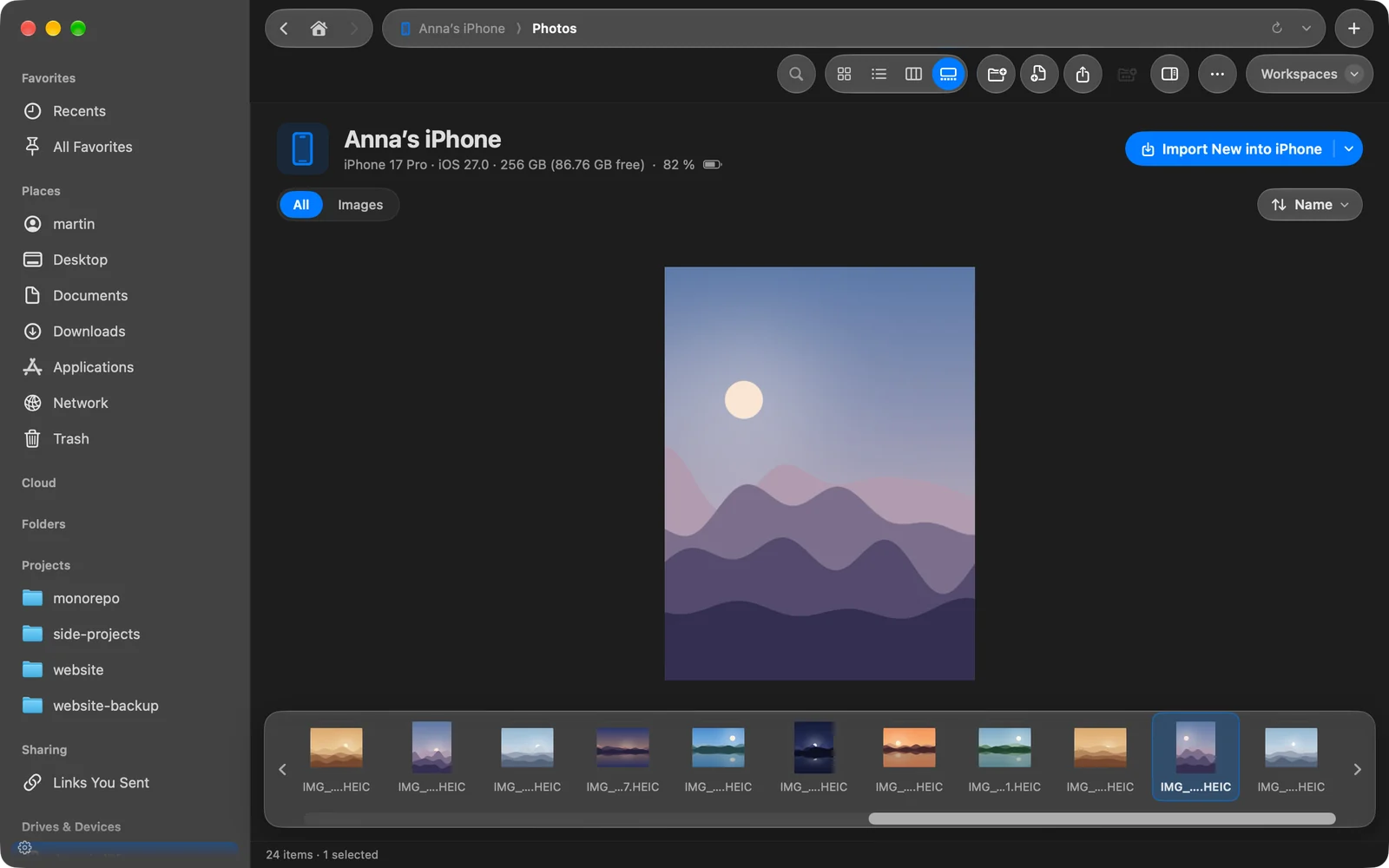
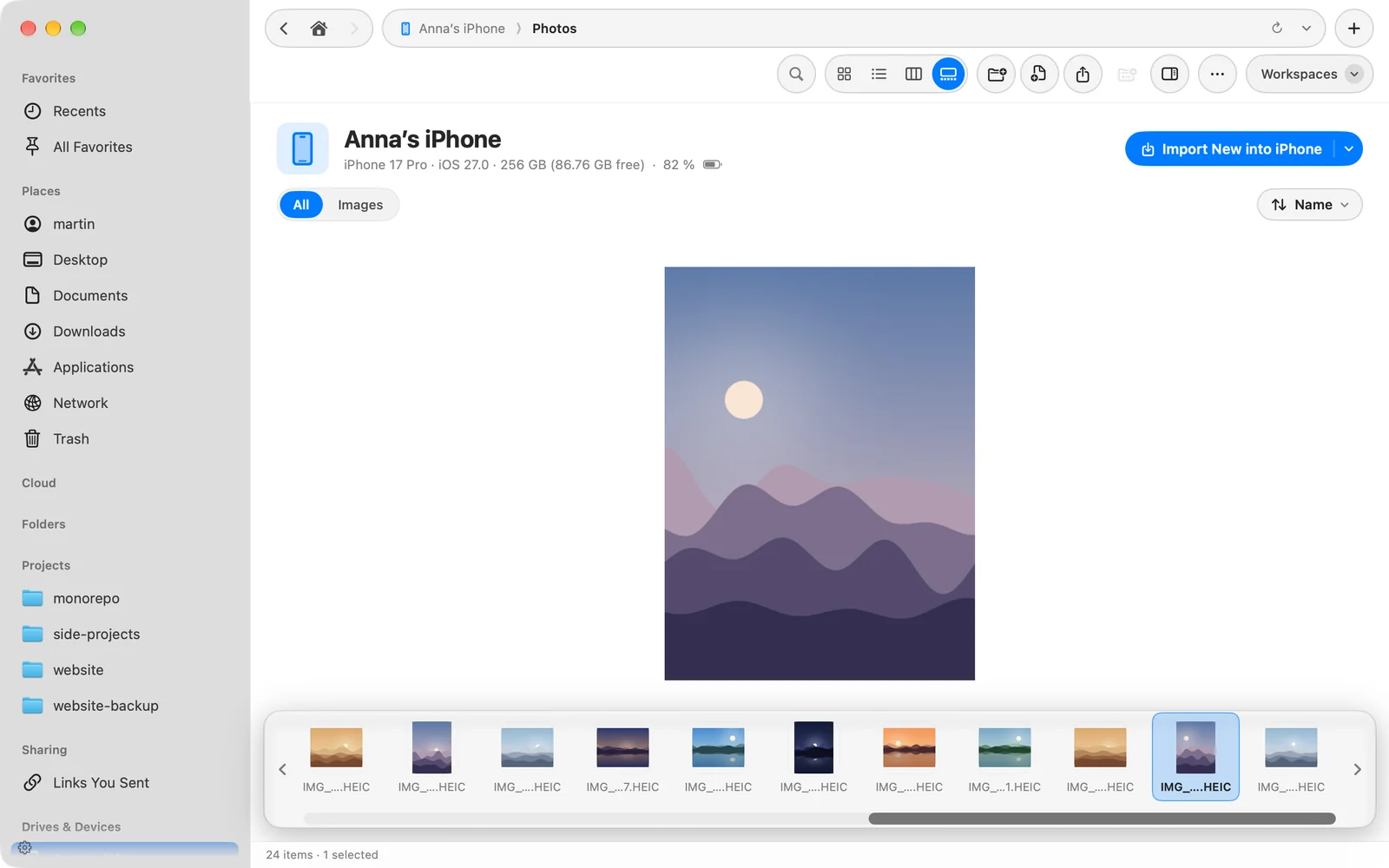
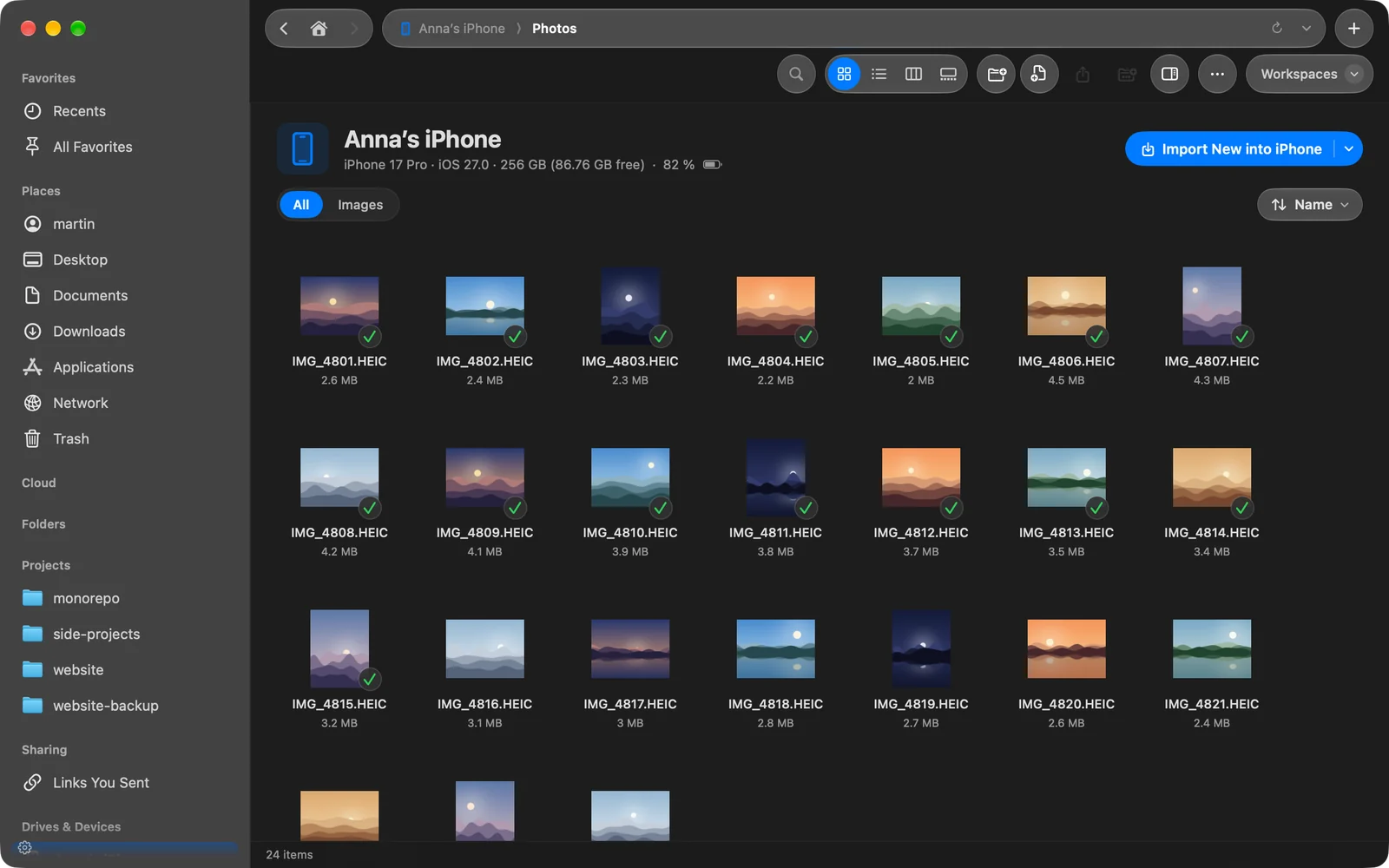
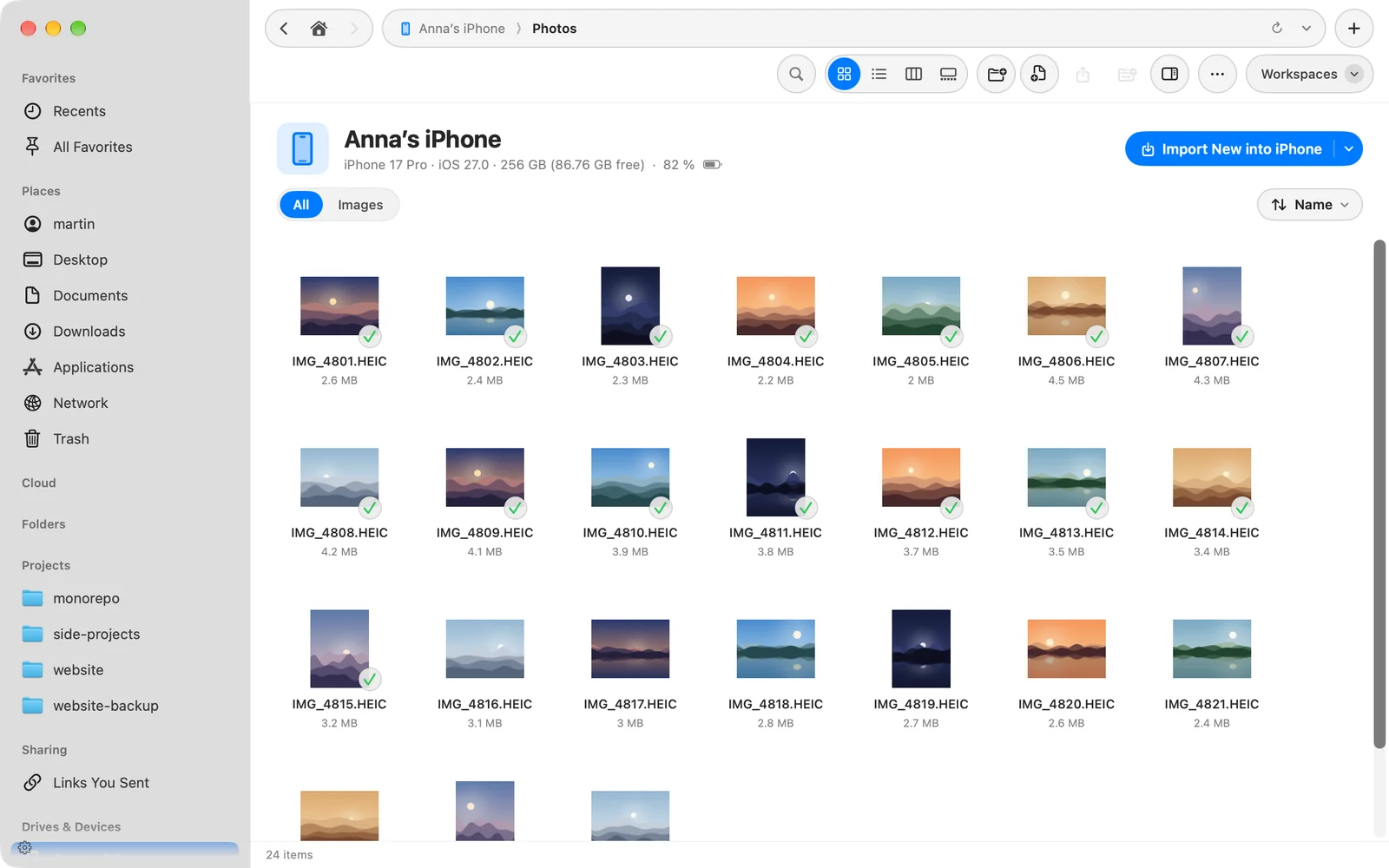
Ist das Gerät gesperrt, zeigt die Seite Entsperre dein iPhone (oder iPad). Sie füllt sich von selbst, sobald du das Gerät entsperrst. Ziehst du es ab, wird die Seite abgeblendet und sagt, dass das Gerät getrennt wurde; schließe es wieder an, und die Seite macht dort weiter, wo sie war.
Fotos und Videos auf deinen Mac kopieren
- Ziehe Fotos oder Videos von der Geräteseite in einen beliebigen Ordner oder Bereich.
- Wähle sie aus und klicke in der Auswahlleiste auf Nach Downloads kopieren. DockDuck kopiert sie in deinen Ordner „Downloads“ und zeigt die Kopien.
- Klicke bei gedrückter Control-Taste auf eine Auswahl für Laden, Übersicht, Kopieren (⌘C) und Zum Ablagefach hinzufügen.
Um nur die Fotos zu kopieren, die ein Ordner noch nicht hat, nutze Neue importieren…. Siehe Fotos und Videos importieren.
Fotos vom Gerät löschen
Fotos auf dem Gerät sind schreibgeschützt, mit einer Ausnahme: Löschen. Wähle Fotos aus und drücke ⌘⌫ oder klicke in der Auswahlleiste auf Löschen. DockDuck fragt zuerst, dann wandern die Fotos auf dem Gerät nach Zuletzt gelöscht, wo sie 30 Tage bleiben.
Wenn etwas schiefgeht
| Problem | Was du tun kannst |
|---|---|
| Das Gerät erscheint nicht in der Seitenleiste | Prüfe das Kabel und entsperre das Gerät. Siehe Fehlerbehebung. |
| Die Seite sagt Entsperre dein iPhone | Entsperre es und tippe auf Vertrauen, wenn das Gerät fragt. |
| Löschen fehlt oder wird abgelehnt | Die iCloud-Fotomediathek ist an. Lösche auf dem Gerät. |
Danke, das hilft uns, diese Seite zu verbessern.