
iPhone 또는 iPad 연결
iPhone이나 iPad를 케이블로 연결하고 DockDuck에서 카메라 롤을 둘러봅니다. 썸네일, 원본 크기 미리보기, Mac으로 복사를 지원합니다.
이 페이지에서 섹션 5개
이 문서로 할 수 있는 일
- iPhone 또는 iPad의 카메라 롤을 DockDuck 윈도우에서 열기
- 드래그하거나 다운로드로 복사를 사용해 사진과 비디오를 Mac으로 복사하기
- iOS에서 허용하는 경우 기기에서 사진 삭제하기
DockDuck은 케이블로 Mac에 연결한 iPhone 또는 iPad의 카메라 롤을 읽습니다. 기기는 사이드바의 드라이브 및 기기 아래에 이름과 함께 나타납니다. 기기에 설치할 것은 없습니다.
시작하기 전에
- USB 케이블로 기기를 연결하십시오. 같은 Wi-Fi 네트워크에만 있는 기기는 나타나지 않습니다.
- 기기의 잠금을 해제하십시오. 처음에는 이 Mac을 신뢰할지 묻는 창이 기기에 나타나면 신뢰를 탭하십시오.
기기 열기
- iPhone 또는 iPad 연결
Mac에 연결된 케이블을 사용합니다.
결과: 사이드바의 드라이브 및 기기 아래에 나타납니다. - 사이드바에서 기기 클릭
헤더에 모델, iOS 또는 iPadOS 버전, 용량과 남은 공간, 배터리 잔량이 표시됩니다.
결과: 기기 페이지가 열리고 카메라 롤이 썸네일로 표시됩니다. - 사진이나 비디오 보기
항목을 선택하고 훑어보기를 사용하거나 열어서 원본 크기로 봅니다.
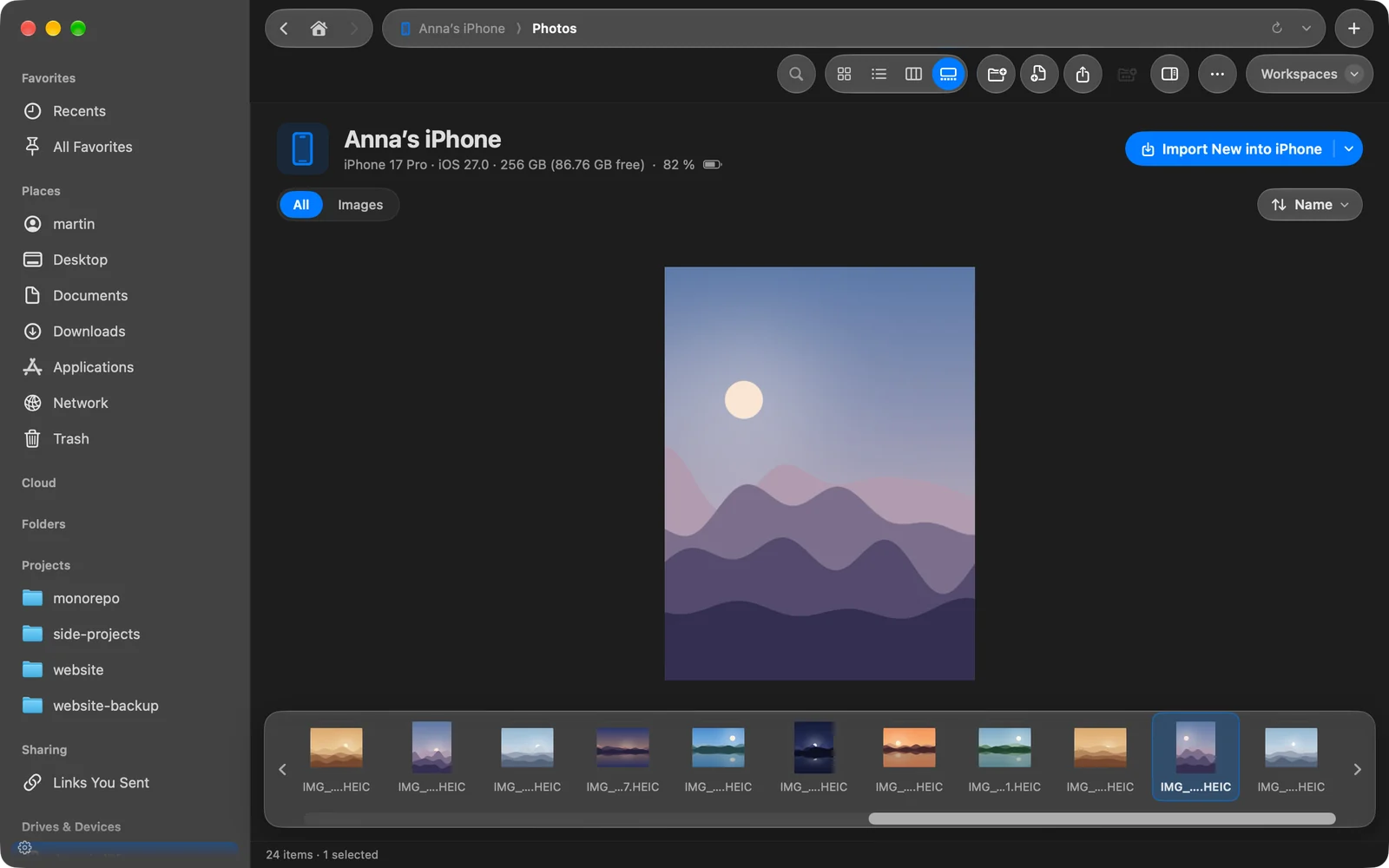
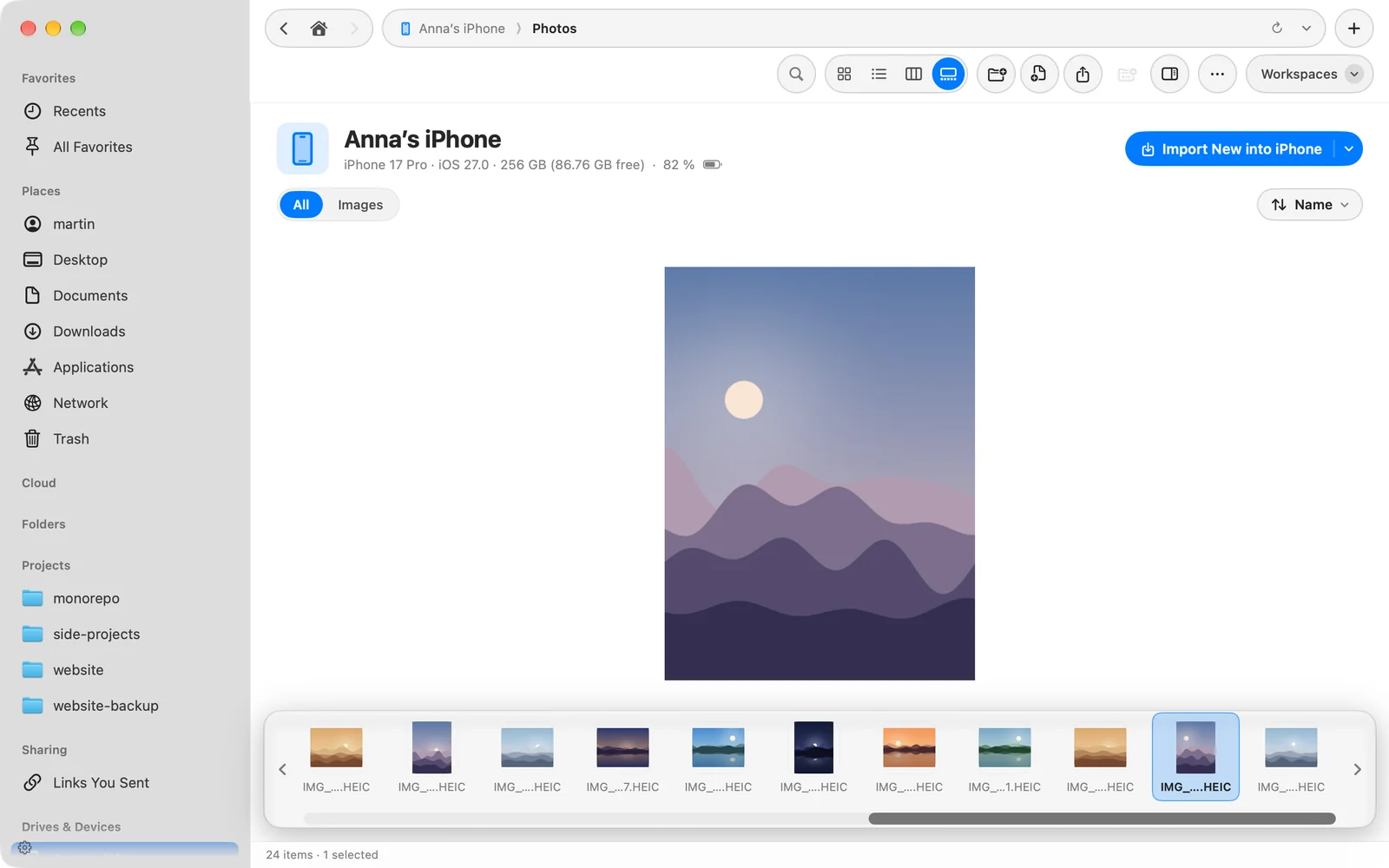
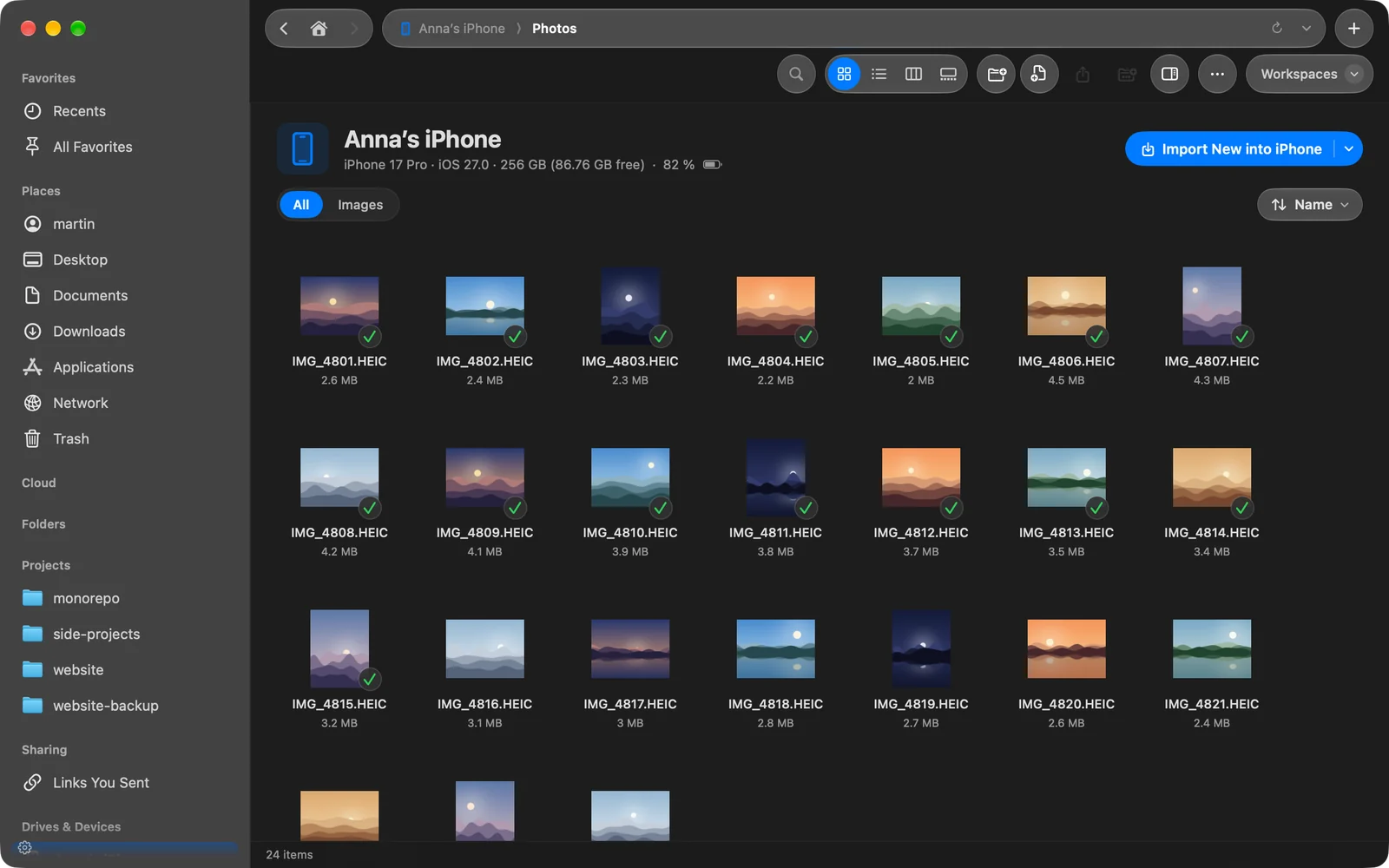
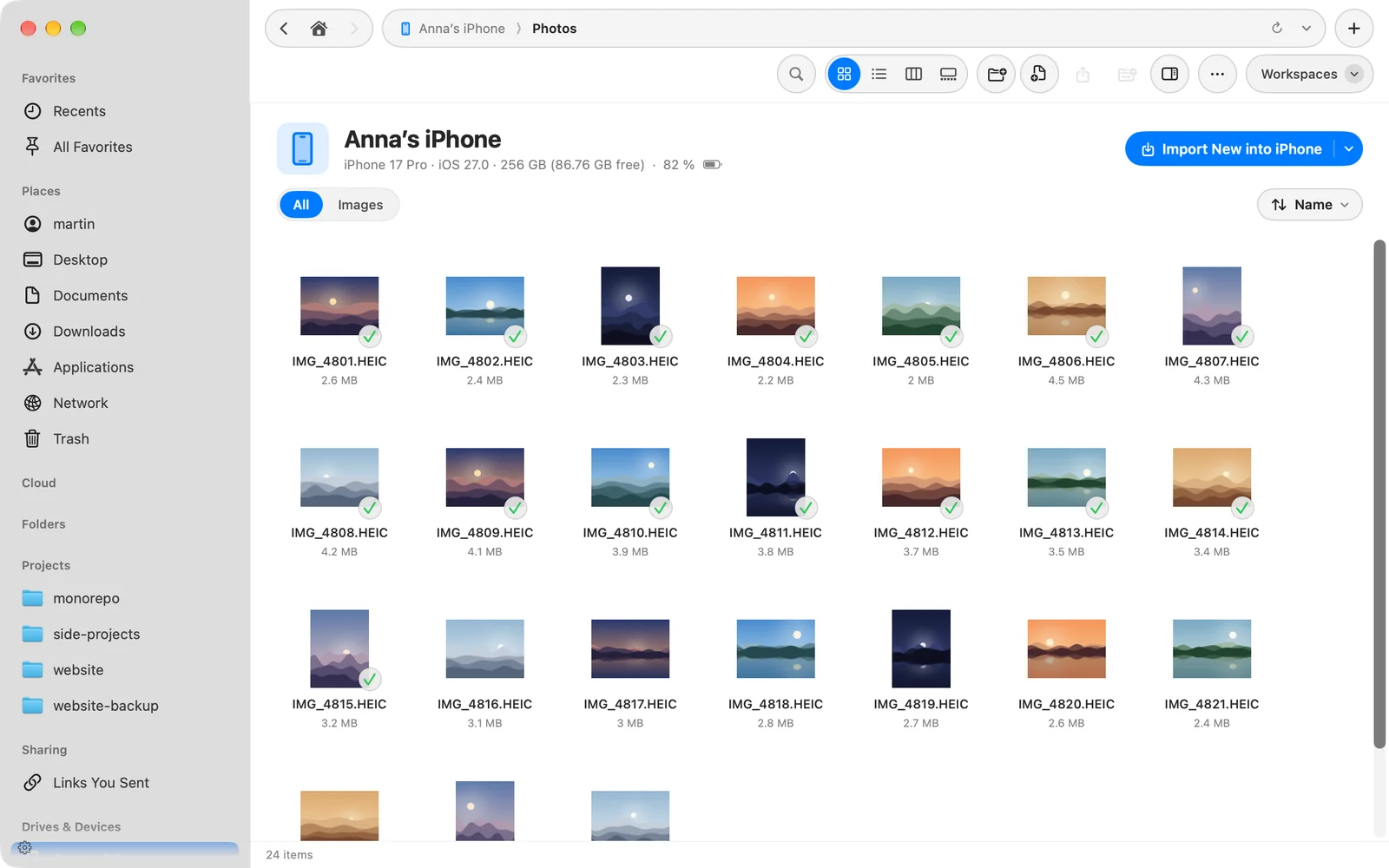
기기가 잠겨 있으면 페이지에 iPhone의 잠금을 해제하십시오(또는 iPad)가 표시됩니다. 기기의 잠금을 해제하면 페이지가 자동으로 채워집니다. 케이블을 뽑으면 페이지가 흐려지며 기기의 연결이 끊어졌다고 표시됩니다. 다시 연결하면 페이지가 이전 위치에서 이어집니다.
사진과 비디오를 Mac으로 복사
- 기기 페이지에서 사진이나 비디오를 원하는 폴더나 패널로 드래그합니다.
- 항목을 선택하고 선택 막대에서 다운로드로 복사를 클릭합니다. DockDuck이 다운로드 폴더로 복사하고 복사본을 보여 줍니다.
- 선택 항목을 Control-클릭하면 다운로드, 훑어보기, 복사(⌘C), 셸프에 추가를 사용할 수 있습니다.
폴더에 아직 없는 사진만 복사하려면 **새로운 사진 가져오기…**를 사용하십시오. 사진 및 비디오 가져오기를 참고하십시오.
기기에서 사진 삭제
기기의 사진은 읽기 전용이지만 삭제만은 예외입니다. 사진을 선택하고 ⌘⌫를 누르거나 선택 막대에서 삭제를 클릭합니다. DockDuck이 먼저 확인한 다음 사진이 기기의 ‘최근 삭제된 항목’으로 이동하여 30일간 보관됩니다.
문제가 생겼을 때
| 문제 | 해결 방법 |
|---|---|
| 사이드바에 기기가 나타나지 않음 | 케이블을 확인하고 기기의 잠금을 해제하십시오. 문제 해결을 참고하십시오. |
| 페이지에 iPhone의 잠금을 해제하십시오가 표시됨 | 잠금을 해제하고 기기에서 요청하면 신뢰를 탭하십시오. |
| 삭제가 없거나 거부됨 | iCloud 사진이 켜져 있습니다. 기기에서 삭제하십시오. |
이 페이지가 도움이 되었나요? 수정 제안
감사합니다. 이 페이지를 개선하는 데 도움이 됩니다.
아직 해결되지 않았나요? 시도해 본 내용을 알려 주세요. 모든 메시지를 읽고 있습니다.