
Yhdistä iPhone tai iPad
Liitä iPhone tai iPad kaapelilla ja selaa sen kamerakansiota DockDuckissa: pikkukuvat, täysikokoiset esikatselut, kopiot Macillesi.
Tällä sivulla 5 osiota
Mitä saat aikaan
- Avaa iPhonen tai iPadin kamerakansio DockDuck-ikkunassa
- Kopioi kuvat ja videot Macillesi vetämällä tai komennolla Kopioi Lataukset-kansioon
- Poista kuvia laitteelta, kun iOS sallii sen
DockDuck lukee Maciisi kaapelilla yhdistetyn iPhonen tai iPadin kamerakansion. Laite näkyy sivupalkissa kohdassa Asemat ja laitteet nimellään. Laitteelle ei tarvitse asentaa mitään.
Ennen kuin aloitat
- Yhdistä laite USB-kaapelilla. Laite, joka on vain samassa Wi-Fi-verkossa, ei näy.
- Avaa laitteen lukitus. Ensimmäisellä kerralla napauta laitteella Luota, kun se kysyy, luotetaanko tähän Maciin.
Avaa laite
- Liitä iPhone tai iPad
Käytä Maciin yhdistettyä kaapelia.
Tulos: Se ilmestyy sivupalkkiin kohtaan Asemat ja laitteet. - Napsauta laitetta sivupalkissa
Otsake näyttää mallin, iOS- tai iPadOS-version, kapasiteetin ja vapaan tilan sekä akun varauksen.
Tulos: Laitesivu avautuu, ja kamerakansio näkyy pikkukuvina. - Katso kuvaa tai videota
Valitse se ja käytä Pikakatselua tai avaa se nähdäksesi sen täysikokoisena.
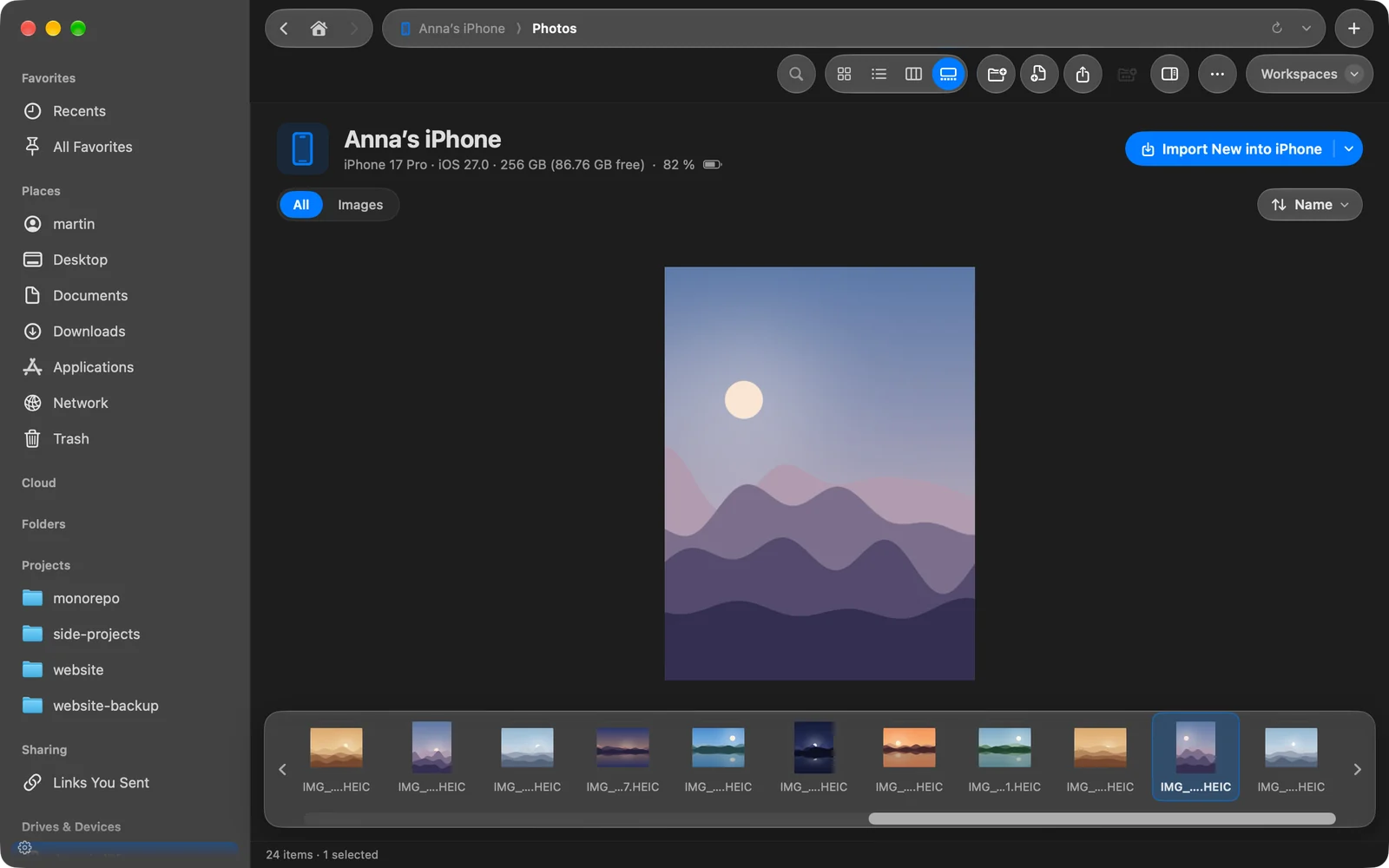
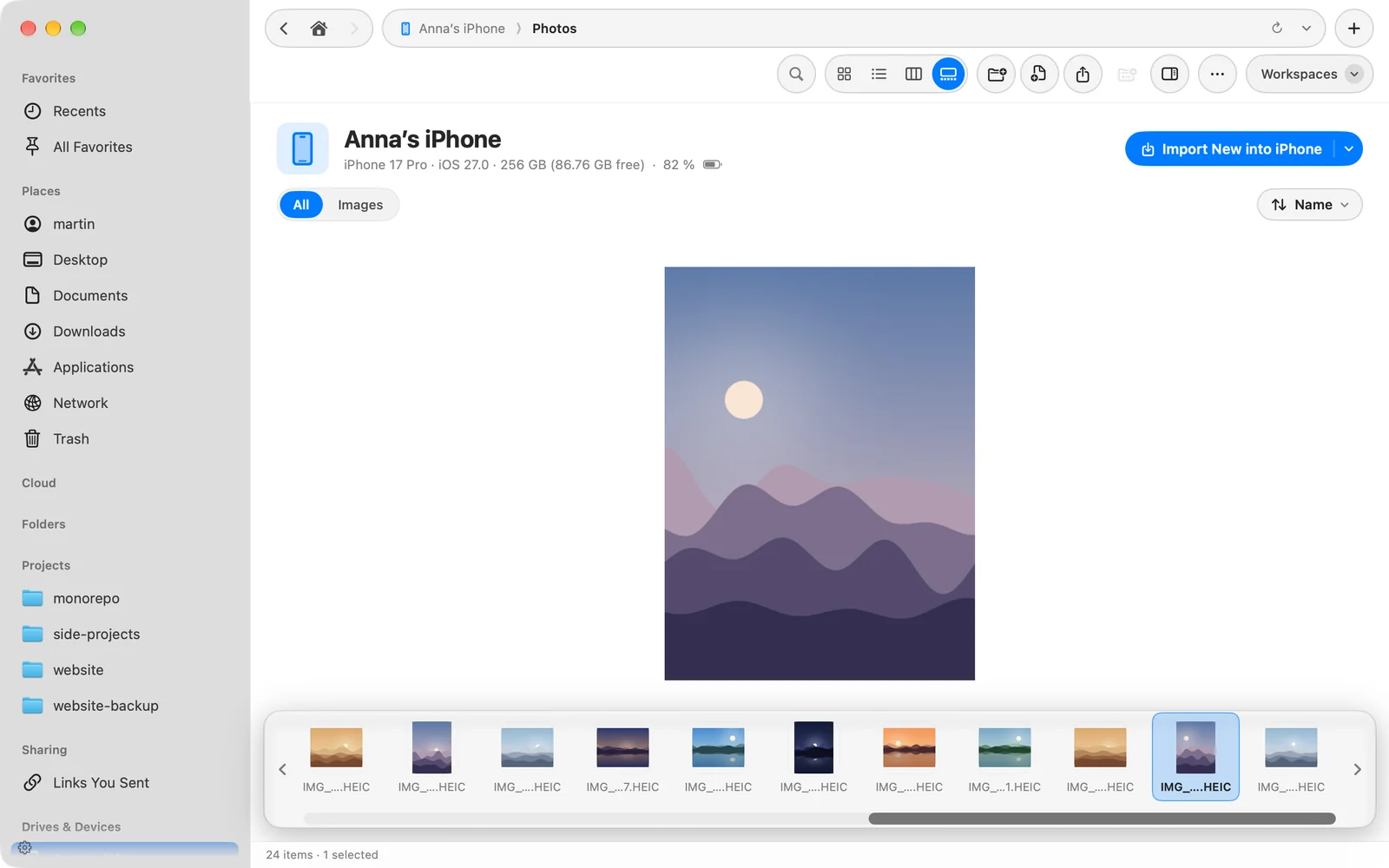
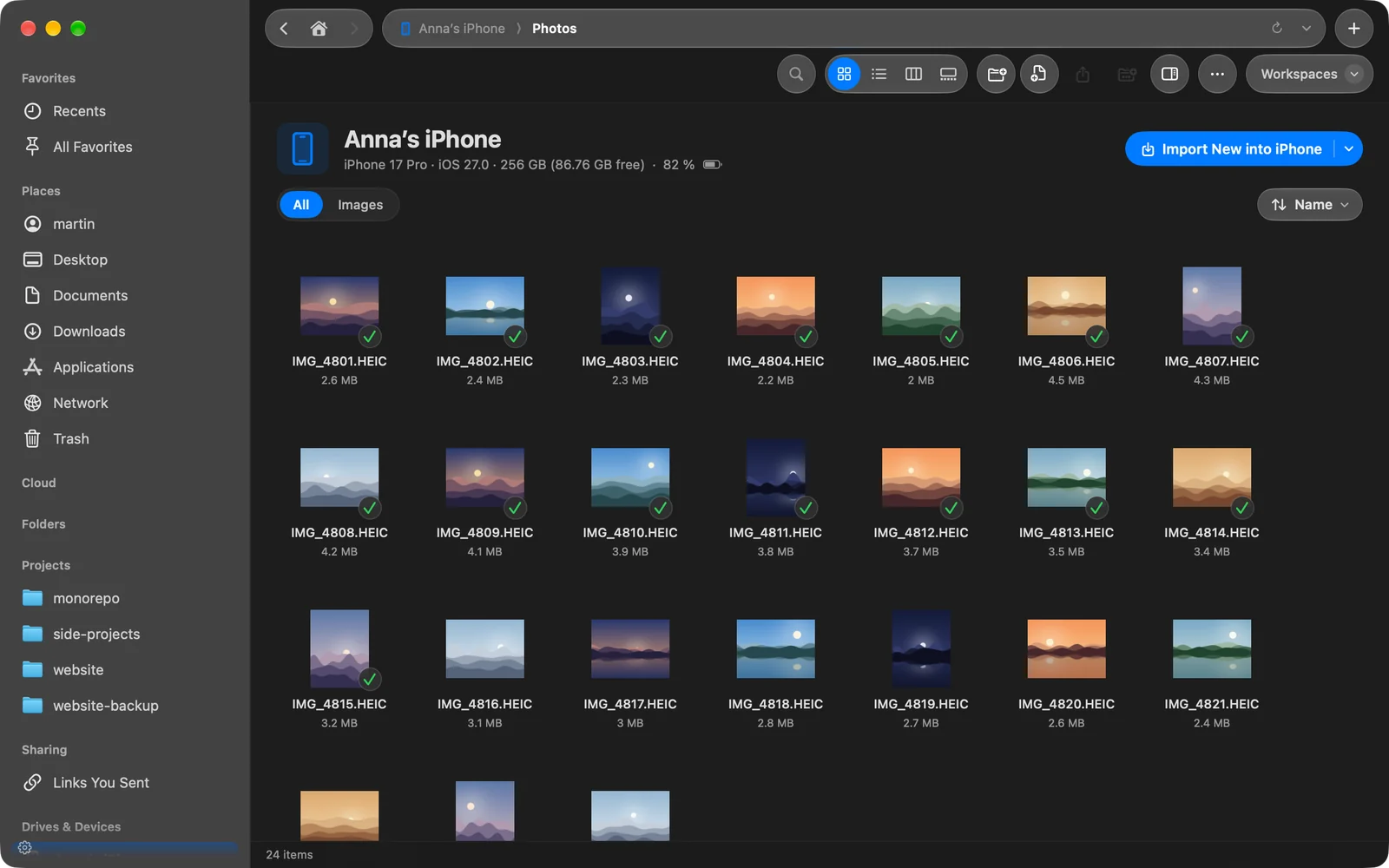
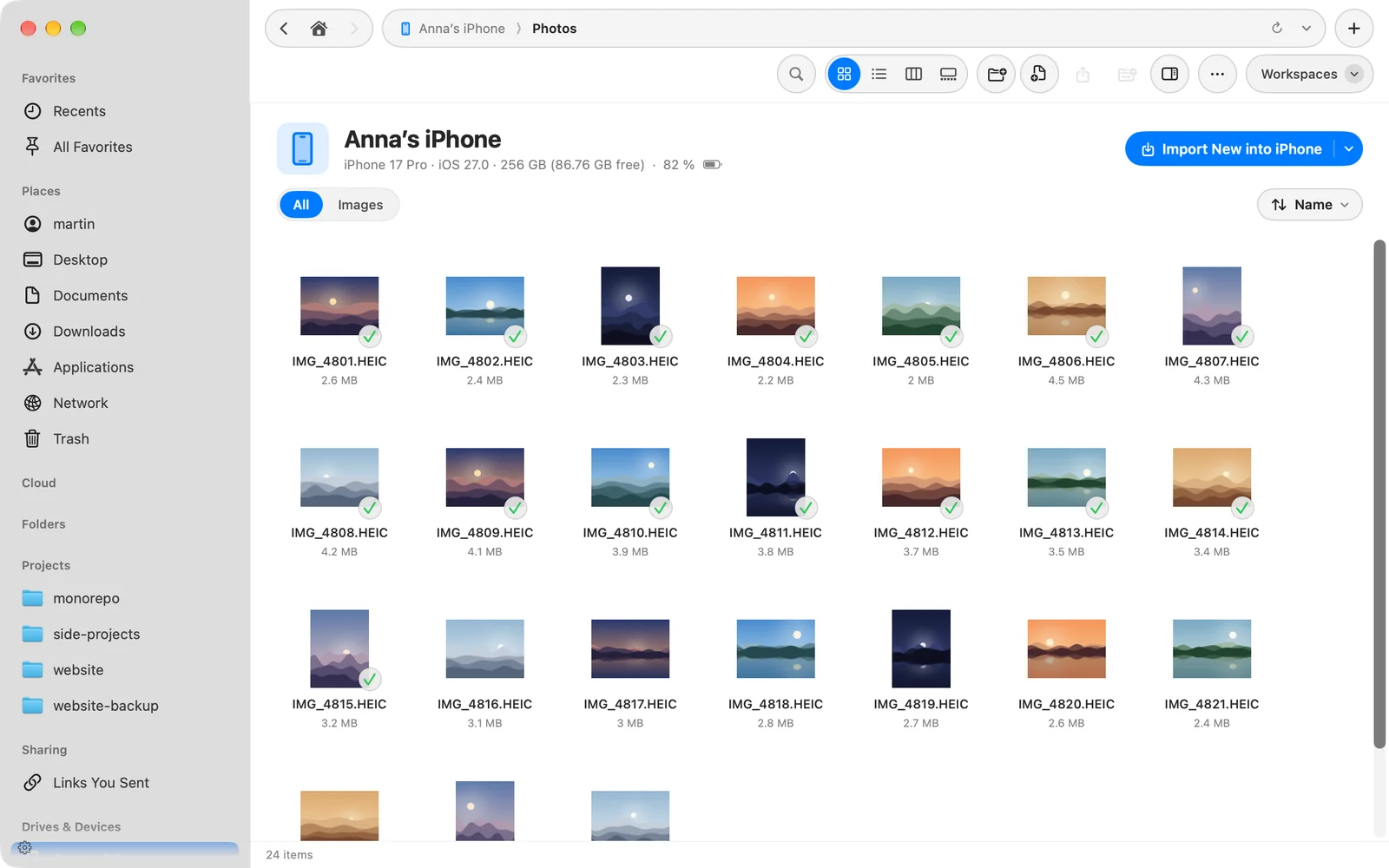
Jos laite on lukittu, sivulla lukee Avaa lukitus: iPhone (tai iPad). Se täyttyy itsestään heti, kun avaat laitteen lukituksen. Jos irrotat sen, sivu himmenee ja kertoo, että laite on irrotettu. Liitä se takaisin, niin sivu jatkaa siitä, mihin se jäi.
Kopioi kuvat ja videot Macillesi
- Vedä kuvia tai videoita laitesivulta mihin tahansa kansioon tai paneeliin.
- Valitse ne ja napsauta Kopioi Lataukset-kansioon valintapalkissa. DockDuck kopioi ne Lataukset-kansioosi ja näyttää kopiot.
- Control-napsauta valintaa nähdäksesi Lataa, Pikakatselu, Kopioi (⌘C) ja Lisää hyllylle.
Jos haluat kopioida vain kuvat, joita kansiossa ei vielä ole, käytä Tuo uudet. Katso Tuo kuvat ja videot.
Poista kuvia laitteelta
Laitteen kuvat ovat vain luku -tilassa yhtä poikkeusta lukuun ottamatta: poistaminen. Valitse kuvat ja paina ⌘⌫ tai napsauta Poista valintapalkissa. DockDuck kysyy ensin, ja sitten kuvat siirtyvät laitteen kohtaan Äskettäin poistetut, jossa ne pysyvät 30 päivää.
Jos jokin menee pieleen
| Ongelma | Mitä tehdä |
|---|---|
| Laite ei näy sivupalkissa | Tarkista kaapeli ja avaa laitteen lukitus. Katso vianmääritys. |
| Sivulla lukee Avaa lukitus: iPhone | Avaa lukitus ja napauta Luota, jos laite kysyy. |
| Poista puuttuu tai evätään | iCloud-kuvat on päällä. Poista laitteella. |
Kiitos, tämä auttaa meitä parantamaan sivua.