
Anslut en iPhone eller iPad
Anslut en iPhone eller iPad med en kabel och bläddra i dess kamerarulle i DockDuck: miniatyrer, förhandsvisningar i full storlek, kopior till din Mac.
På den här sidan 5 avsnitt
Vad du får gjort
- Öppna kamerarullen på en iPhone eller iPad i ett DockDuck-fönster
- Kopiera bilder och videor till din Mac genom att dra eller med Kopiera till Hämtade filer
- Radera bilder från enheten när iOS tillåter det
DockDuck läser kamerarullen på en iPhone eller iPad som är ansluten till din Mac med en kabel. Enheten visas i sidofältet under Diskar och enheter med sitt namn. Det finns inget att installera på enheten.
Innan du börjar
- Anslut enheten med en USB-kabel. En enhet som bara finns i samma Wi-Fi-nätverk visas inte.
- Lås upp enheten. Första gången trycker du på Lita på på enheten när den frågar om den ska lita på den här Macen.
Öppna enheten
- Anslut iPhone eller iPad
Använd en kabel ansluten till din Mac.
Resultat: Den visas i sidofältet under Diskar och enheter. - Klicka på enheten i sidofältet
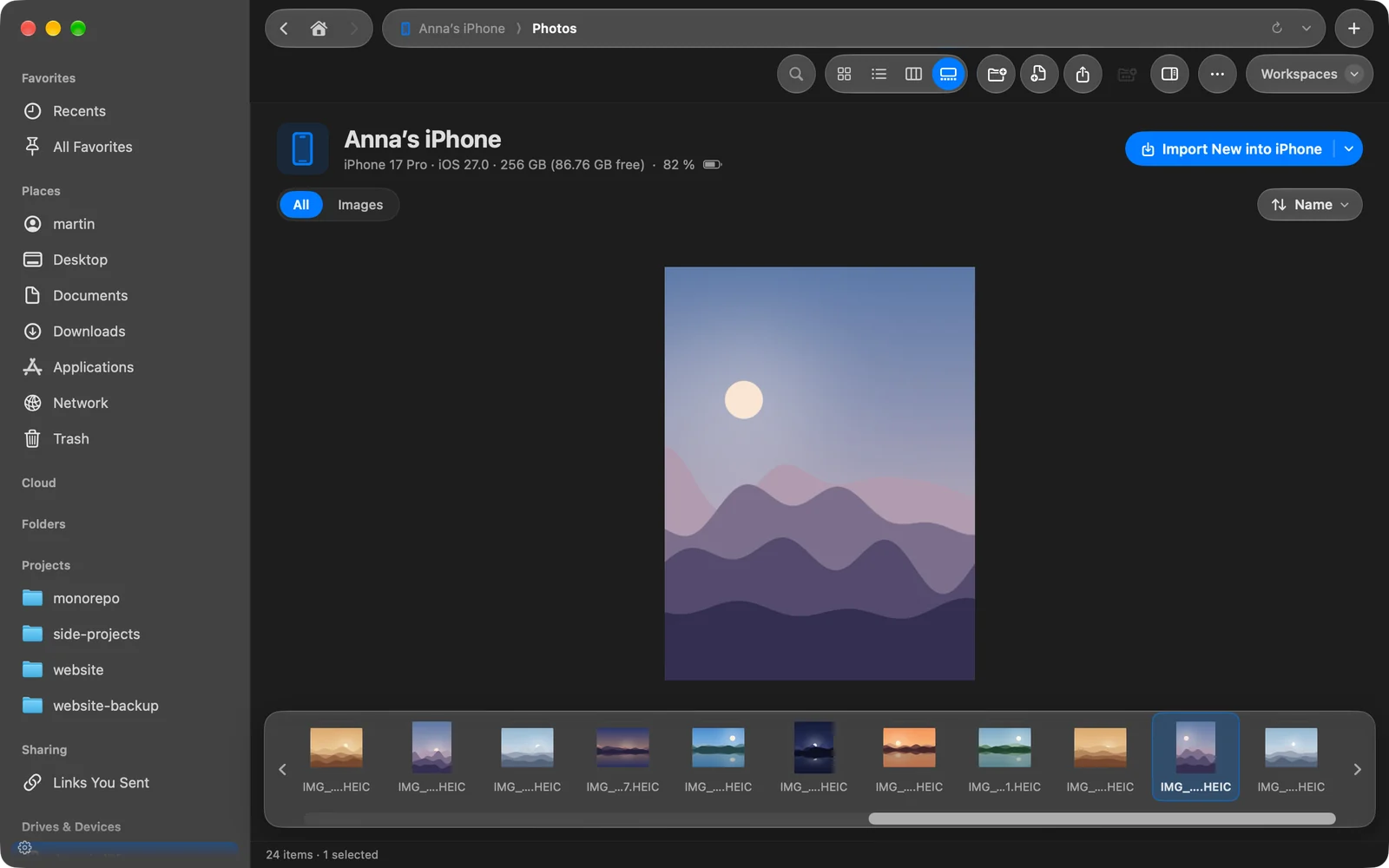
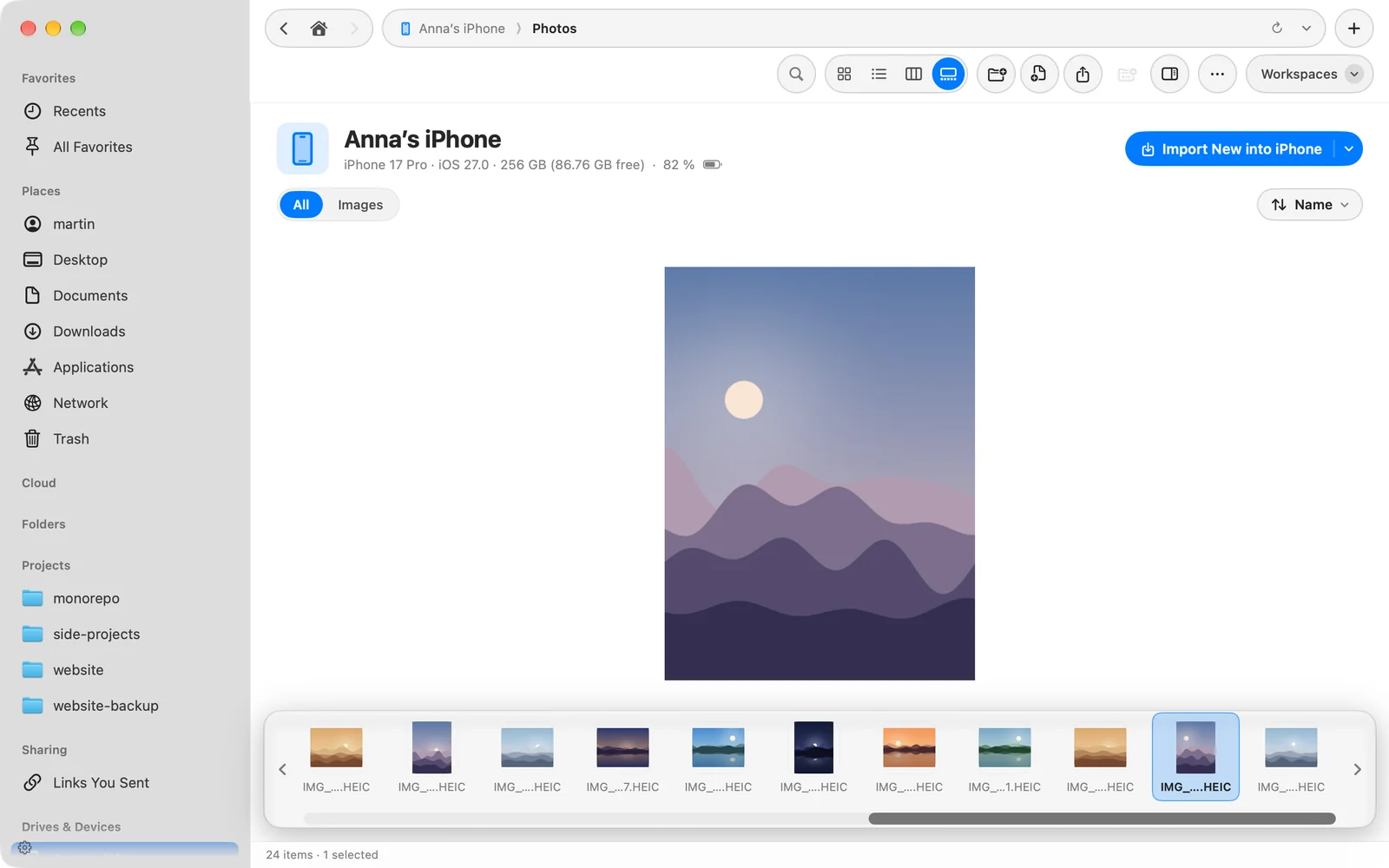
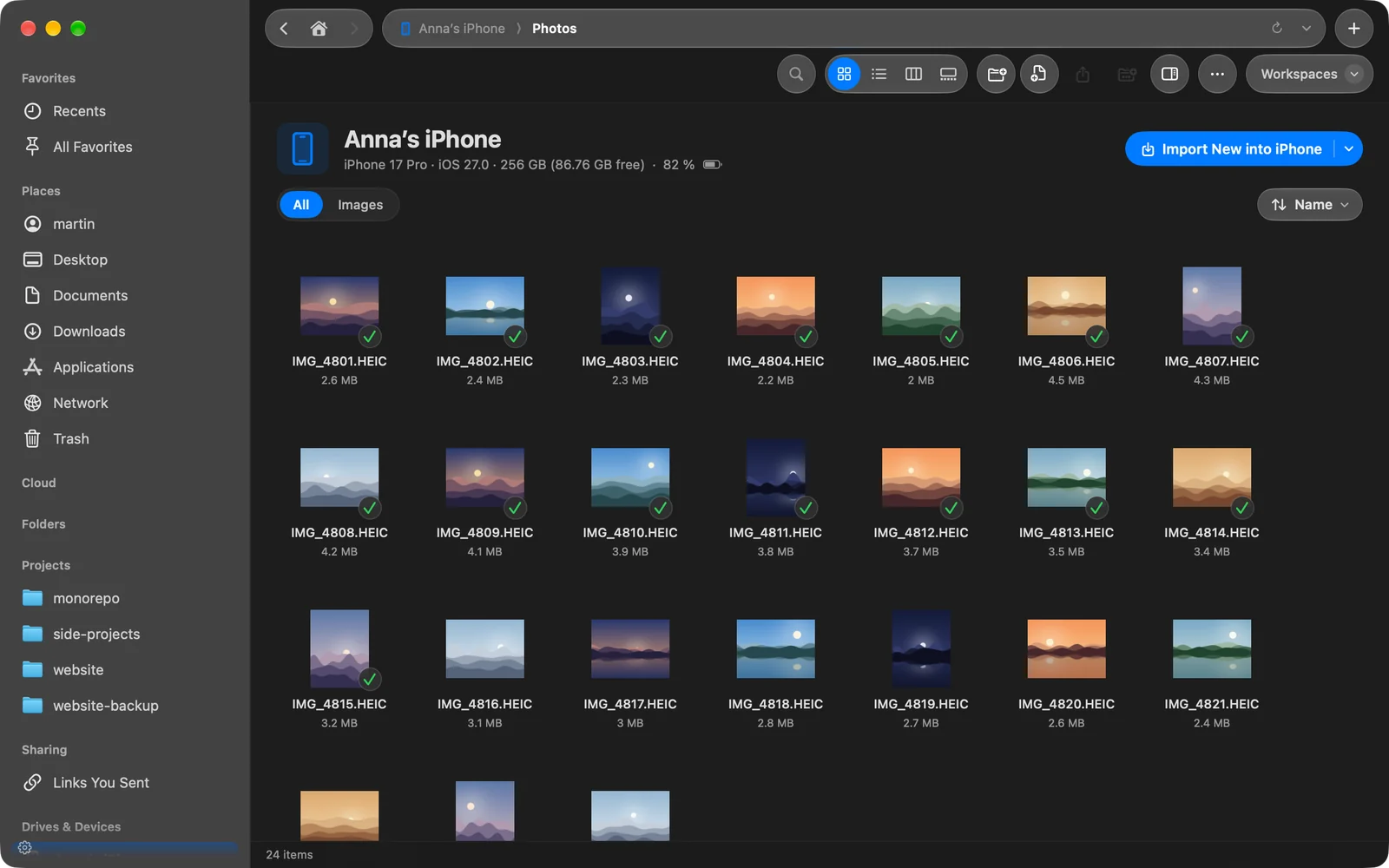
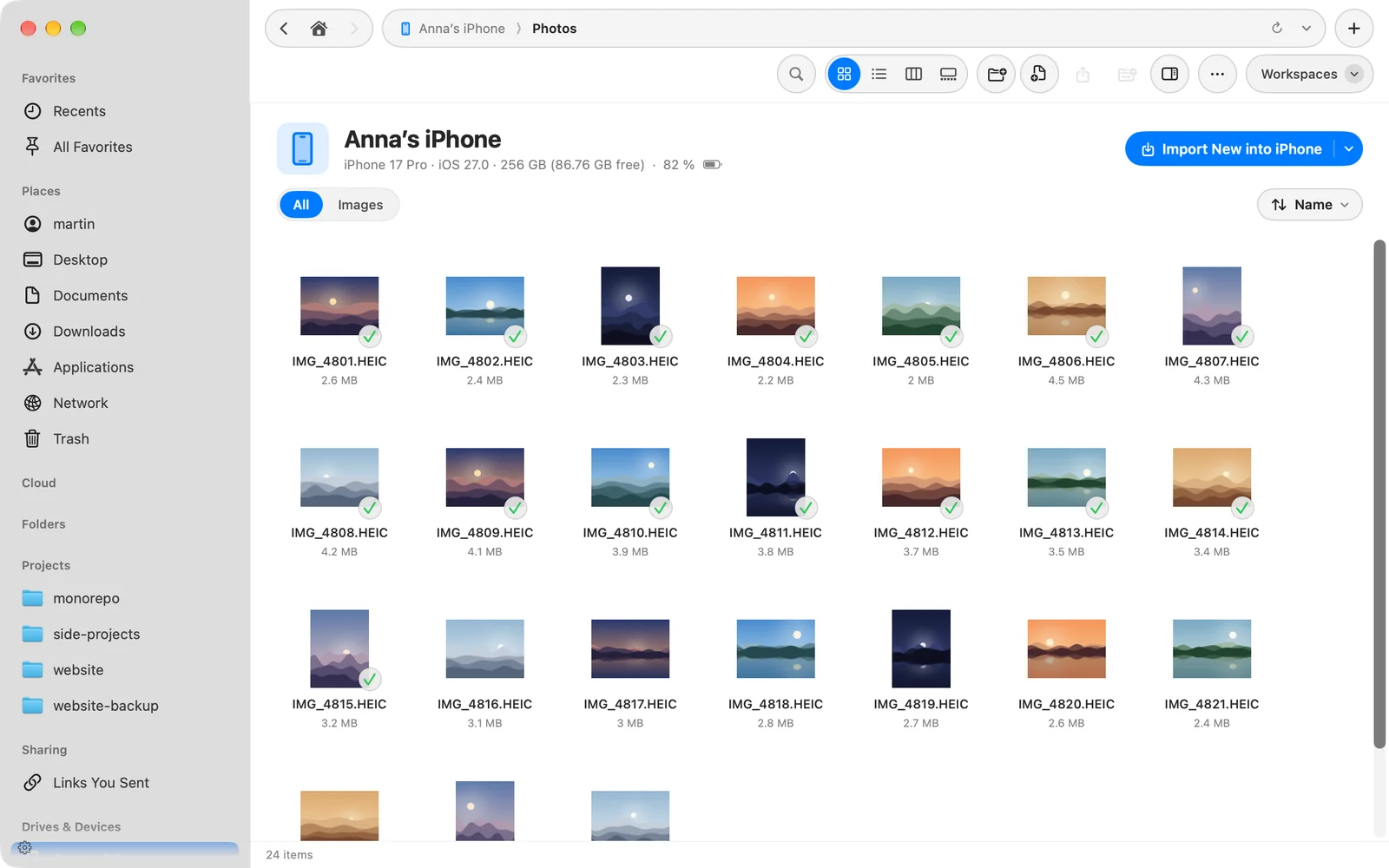
Rubriken visar modellen, iOS- eller iPadOS-versionen, kapaciteten och det lediga utrymmet samt batterinivån.
Resultat: Enhetssidan öppnas med kamerarullen som miniatyrer. - Titta på en bild eller video
Markera den och använd Snabbtitt, eller öppna den, för att se den i full storlek.
Om enheten är låst visar sidan Lås upp din iPhone (eller iPad). Den fylls i av sig själv så fort du låser upp enheten. Om du kopplar ur den dämpas sidan och säger att enheten har kopplats från; anslut den igen så fortsätter sidan där den var.
Kopiera bilder och videor till din Mac
- Dra bilder eller videor ut från enhetssidan till vilken mapp eller panel som helst.
- Markera dem och klicka på Kopiera till Hämtade filer i markeringsfältet. DockDuck kopierar dem till din mapp Hämtade filer och visar kopiorna.
- Control-klicka på en markering för Hämta, Snabbtitt, Kopiera (⌘C) och Lägg till på hyllan.
För att bara kopiera bilderna som en mapp inte har än använder du Importera nya…. Se Importera bilder och videor.
Radera bilder från enheten
Bilder på enheten är skrivskyddade, med ett undantag: radering. Markera bilder och tryck på ⌘⌫, eller klicka på Radera i markeringsfältet. DockDuck frågar först, sedan flyttas bilderna till Nyligen raderade på enheten, där de ligger kvar i 30 dagar.
Om något går fel
| Problem | Vad du gör |
|---|---|
| Enheten visas inte i sidofältet | Kontrollera kabeln och lås upp enheten. Se felsökning. |
| Sidan säger Lås upp din iPhone | Lås upp den och tryck på Lita på om enheten frågar. |
| Radera saknas eller avvisas | iCloud-bilder är på. Radera på enheten. |
Tack, det hjälper oss att förbättra sidan.