
Conectar um iPhone ou iPad
Conecte um iPhone ou iPad com um cabo e navegue pelo rolo da câmera no DockDuck: miniaturas, pré-visualizações em tamanho real, cópias para o seu Mac.
Nesta página 5 seções
O que você vai conseguir
- Abrir o rolo da câmera de um iPhone ou iPad em uma janela do DockDuck
- Copiar fotos e vídeos para o seu Mac arrastando ou com Copiar para Downloads
- Apagar fotos do dispositivo quando o iOS permitir
O DockDuck lê o rolo da câmera de um iPhone ou iPad conectado ao seu Mac por um cabo. O dispositivo aparece na barra lateral em Discos e Dispositivos com o nome dele. Não há nada para instalar no dispositivo.
Antes de começar
- Conecte o dispositivo com um cabo USB. Um dispositivo que está apenas na mesma rede Wi-Fi não aparece.
- Desbloqueie o dispositivo. Na primeira vez, toque em Confiar no dispositivo quando ele perguntar se confia neste Mac.
Abra o dispositivo
- Conecte o iPhone ou iPad
Use um cabo ligado ao seu Mac.
Resultado: Ele aparece na barra lateral em Discos e Dispositivos. - Clique no dispositivo na barra lateral
O cabeçalho mostra o modelo, a versão do iOS ou iPadOS, a capacidade e o espaço livre e o nível da bateria.
Resultado: A página do dispositivo abre com o rolo da câmera em miniaturas. - Veja uma foto ou vídeo
Selecione-o e use a Visualização Rápida, ou abra-o, para vê-lo em tamanho real.
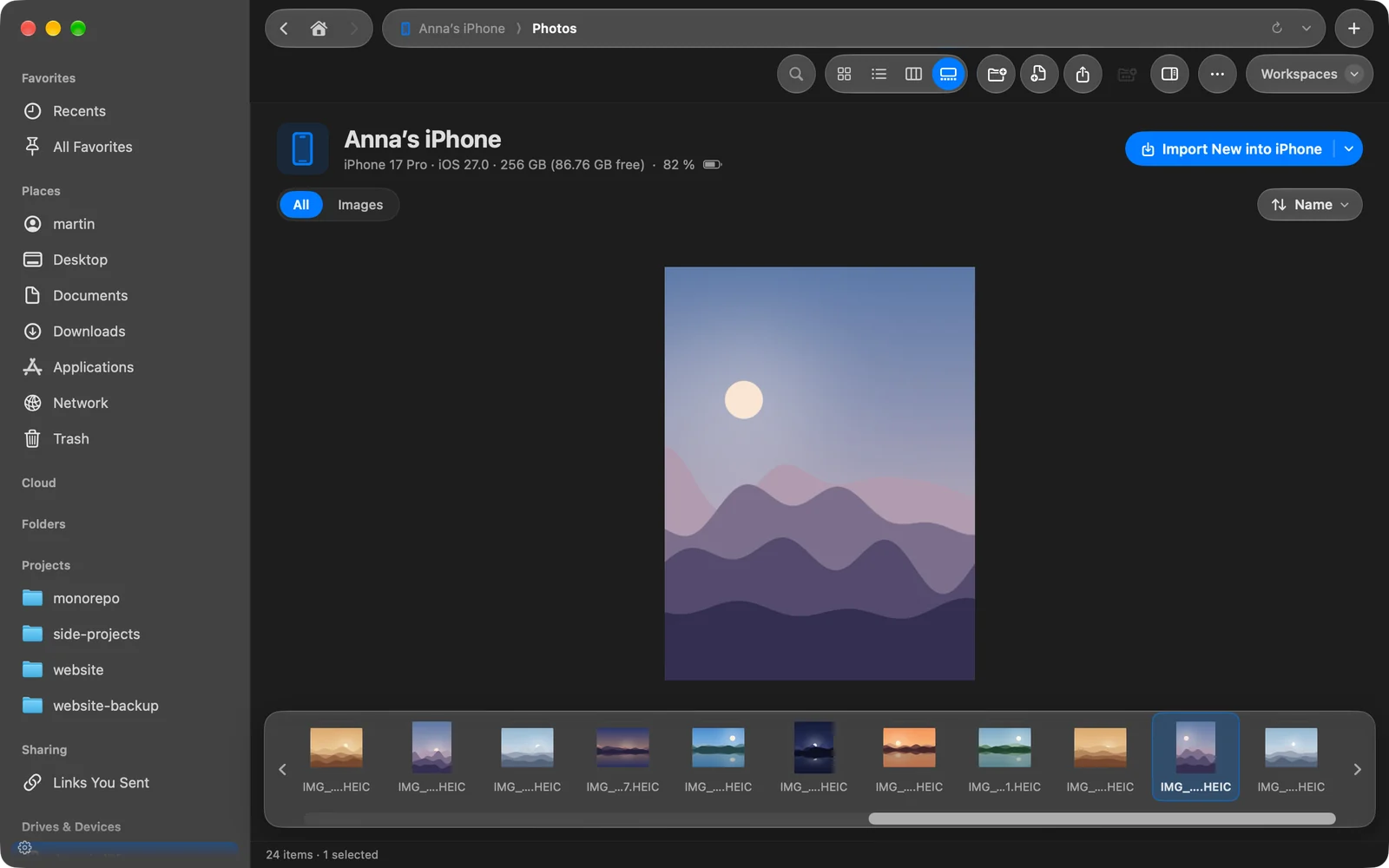
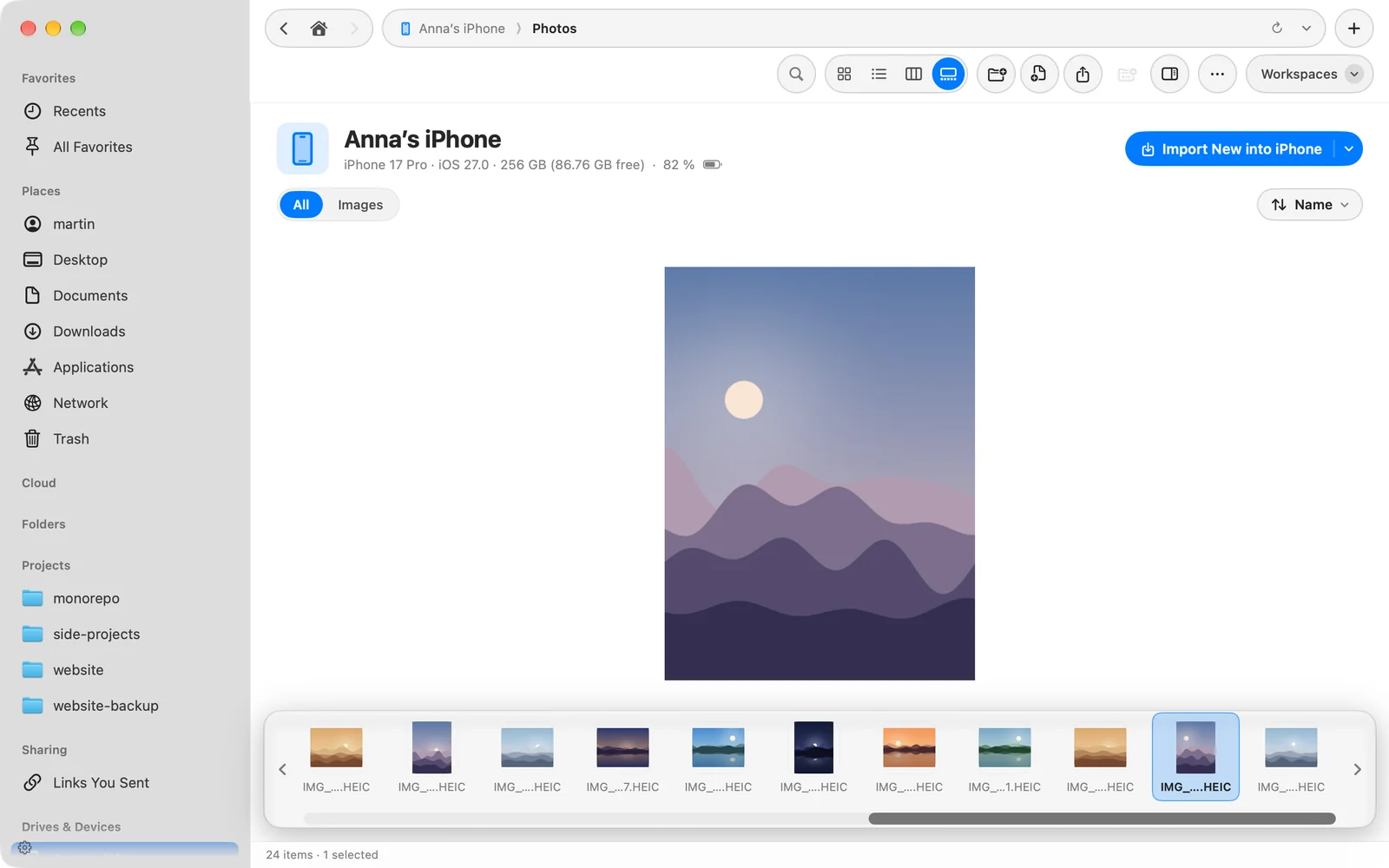
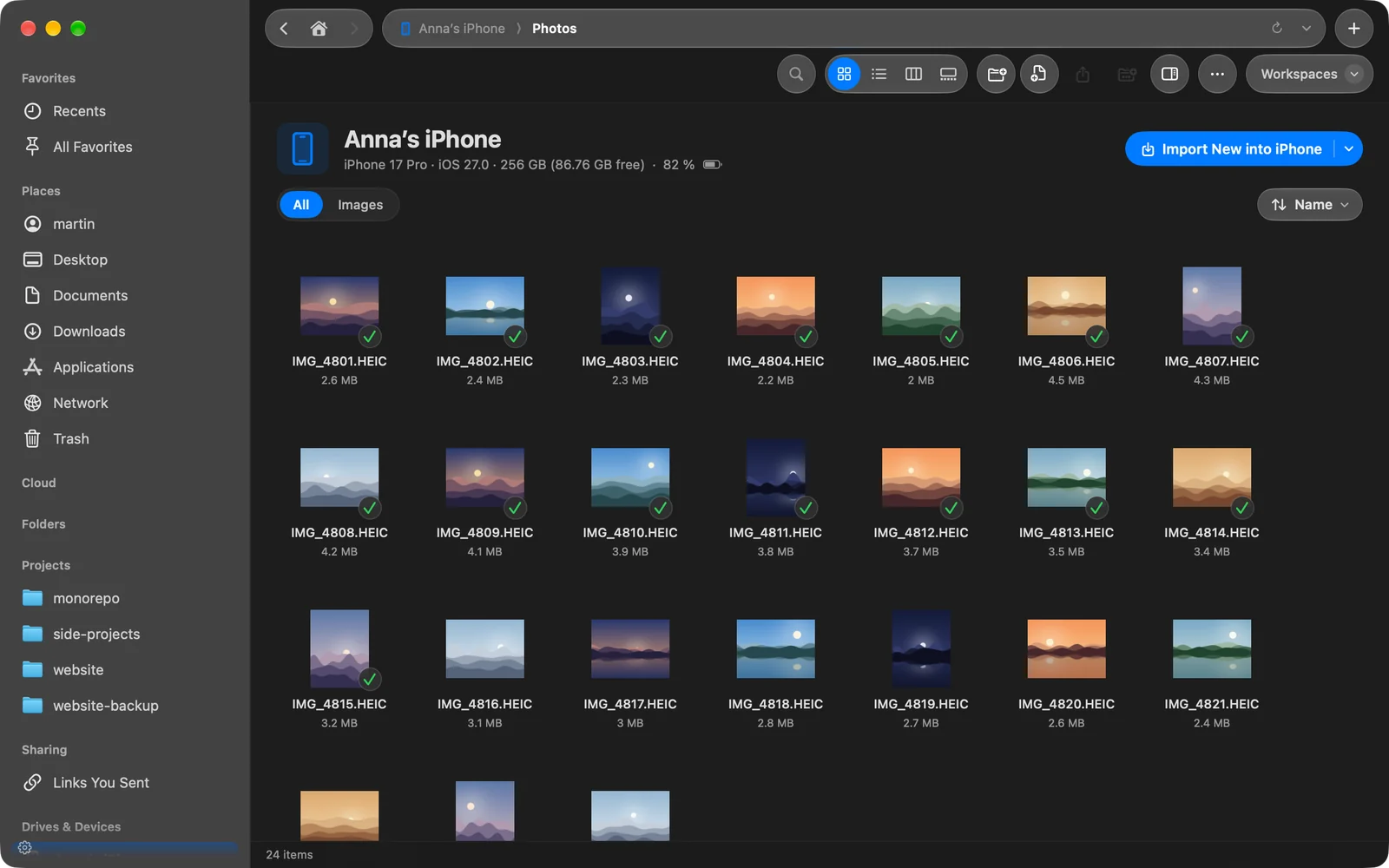
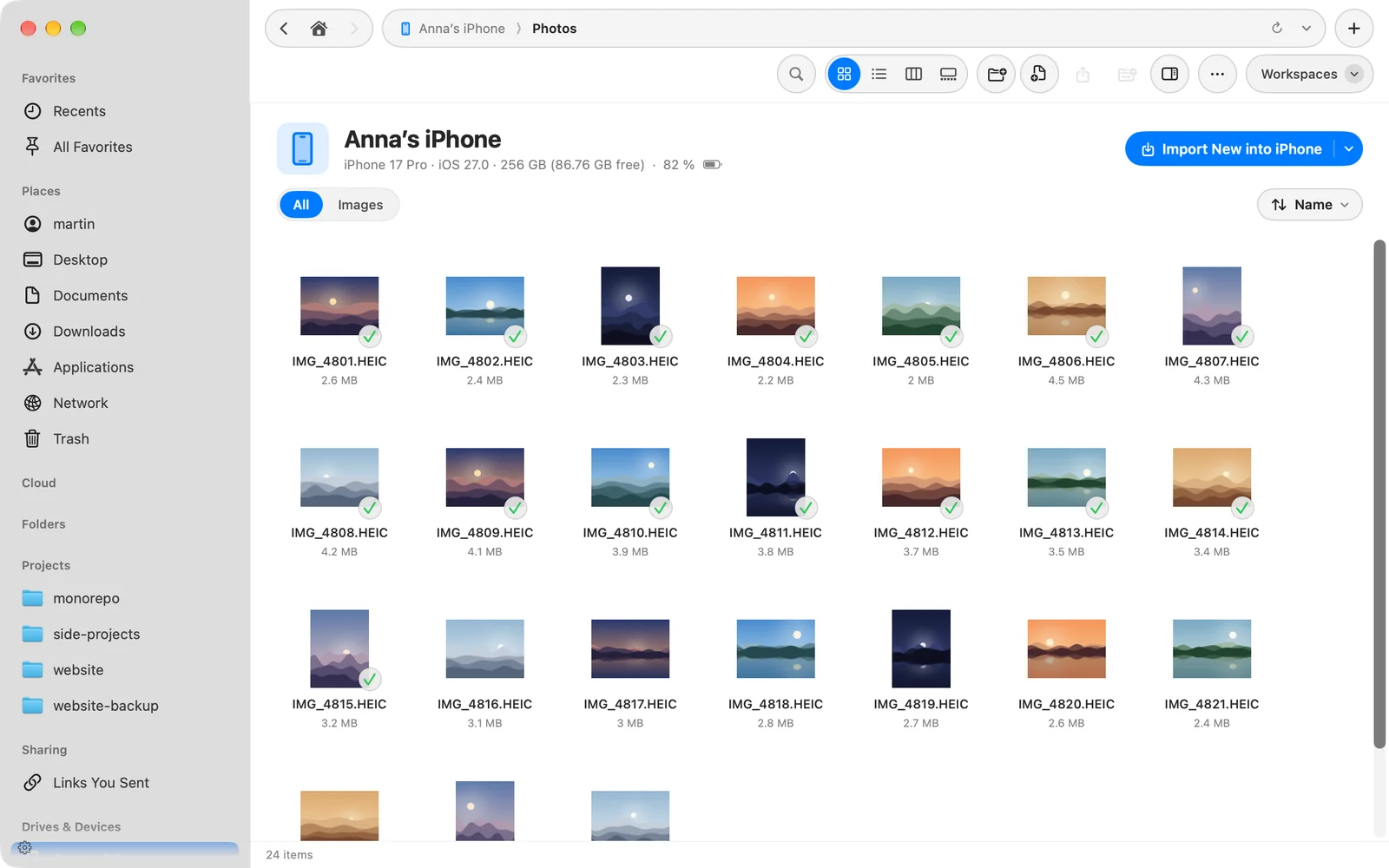
Se o dispositivo estiver bloqueado, a página mostra Desbloqueie o seu iPhone (ou iPad). Ela se preenche sozinha assim que você desbloqueia o dispositivo. Se você desconectá-lo, a página esmaece e informa que o dispositivo foi desconectado; conecte-o de novo e a página continua de onde estava.
Copiar fotos e vídeos para o seu Mac
- Arraste fotos ou vídeos da página do dispositivo para qualquer pasta ou painel.
- Selecione-os e clique em Copiar para Downloads na barra de seleção. O DockDuck os copia para a sua pasta Downloads e mostra as cópias.
- Clique com Control pressionada em uma seleção para Transferir, Visualização Rápida, Copiar (⌘C) e Adicionar à Prateleira.
Para copiar só as fotos que uma pasta ainda não tem, use Importar Novas. Veja Importar fotos e vídeos.
Apagar fotos do dispositivo
As fotos no dispositivo são somente leitura, com uma exceção: apagar. Selecione as fotos e pressione ⌘⌫, ou clique em Apagar na barra de seleção. O DockDuck pergunta primeiro, e depois as fotos vão para Apagados Recentemente no dispositivo, onde ficam por 30 dias.
Se algo der errado
| Problema | O que fazer |
|---|---|
| O dispositivo não aparece na barra lateral | Confira o cabo e desbloqueie o dispositivo. Veja solução de problemas. |
| A página diz Desbloqueie o seu iPhone | Desbloqueie-o e toque em Confiar se o dispositivo perguntar. |
| Apagar não aparece ou é recusado | As Fotos do iCloud estão ativadas. Apague no dispositivo. |
Obrigado, isso nos ajuda a melhorar esta página.