
Een iPhone of iPad verbinden
Sluit een iPhone of iPad met een kabel aan en blader door de fotorol in DockDuck: miniaturen, voorvertoningen op volledige grootte, kopieën naar je Mac.
Op deze pagina 5 secties
Wat je bereikt
- De fotorol van een iPhone of iPad openen in een DockDuck-venster
- Foto's en video's naar je Mac kopiëren door te slepen of met Kopieer naar Downloads
- Foto's van het apparaat verwijderen als iOS dat toestaat
DockDuck leest de fotorol van een iPhone of iPad die met een kabel op je Mac is aangesloten. Het apparaat verschijnt in de navigatiekolom onder Schijven en apparaten met zijn naam. Er hoeft niets op het apparaat te worden geïnstalleerd.
Voordat je begint
- Sluit het apparaat aan met een USB-kabel. Een apparaat dat alleen op hetzelfde wifinetwerk zit, verschijnt niet.
- Ontgrendel het apparaat. Tik de eerste keer op Vertrouw op het apparaat als het vraagt of het deze Mac moet vertrouwen.
Het apparaat openen
- Sluit de iPhone of iPad aan
Gebruik een kabel die op je Mac is aangesloten.
Resultaat: Hij verschijnt in de navigatiekolom onder Schijven en apparaten. - Klik op het apparaat in de navigatiekolom
De kop toont het model, de versie van iOS of iPadOS, de capaciteit en de vrije ruimte, en het batterijniveau.
Resultaat: De apparaatpagina opent met de fotorol als miniaturen. - Bekijk een foto of video
Selecteer hem en gebruik Snelle weergave, of open hem, om hem op volledige grootte te zien.
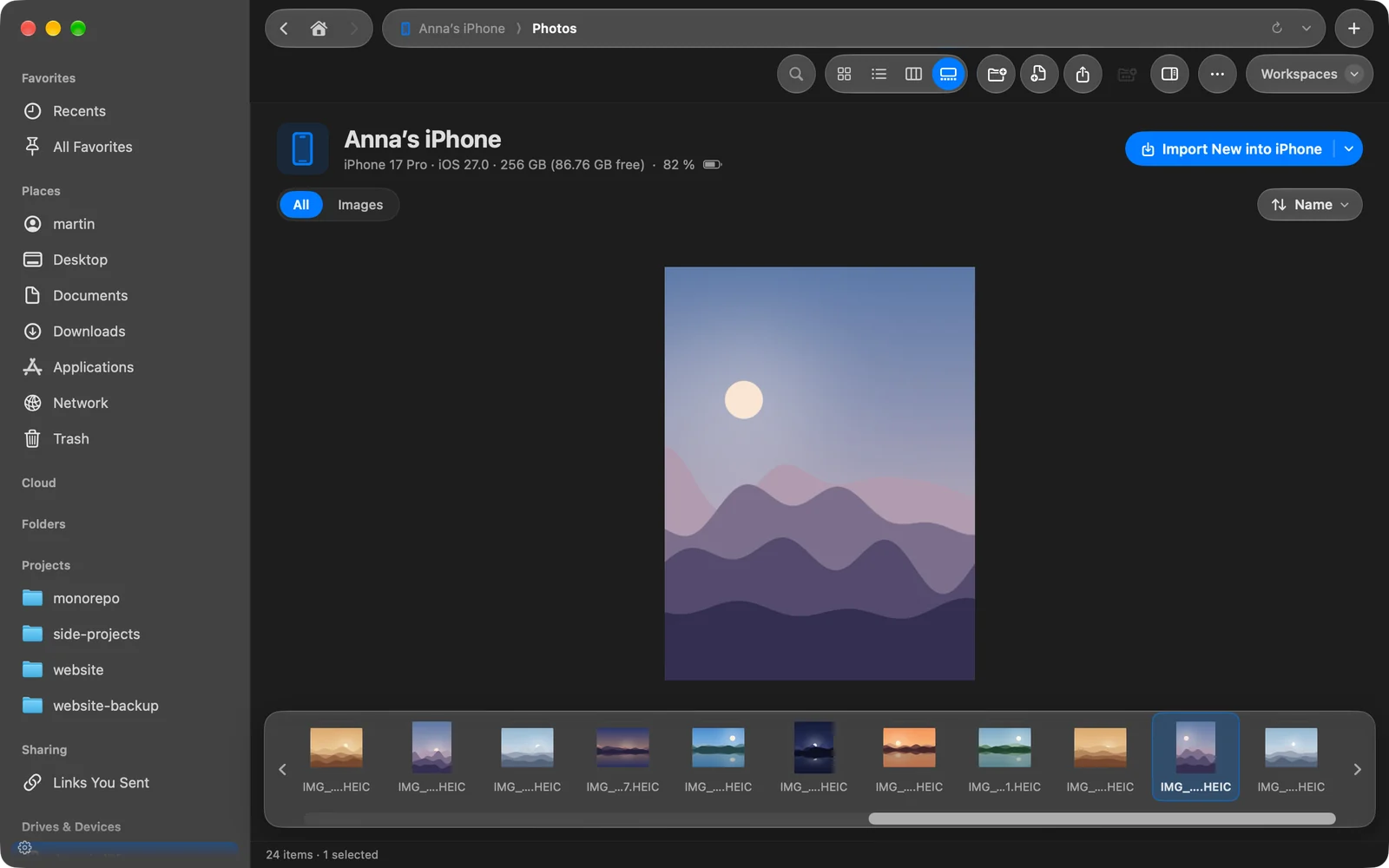
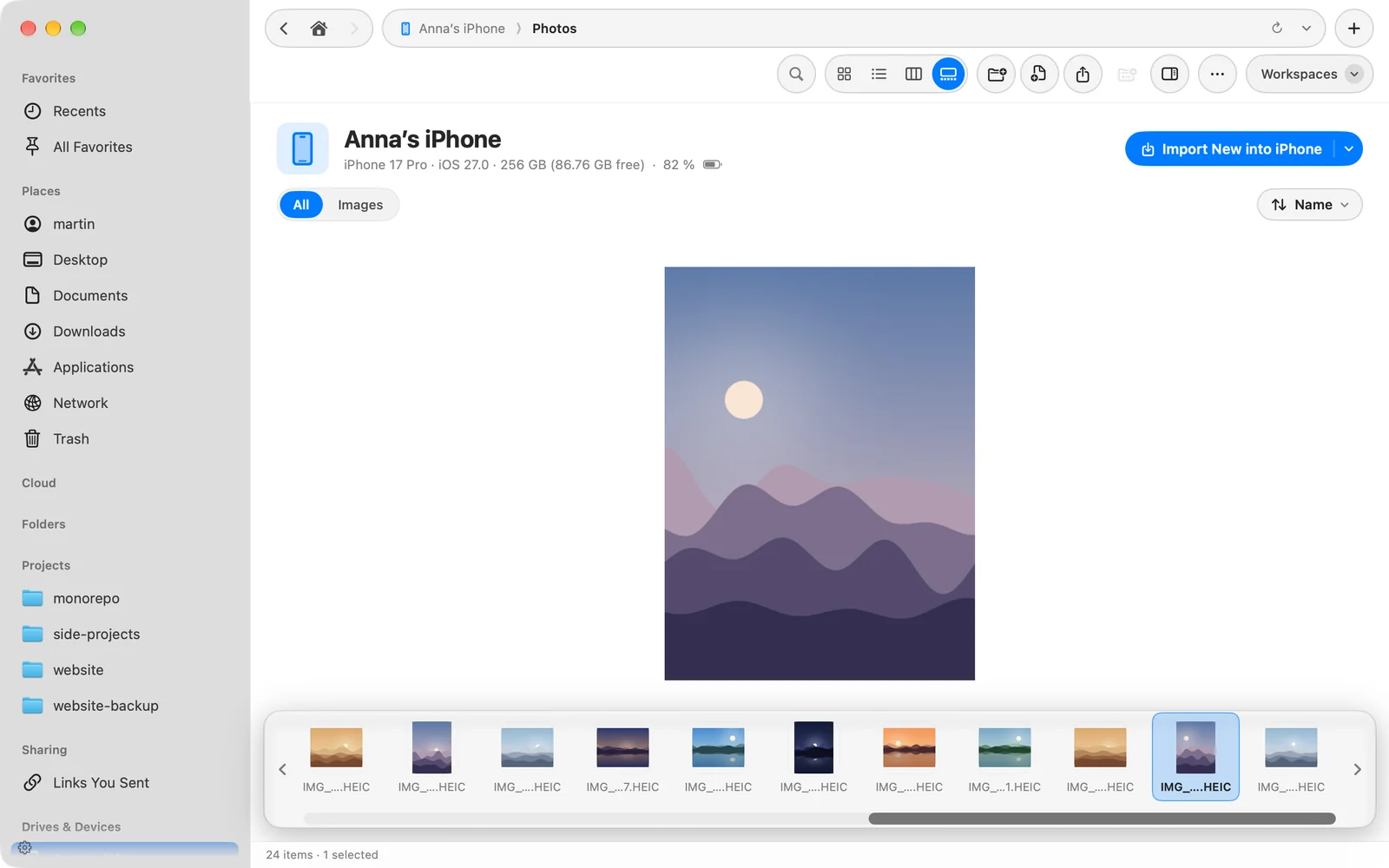
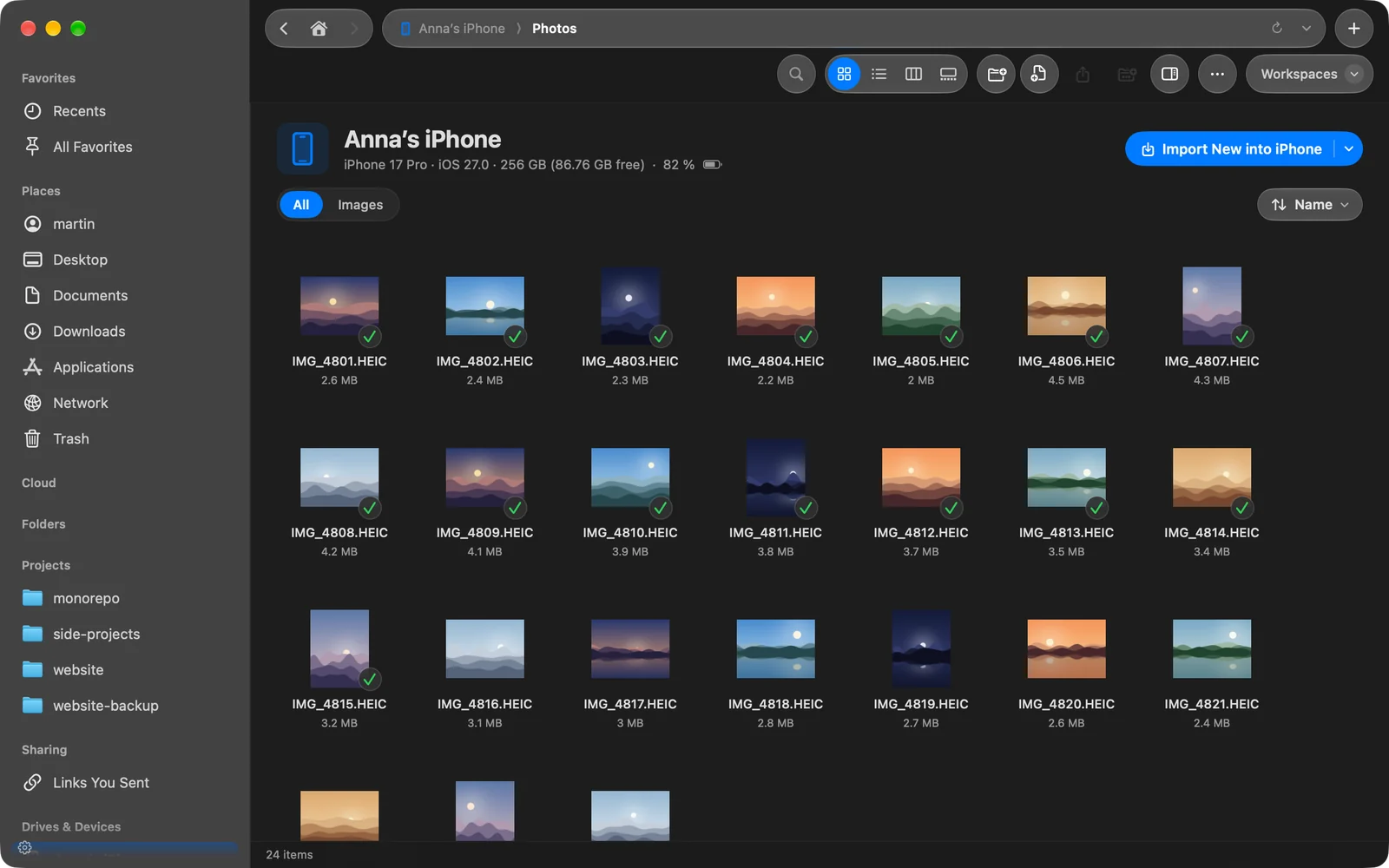
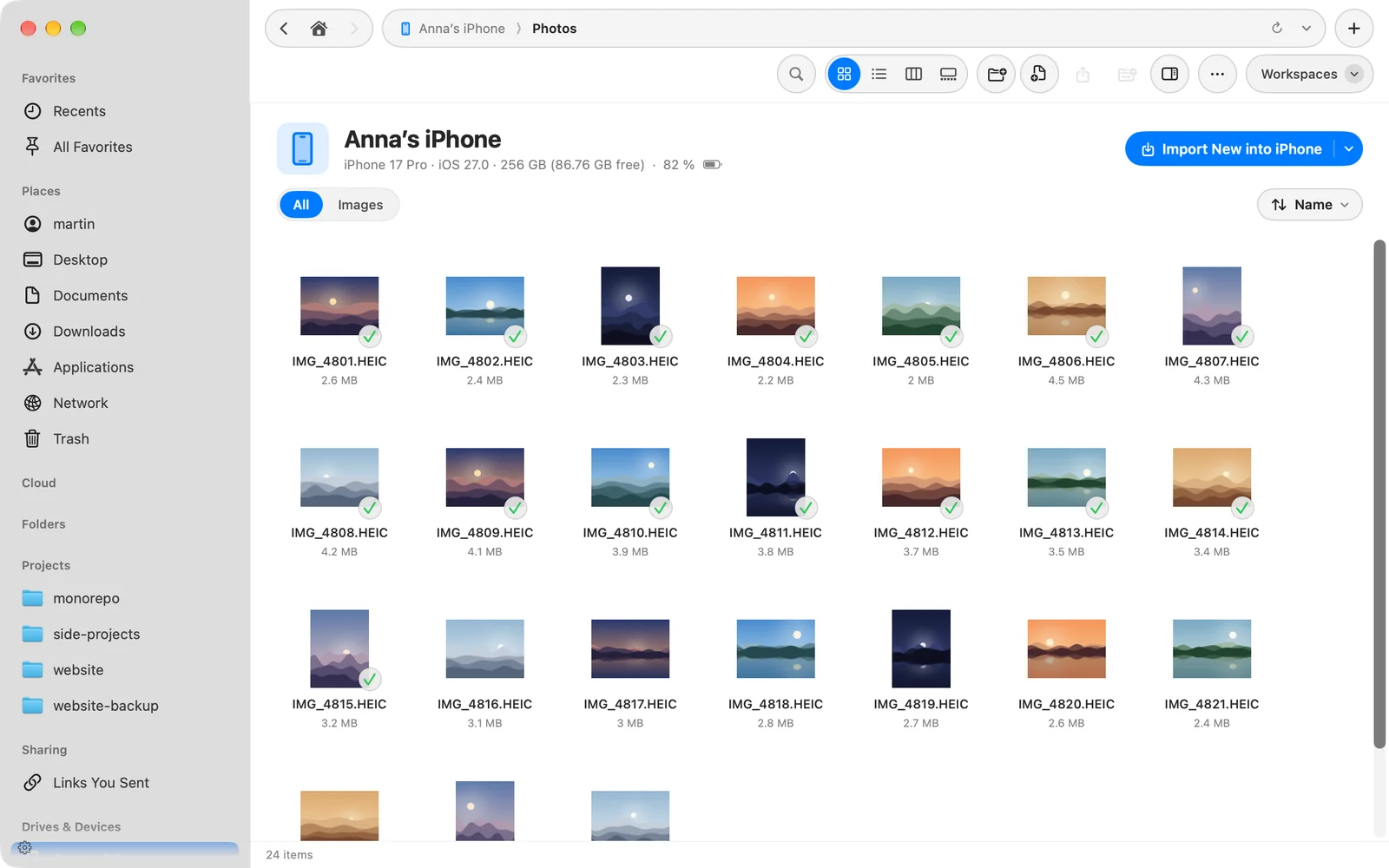
Als het apparaat is vergrendeld, toont de pagina Ontgrendel je iPhone (of iPad). Hij vult zichzelf zodra je het apparaat ontgrendelt. Als je het loskoppelt, wordt de pagina gedimd en zegt hij dat het apparaat is losgekoppeld; sluit het weer aan en de pagina gaat verder waar hij was.
Foto’s en video’s naar je Mac kopiëren
- Sleep foto’s of video’s van de apparaatpagina naar een willekeurige map of een willekeurig paneel.
- Selecteer ze en klik op Kopieer naar Downloads in de selectiebalk. DockDuck kopieert ze naar je map Downloads en toont de kopieën.
- Klik met Control ingedrukt op een selectie voor Download, Snelle weergave, Kopieer (⌘C) en Aan plank toevoegen.
Om alleen de foto’s te kopiëren die een map nog niet heeft, gebruik je Importeer nieuwe…. Zie Foto’s en video’s importeren.
Foto’s van het apparaat verwijderen
Foto’s op het apparaat zijn alleen-lezen, met één uitzondering: verwijderen. Selecteer foto’s en druk op ⌘⌫, of klik op Verwijder in de selectiebalk. DockDuck vraagt eerst, en daarna gaan de foto’s naar Onlangs verwijderd op het apparaat, waar ze 30 dagen blijven.
Als er iets misgaat
| Probleem | Wat je kunt doen |
|---|---|
| Het apparaat verschijnt niet in de navigatiekolom | Controleer de kabel en ontgrendel het apparaat. Zie problemen oplossen. |
| De pagina zegt Ontgrendel je iPhone | Ontgrendel hem en tik op Vertrouw als het apparaat dat vraagt. |
| Verwijder ontbreekt of wordt geweigerd | iCloud-foto’s staat aan. Verwijder op het apparaat. |
Bedankt, dat helpt ons deze pagina te verbeteren.