
Kết nối iPhone hoặc iPad
Cắm iPhone hoặc iPad bằng cáp và duyệt cuộn camera của nó trong DockDuck: hình thu nhỏ, bản xem trước toàn kích thước, sao chép vào máy Mac.
Trên trang này 5 phần
Bạn sẽ làm được gì
- Mở cuộn camera của iPhone hoặc iPad trong cửa sổ DockDuck
- Sao chép ảnh và video vào máy Mac bằng cách kéo hoặc bằng Sao chép vào Tải về
- Xóa ảnh khỏi thiết bị khi iOS cho phép
DockDuck đọc cuộn camera của iPhone hoặc iPad được kết nối với máy Mac bằng cáp. Thiết bị xuất hiện trong thanh bên dưới Ổ đĩa & Thiết bị cùng tên của nó. Không có gì cần cài trên thiết bị.
Trước khi bắt đầu
- Kết nối thiết bị bằng cáp USB. Một thiết bị chỉ ở cùng mạng Wi-Fi sẽ không xuất hiện.
- Mở khóa thiết bị. Lần đầu, chạm Tin cậy trên thiết bị khi nó hỏi có tin cậy máy Mac này không.
Mở thiết bị
- Cắm iPhone hoặc iPad
Dùng cáp nối với máy Mac của bạn.
Kết quả: Nó xuất hiện trong thanh bên dưới Ổ đĩa & Thiết bị. - Nhấp thiết bị trong thanh bên
Phần đầu hiển thị kiểu máy, phiên bản iOS hoặc iPadOS, dung lượng và dung lượng trống, và mức pin.
Kết quả: Trang thiết bị mở ra với cuộn camera dưới dạng hình thu nhỏ. - Xem một ảnh hoặc video
Chọn nó và dùng Xem nhanh, hoặc mở nó, để xem toàn kích thước.
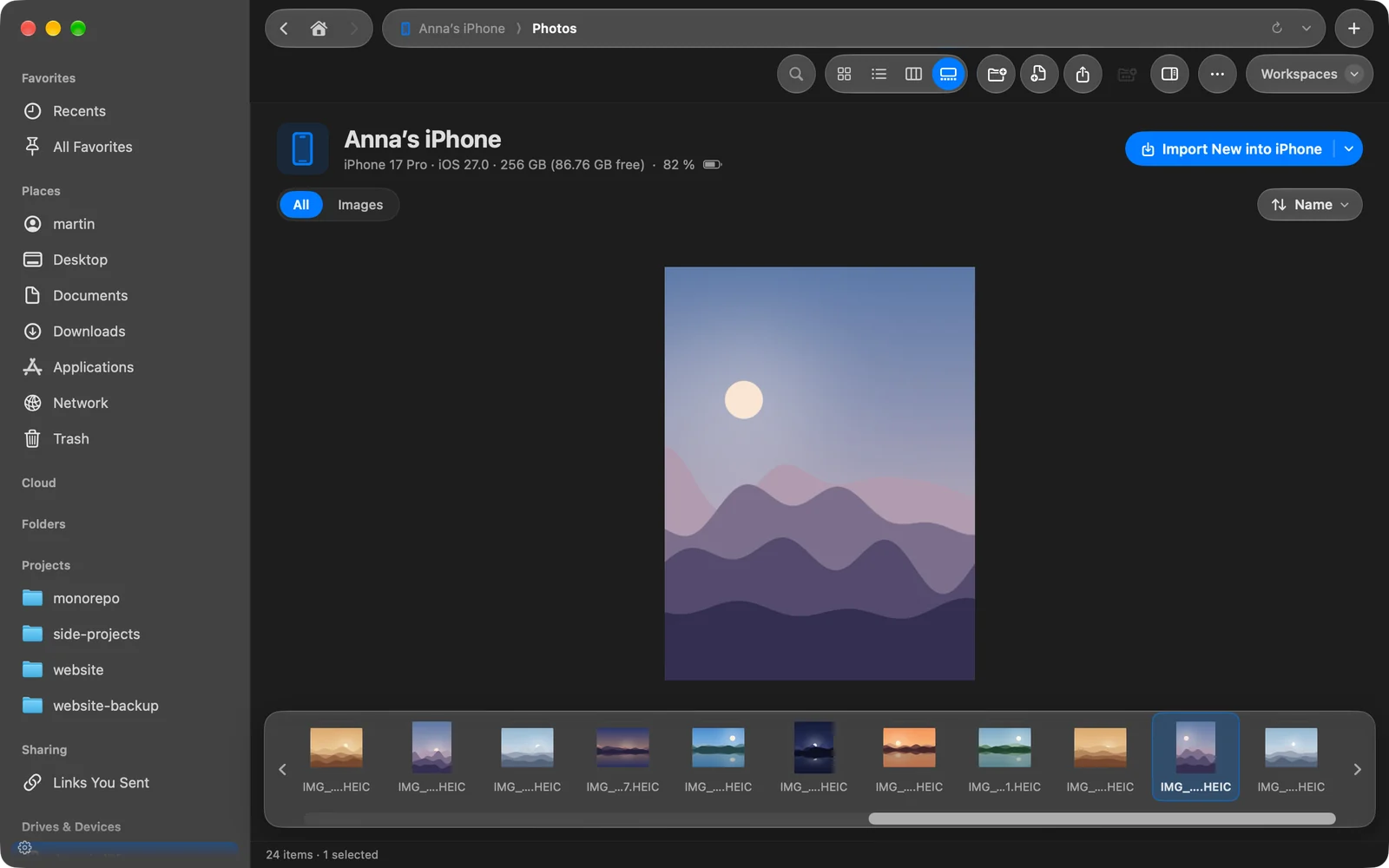
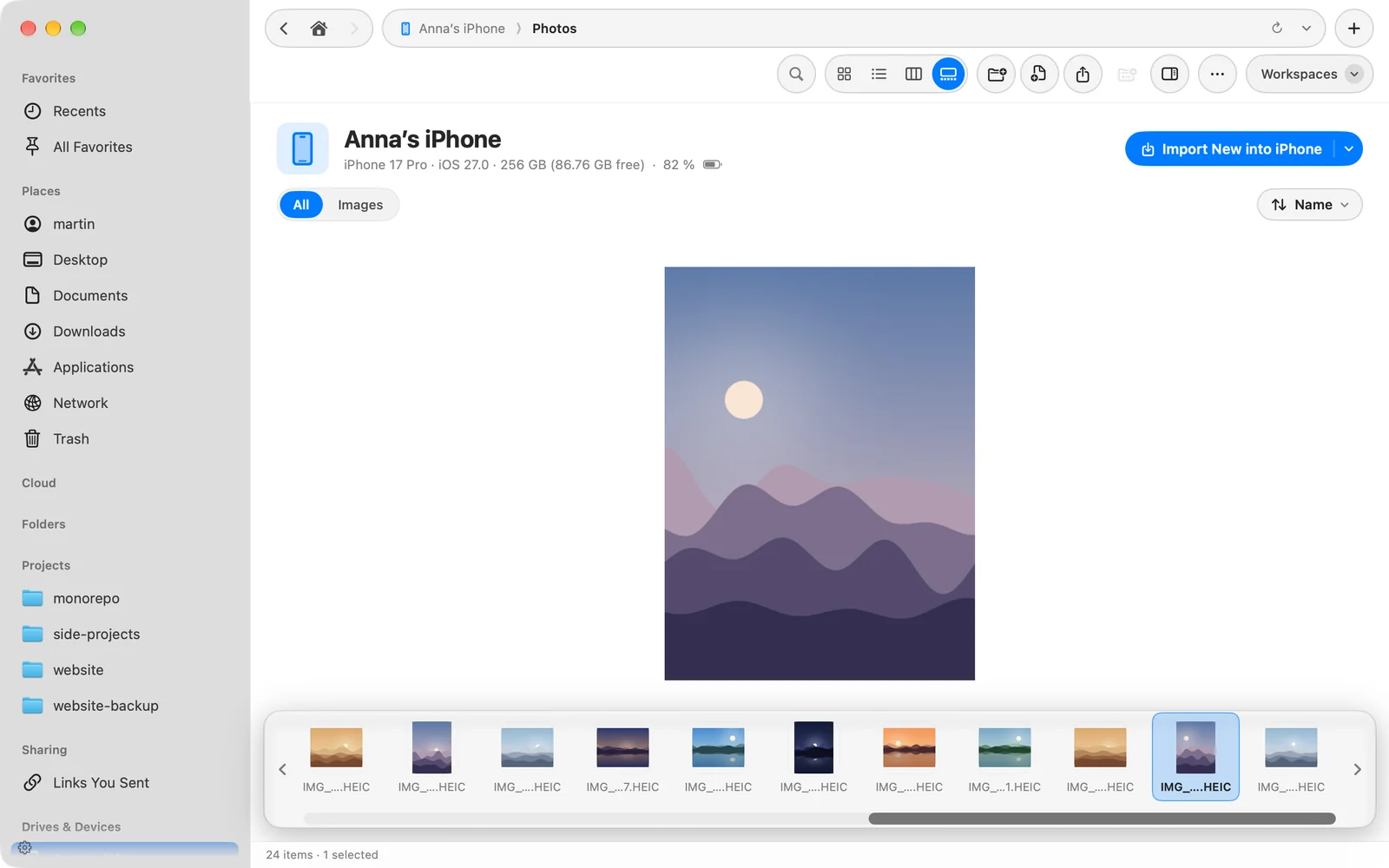
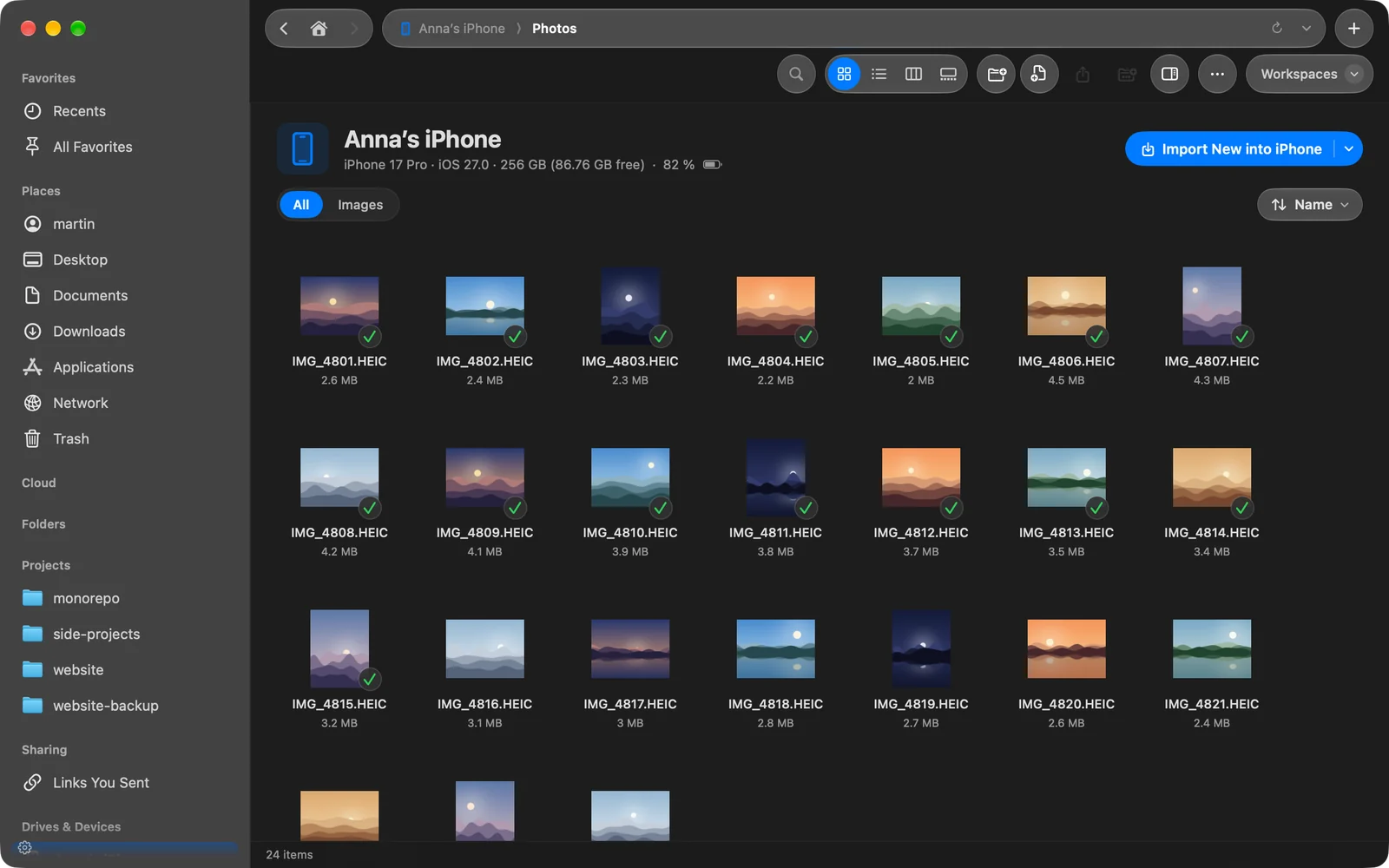
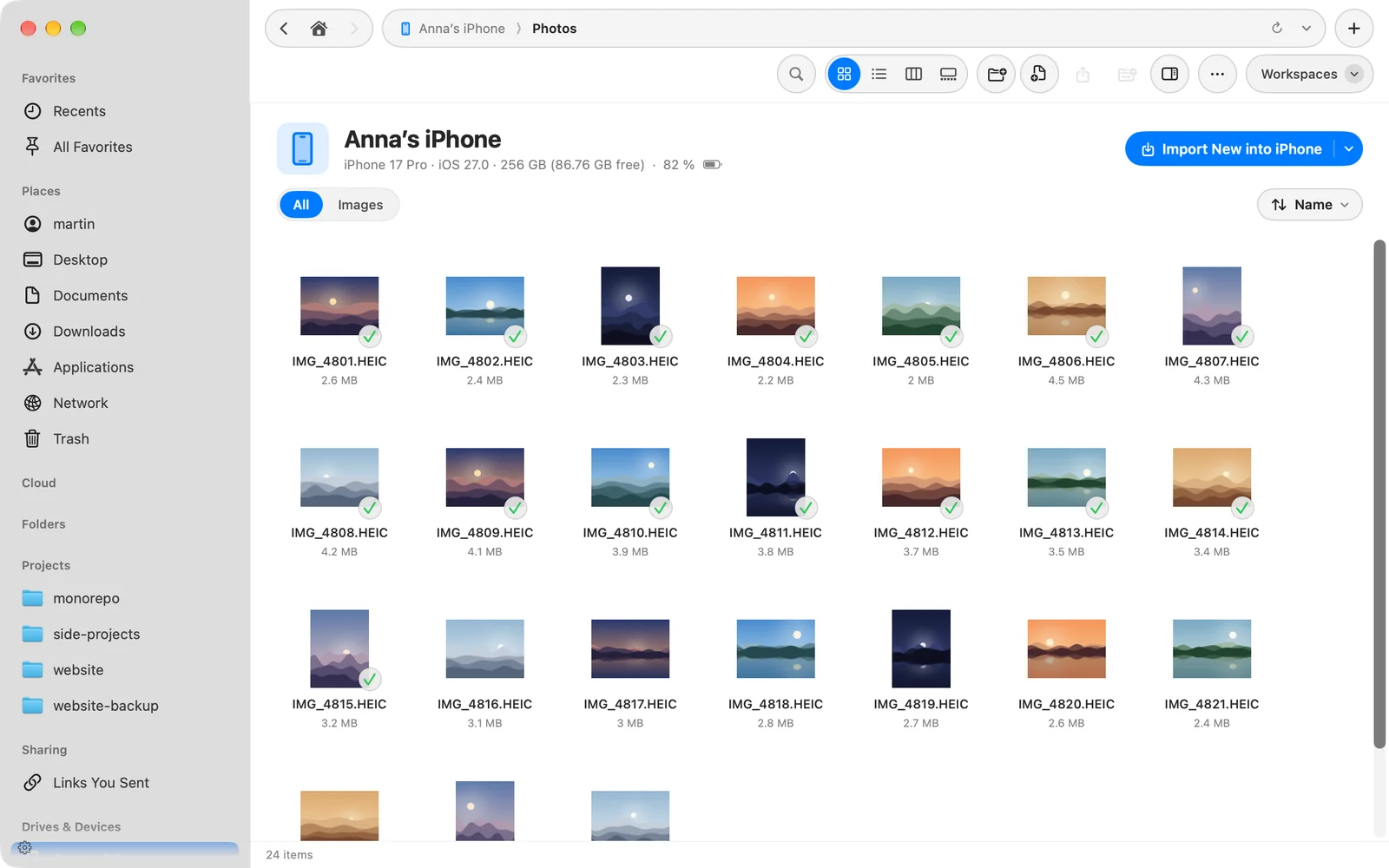
Nếu thiết bị bị khóa, trang hiển thị Mở khóa iPhone của bạn (hoặc iPad). Nó tự điền ngay khi bạn mở khóa thiết bị. Nếu bạn rút nó ra, trang bị mờ đi và cho biết thiết bị đã bị ngắt kết nối; cắm lại và trang tiếp tục từ chỗ nó đã dừng.
Sao chép ảnh và video vào máy Mac
- Kéo ảnh hoặc video ra khỏi trang thiết bị vào bất kỳ thư mục hoặc khung nào.
- Chọn chúng và nhấp Sao chép vào Tải về trong thanh vùng chọn. DockDuck sao chép chúng vào thư mục Tải về của bạn và hiện các bản sao.
- Control-nhấp vào vùng chọn để có Tải về, Xem nhanh, Sao chép (⌘C) và Thêm vào Kệ.
Để chỉ sao chép những ảnh mà thư mục chưa có, dùng Nhập Ảnh mới…. Xem Nhập ảnh và video.
Xóa ảnh khỏi thiết bị
Ảnh trên thiết bị là chỉ đọc, với một ngoại lệ: xóa. Chọn ảnh và nhấn ⌘⌫, hoặc nhấp Xóa trong thanh vùng chọn. DockDuck hỏi trước, rồi các ảnh chuyển vào mục Đã xóa gần đây trên thiết bị, nơi chúng ở lại trong 30 ngày.
Nếu có sự cố
| Sự cố | Cách xử lý |
|---|---|
| Thiết bị không xuất hiện trong thanh bên | Kiểm tra cáp và mở khóa thiết bị. Xem khắc phục sự cố. |
| Trang ghi Mở khóa iPhone của bạn | Mở khóa nó và chạm Tin cậy nếu thiết bị hỏi. |
| Xóa bị thiếu hoặc bị từ chối | Ảnh iCloud đang bật. Hãy xóa trên thiết bị. |
Cảm ơn bạn, điều này giúp chúng tôi cải thiện trang.