
Collegare un iPhone o un iPad
Collega un iPhone o un iPad con un cavo e sfoglia il suo rullino in DockDuck: miniature, anteprime a dimensione intera, copie sul tuo Mac.
In questa pagina 5 sezioni
Cosa otterrai
- Aprire il rullino di un iPhone o iPad in una finestra di DockDuck
- Copiare foto e video sul tuo Mac trascinandoli o con Copia in Download
- Eliminare le foto dal dispositivo quando iOS lo consente
DockDuck legge il rullino di un iPhone o iPad collegato al tuo Mac con un cavo. Il dispositivo compare nella barra laterale sotto Unità e dispositivi con il suo nome. Non c’è niente da installare sul dispositivo.
Prima di iniziare
- Collega il dispositivo con un cavo USB. Un dispositivo che si trova solo sulla stessa rete Wi-Fi non compare.
- Sblocca il dispositivo. La prima volta, tocca Autorizza sul dispositivo quando chiede se considerare attendibile questo Mac.
Aprire il dispositivo
- Collega l'iPhone o l'iPad
Usa un cavo collegato al tuo Mac.
Risultato: Compare nella barra laterale sotto Unità e dispositivi. - Fai clic sul dispositivo nella barra laterale
L’intestazione mostra il modello, la versione di iOS o iPadOS, la capacità e lo spazio libero, e il livello della batteria.
Risultato: Si apre la pagina del dispositivo con il rullino come miniature. - Guarda una foto o un video
Selezionalo e usa la Visualizzazione rapida, oppure aprilo, per vederlo a dimensione intera.
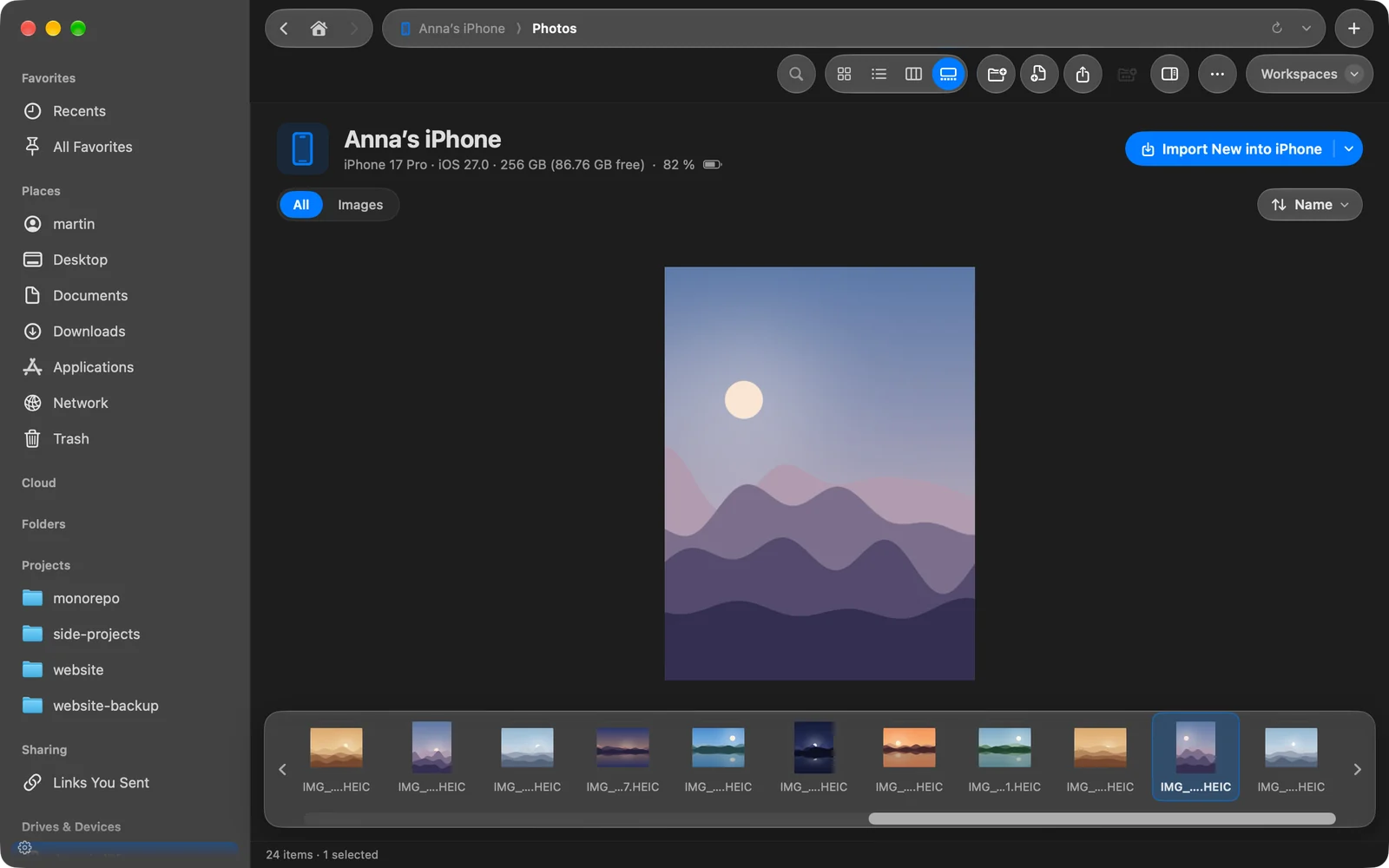
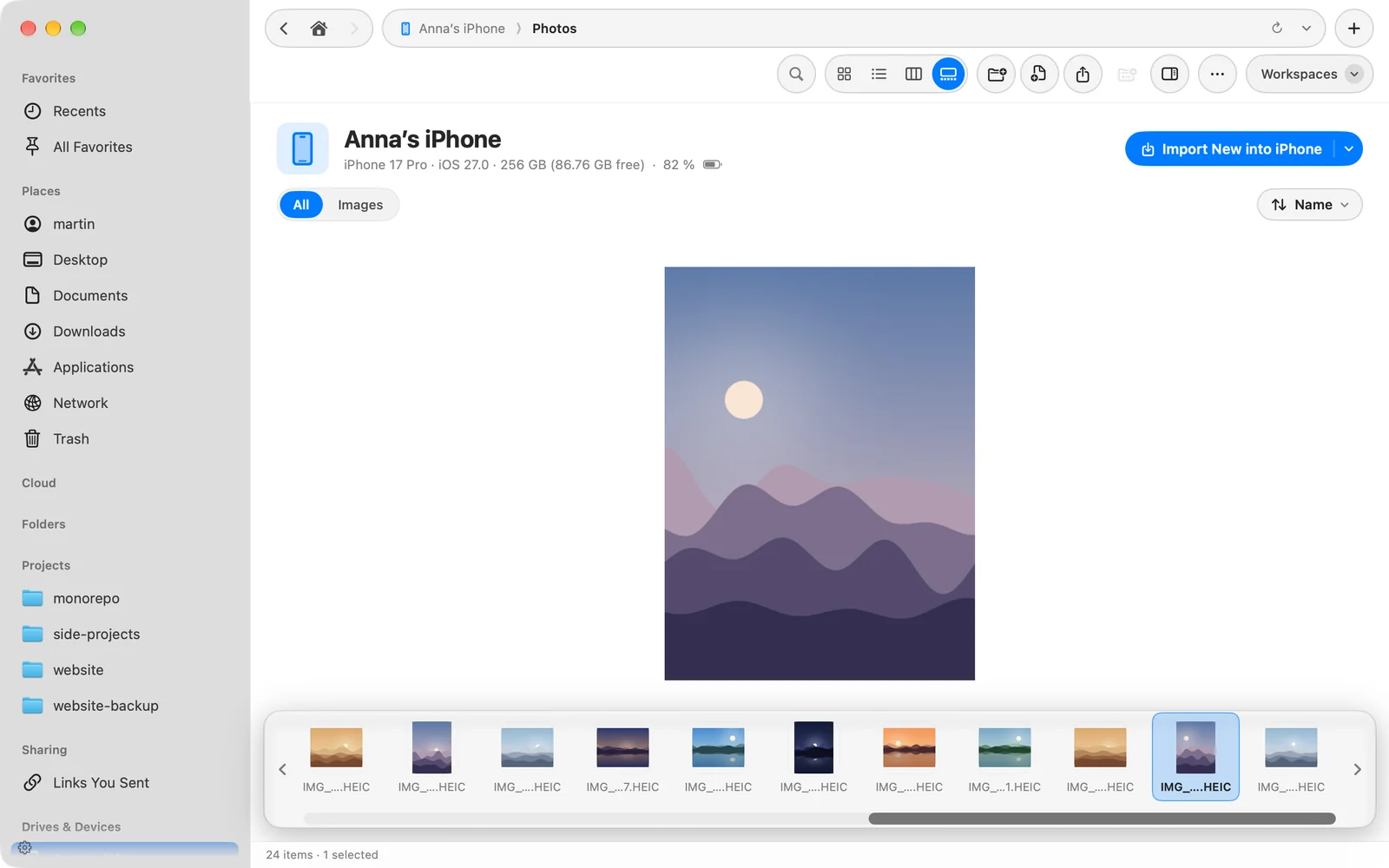
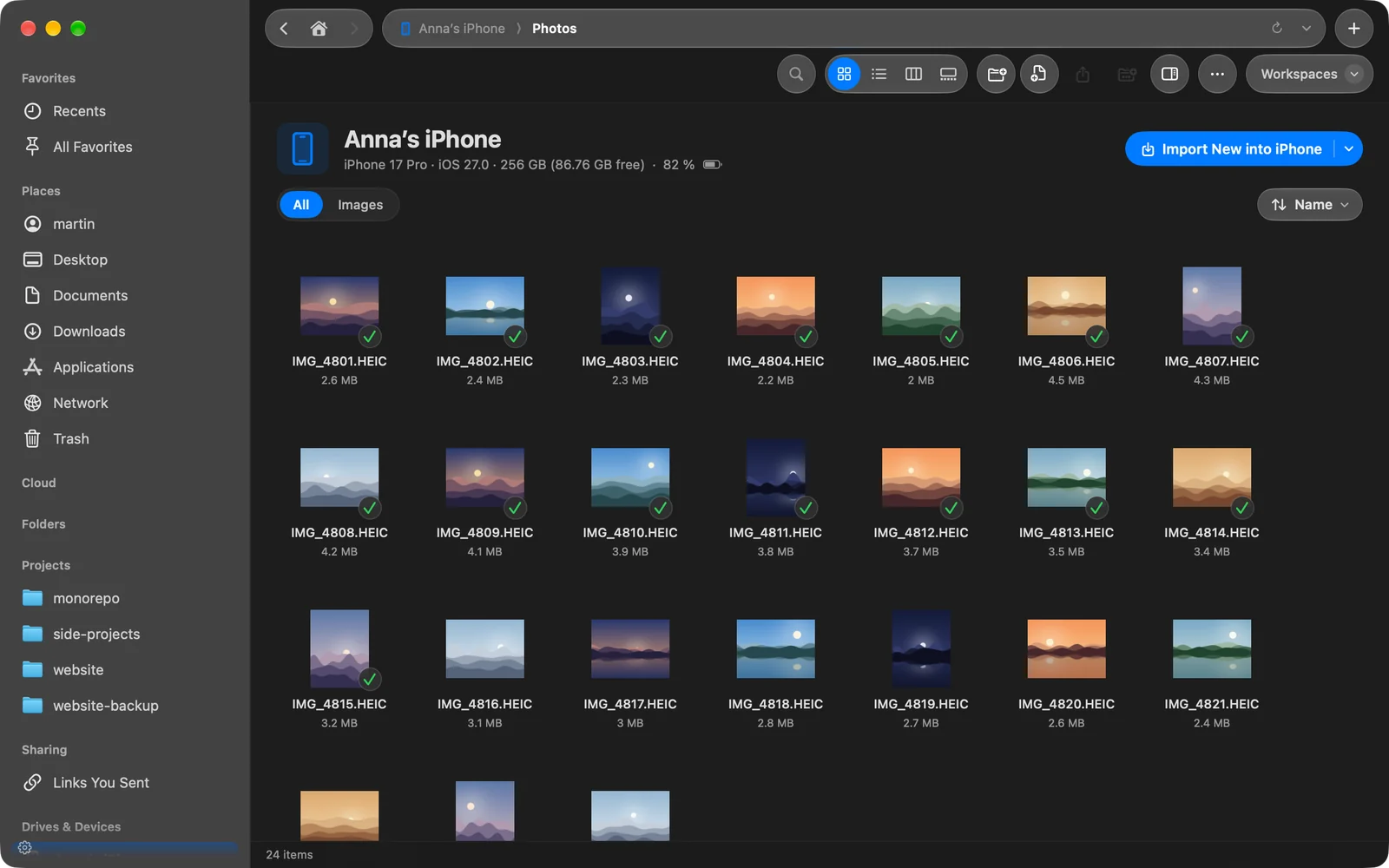
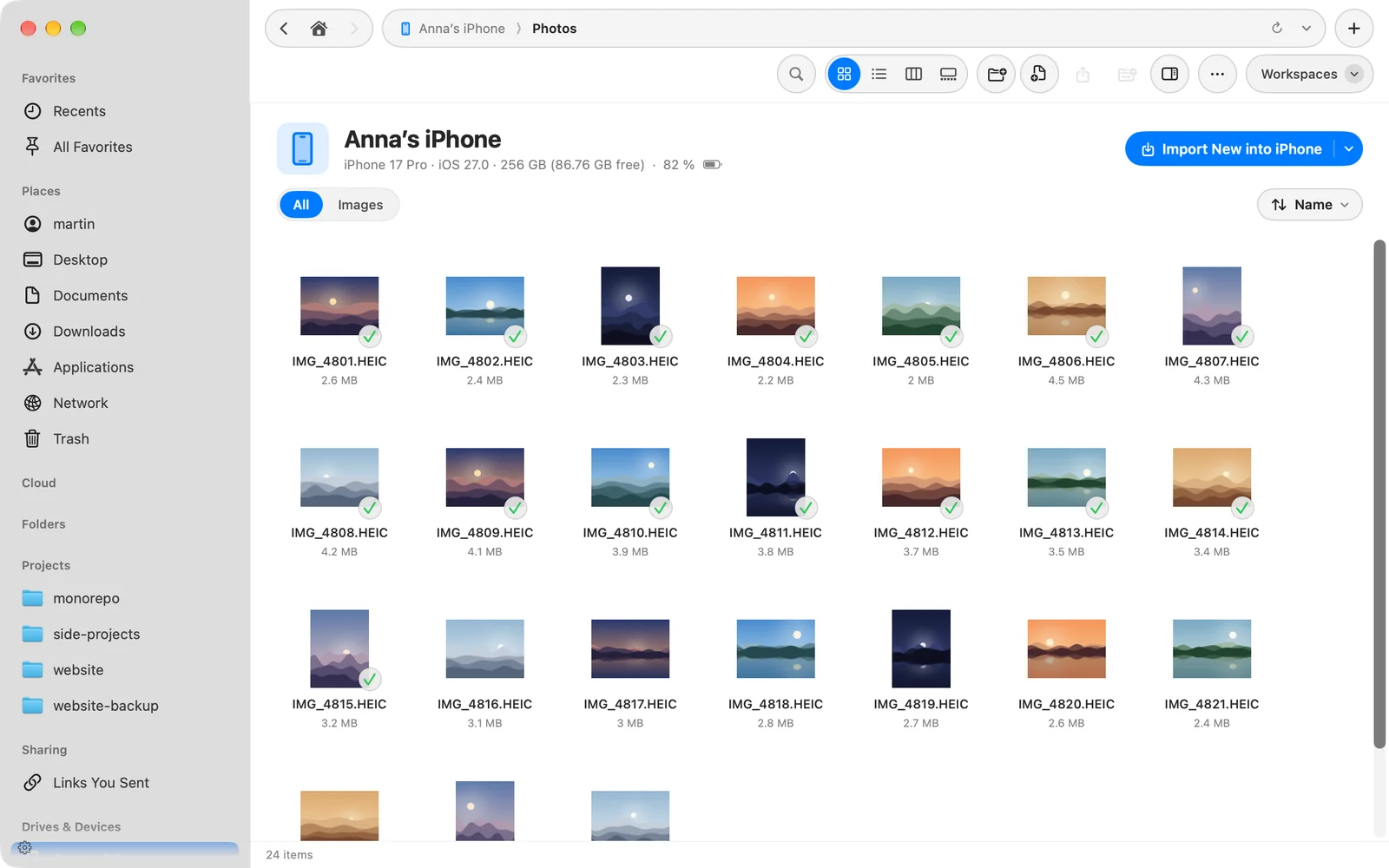
Se il dispositivo è bloccato, la pagina mostra Sblocca il tuo iPhone (o iPad). Si compila da sola non appena sblocchi il dispositivo. Se lo scolleghi, la pagina si attenua e indica che il dispositivo è stato scollegato; ricollegalo e la pagina riprende da dove era.
Copiare foto e video sul tuo Mac
- Trascina foto o video fuori dalla pagina del dispositivo in qualsiasi cartella o riquadro.
- Selezionali e fai clic su Copia in Download nella barra di selezione. DockDuck li copia nella cartella Download e mostra le copie.
- Fai clic su una selezione tenendo premuto Control per Scarica, Visualizzazione rapida, Copia (⌘C) e Aggiungi alla Mensola.
Per copiare solo le foto che una cartella non ha ancora, usa Importa nuove…. Vedi Importare foto e video.
Eliminare le foto dal dispositivo
Le foto sul dispositivo sono in sola lettura, con un’eccezione: l’eliminazione. Seleziona le foto e premi ⌘⌫, oppure fai clic su Elimina nella barra di selezione. DockDuck chiede conferma, poi le foto vengono spostate in Eliminati di recente sul dispositivo, dove restano per 30 giorni.
Se qualcosa non funziona
| Problema | Cosa fare |
|---|---|
| Il dispositivo non compare nella barra laterale | Controlla il cavo e sblocca il dispositivo. Vedi la risoluzione dei problemi. |
| La pagina dice Sblocca il tuo iPhone | Sbloccalo e tocca Autorizza se il dispositivo lo chiede. |
| Elimina manca o viene rifiutato | Foto di iCloud è attivo. Elimina sul dispositivo. |
Grazie, ci aiuta a migliorare questa pagina.