
Tilslut en iPhone eller iPad
Sæt en iPhone eller iPad til med et kabel, og gennemse dens kamerarulle i DockDuck: miniaturer, eksempler i fuld størrelse og kopier til din Mac.
På denne side 5 afsnit
Det opnår du
- Åbn kamerarullen på en iPhone eller iPad i et DockDuck-vindue
- Kopier fotos og videoer til din Mac ved at trække eller med Kopier til Overførsler
- Slet fotos fra enheden, når iOS tillader det
DockDuck læser kamerarullen på en iPhone eller iPad, der er sluttet til din Mac med et kabel. Enheden vises i indholdsoversigten under Drev og enheder med sit navn. Der er intet, du skal installere på enheden.
Før du går i gang
- Slut enheden til med et USB-kabel. En enhed, der kun er på det samme Wi-Fi-netværk, vises ikke.
- Lås enheden op. Første gang skal du trykke på Stol på på enheden, når den spørger, om den skal stole på denne Mac.
Åbn enheden
- Sæt iPhone eller iPad til
Brug et kabel, der er sluttet til din Mac.
Resultat: Den vises i indholdsoversigten under Drev og enheder. - Klik på enheden i indholdsoversigten
Overskriften viser modellen, iOS- eller iPadOS-versionen, kapaciteten og den ledige plads og batteriniveauet.
Resultat: Enhedssiden åbner med kamerarullen som miniaturer. - Se på et foto eller en video
Markér det, og brug Vis hurtigt, eller åbn det for at se det i fuld størrelse.
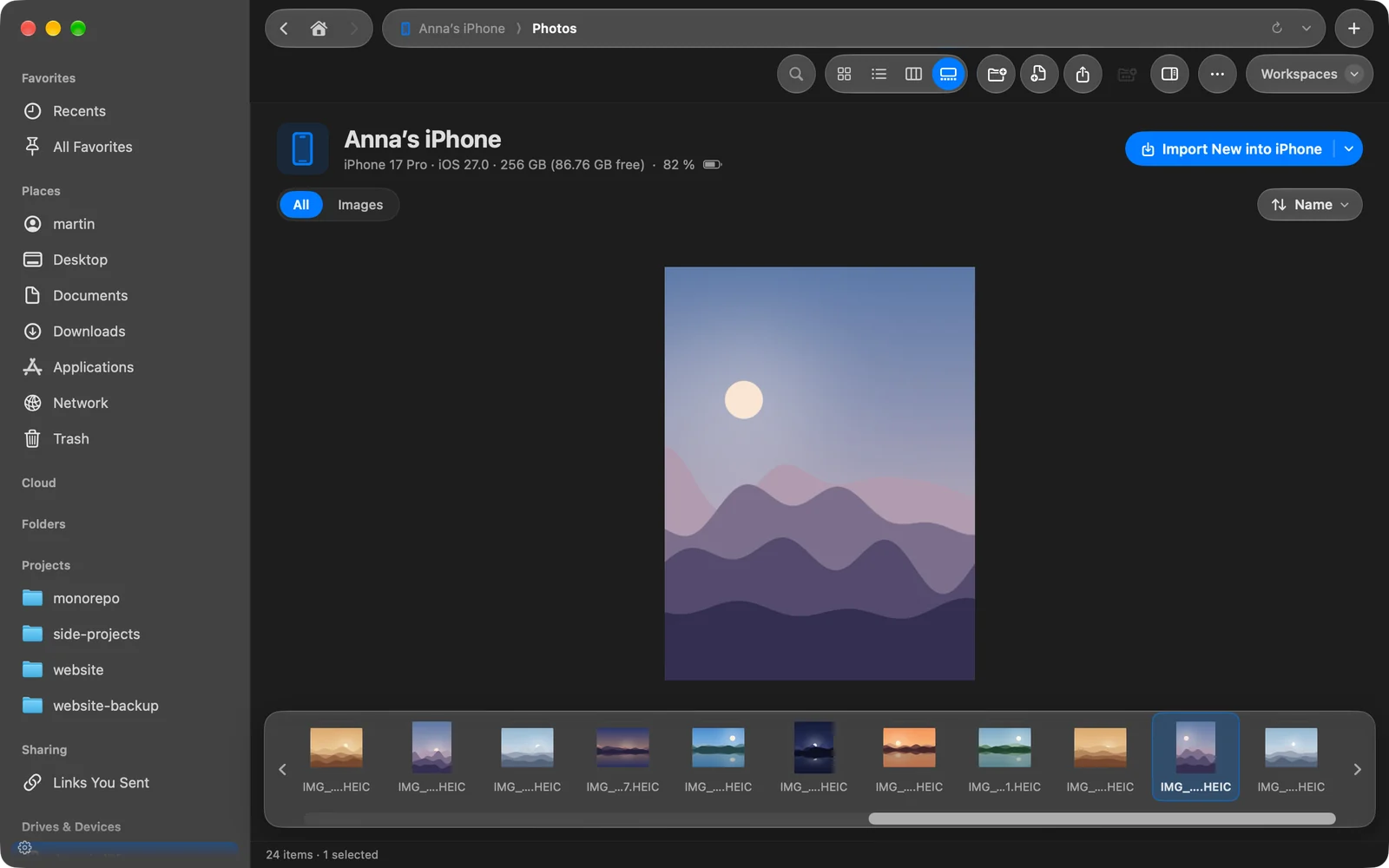
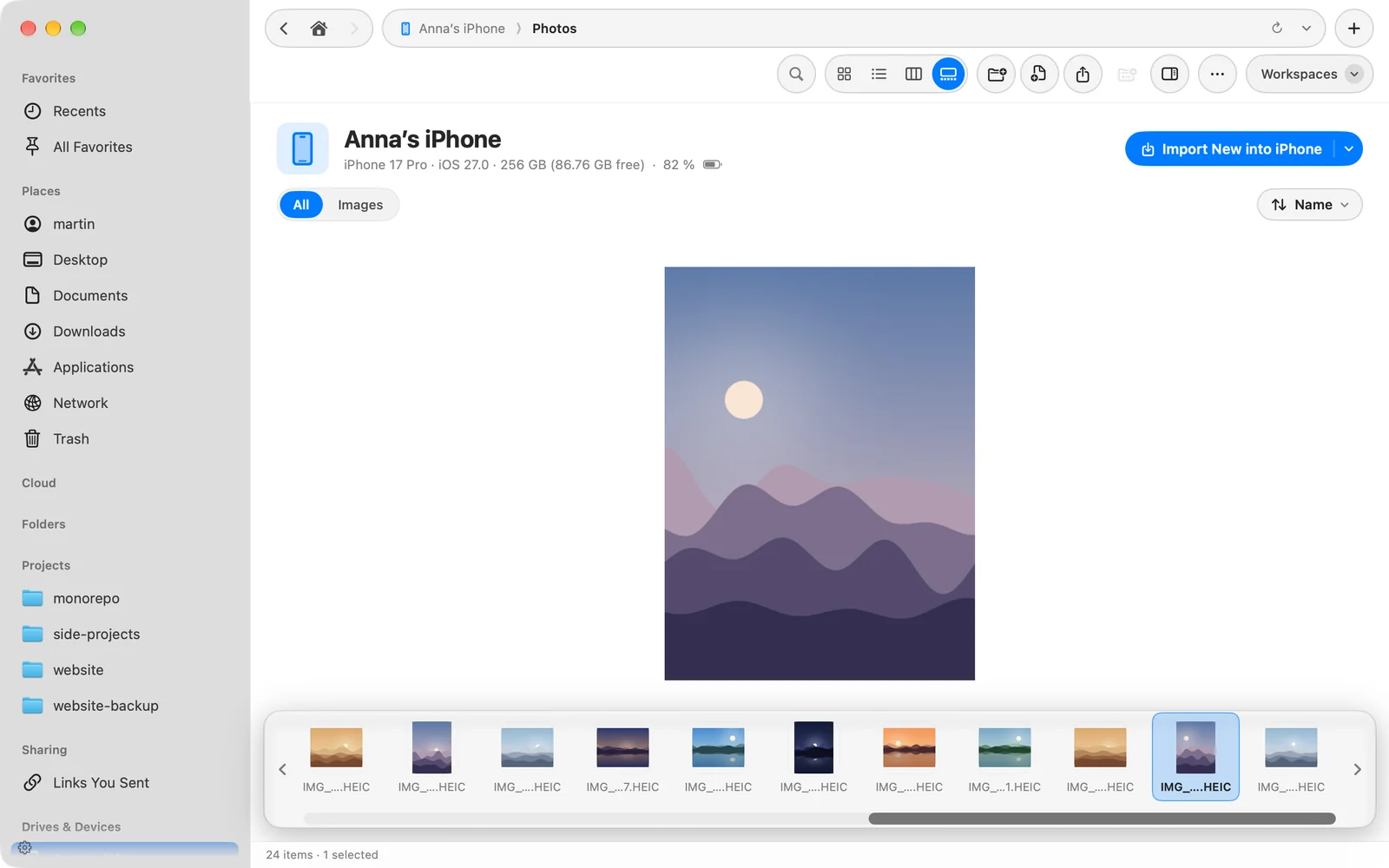
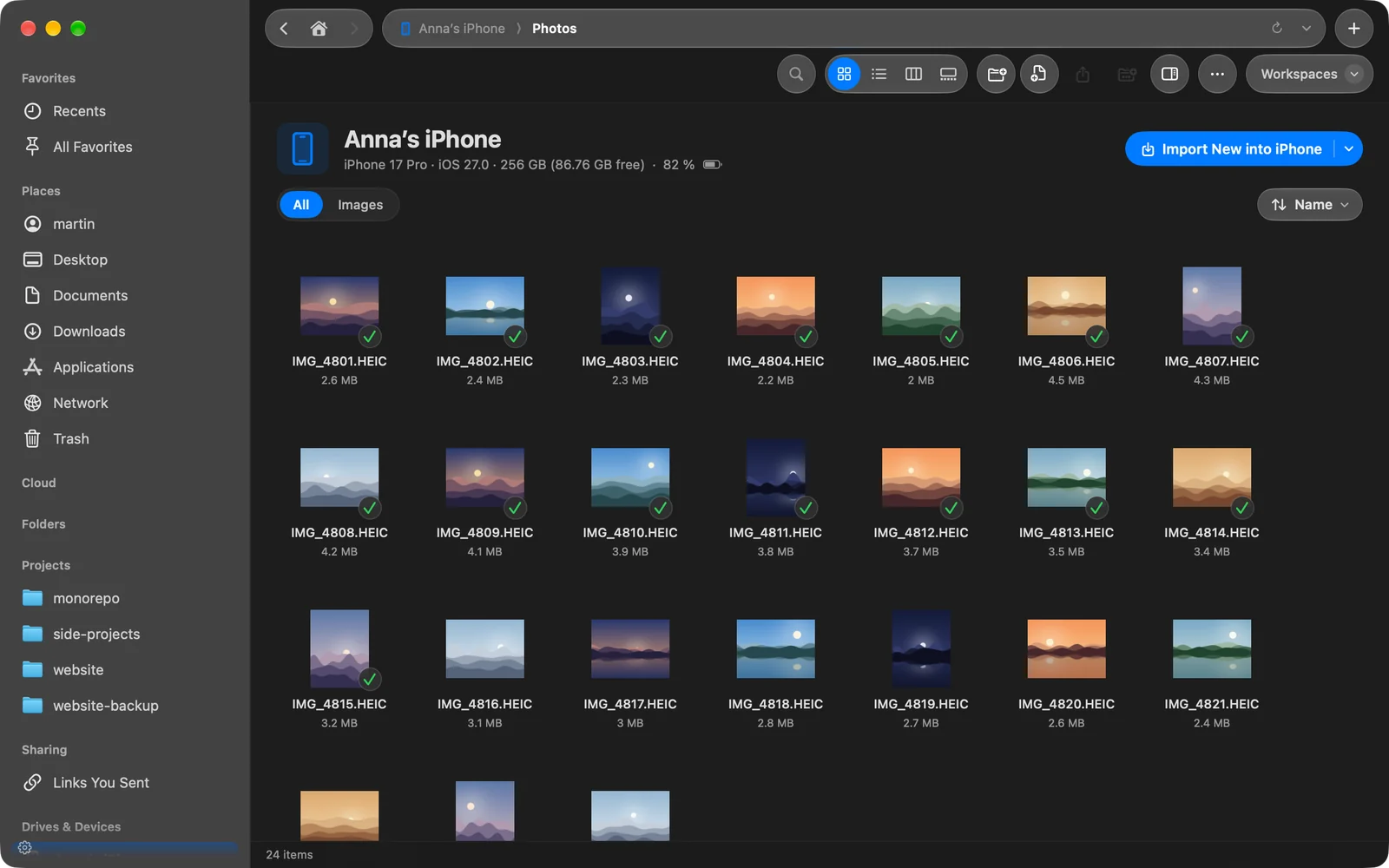
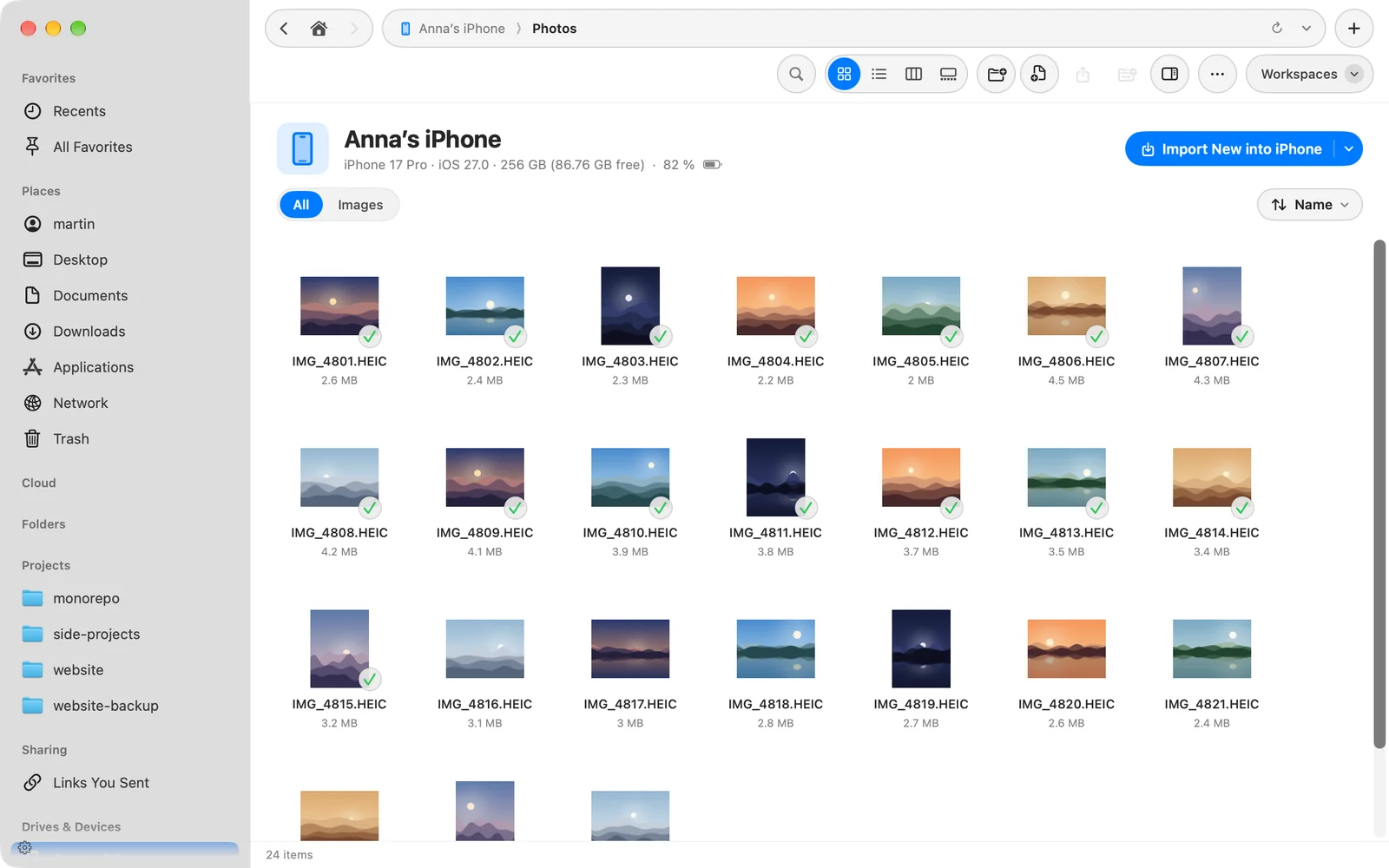
Hvis enheden er låst, viser siden Unlock your iPhone (eller iPad). Den udfyldes af sig selv, så snart du låser enheden op. Hvis du trækker kablet ud, bliver siden nedtonet og siger, at enheden er blevet frakoblet. Sæt det i igen, så fortsætter siden, hvor den var.
Kopier fotos og videoer til din Mac
- Træk fotos eller videoer ud af enhedssiden til en vilkårlig mappe eller rude.
- Markér dem, og klik på Kopier til Overførsler i markeringslinjen. DockDuck kopierer dem til din mappe Overførsler og viser kopierne.
- Control-klik på en markering for Hent, Vis hurtigt, Kopier (⌘C) og Føj til hylde.
Hvis du kun vil kopiere de fotos, en mappe endnu ikke har, skal du bruge Importer nye…. Se Importer fotos og videoer.
Slet fotos fra enheden
Fotos på enheden er skrivebeskyttede, med én undtagelse: sletning. Markér fotos og tryk på ⌘⌫, eller klik på Slet i markeringslinjen. DockDuck spørger først, derefter flyttes fotos til Senest slettet på enheden, hvor de bliver i 30 dage.
Hvis noget går galt
| Problem | Hvad du skal gøre |
|---|---|
| Enheden vises ikke i indholdsoversigten | Tjek kablet, og lås enheden op. Se fejlfinding. |
| Siden siger Unlock your iPhone | Lås den op, og tryk på Stol på, hvis enheden spørger. |
| Slet mangler eller afvises | iCloud-fotos er slået til. Slet på enheden. |
Tak, det hjælper os med at forbedre siden.