
連接 iPhone 或 iPad
用傳輸線接上 iPhone 或 iPad,在 DockDuck 中瀏覽它的相機膠卷:縮圖、全尺寸預覽,以及拷貝到你的 Mac。
本頁內容 5 個章節
你將學會
- 在 DockDuck 視窗中打開 iPhone 或 iPad 的相機膠卷
- 以拖移或「拷貝到下載項目」把照片和影片拷貝到你的 Mac
- 在 iOS 允許時,從裝置刪除照片
DockDuck 會讀取以傳輸線連接到你 Mac 的 iPhone 或 iPad 的相機膠卷。裝置會以其名稱顯示在側邊欄的磁碟與裝置下方。裝置上不需要安裝任何東西。
開始之前
- 用 USB 傳輸線連接裝置。只在同一個 Wi-Fi 網路上的裝置不會出現。
- 解鎖裝置。第一次時,當裝置詢問是否信任這部 Mac,請在裝置上點一下信任。
打開裝置
- 接上 iPhone 或 iPad
使用連接到你 Mac 的傳輸線。
結果: 它會出現在側邊欄的「磁碟與裝置」下方。 - 點按側邊欄中的裝置
標頭會顯示型號、iOS 或 iPadOS 版本、容量和可用空間,以及電池電量。
結果: 裝置頁面會打開,相機膠卷以縮圖顯示。 - 查看照片或影片
選取它並使用快速查看,或打開它,即可看到全尺寸的內容。
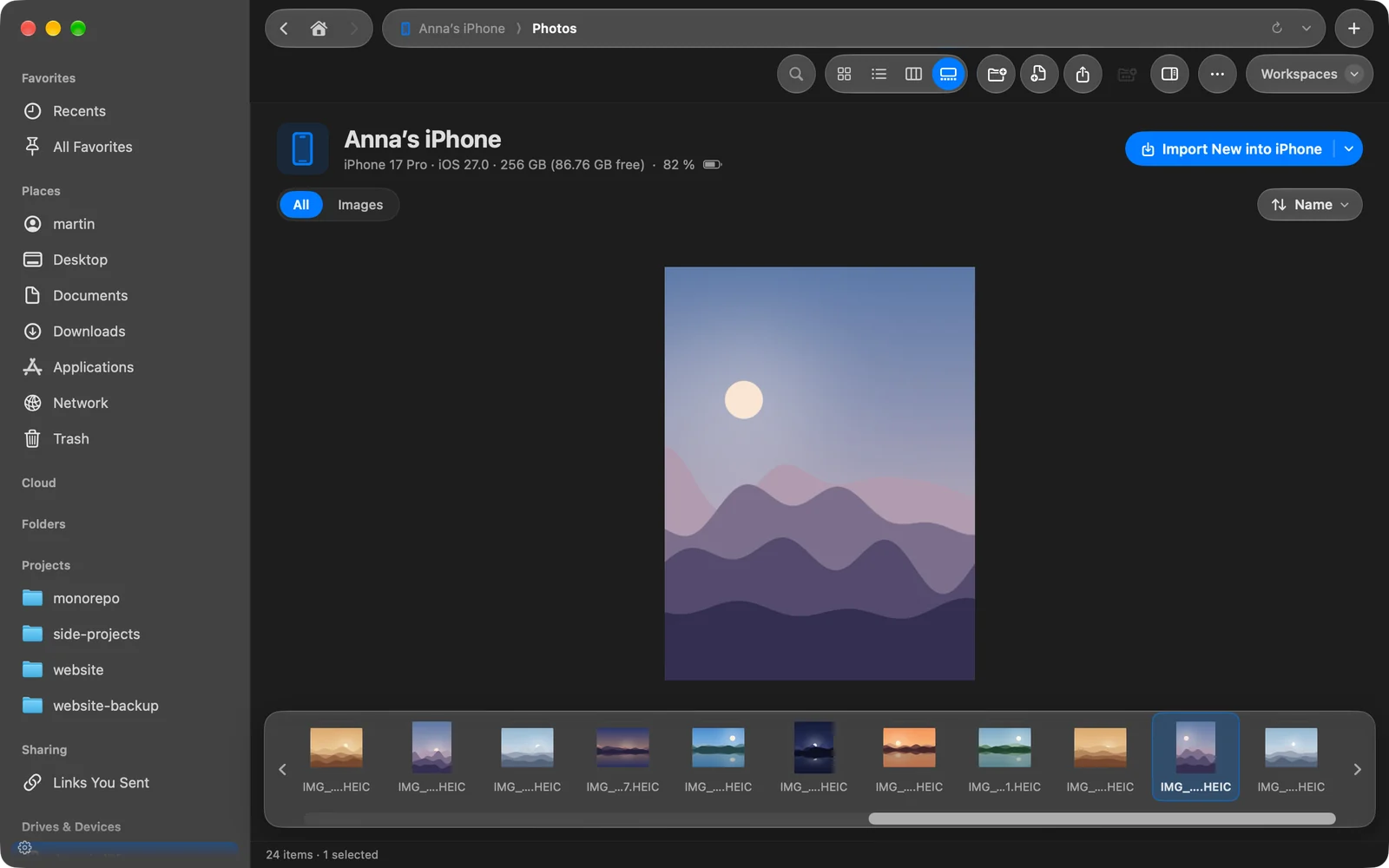
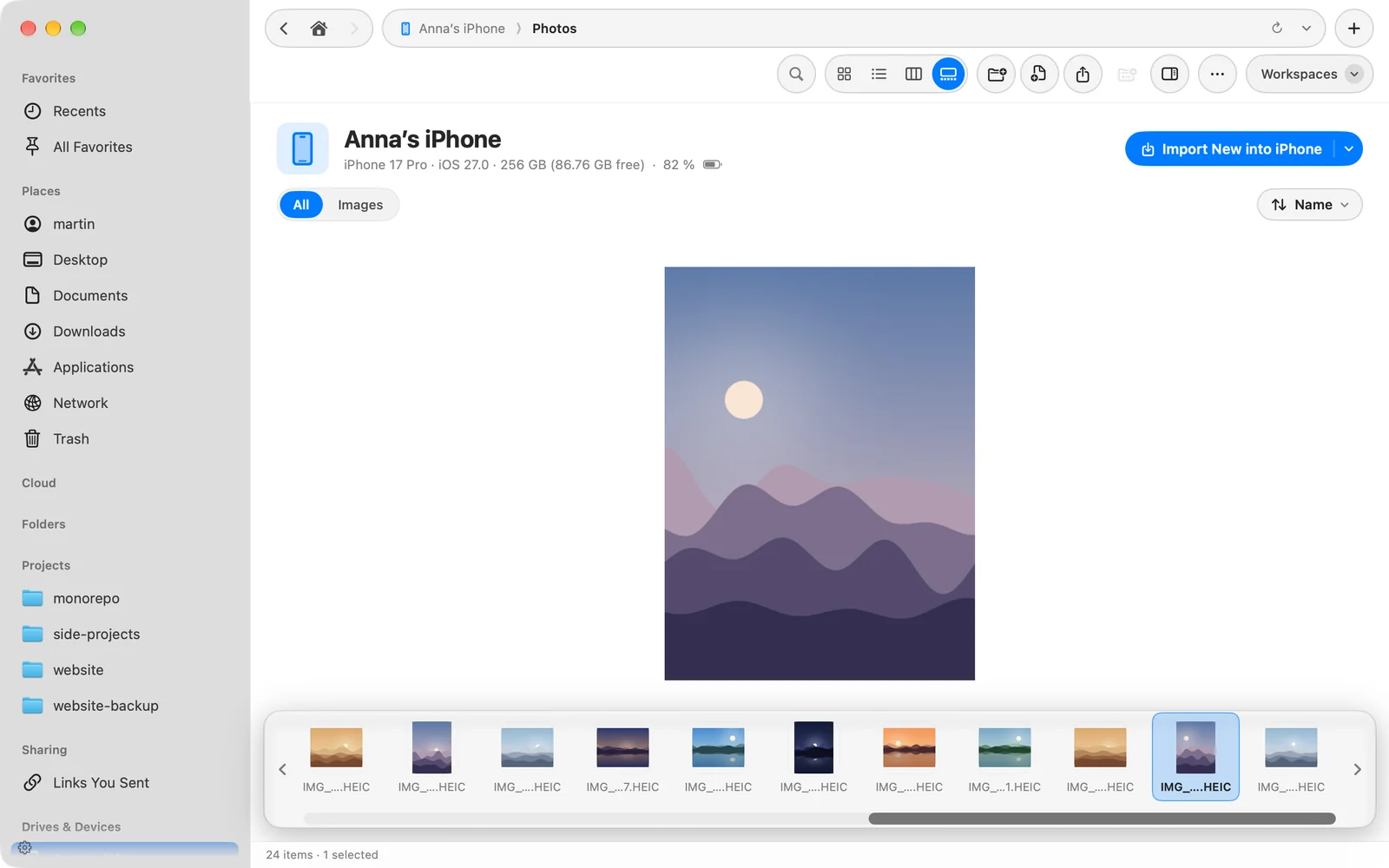
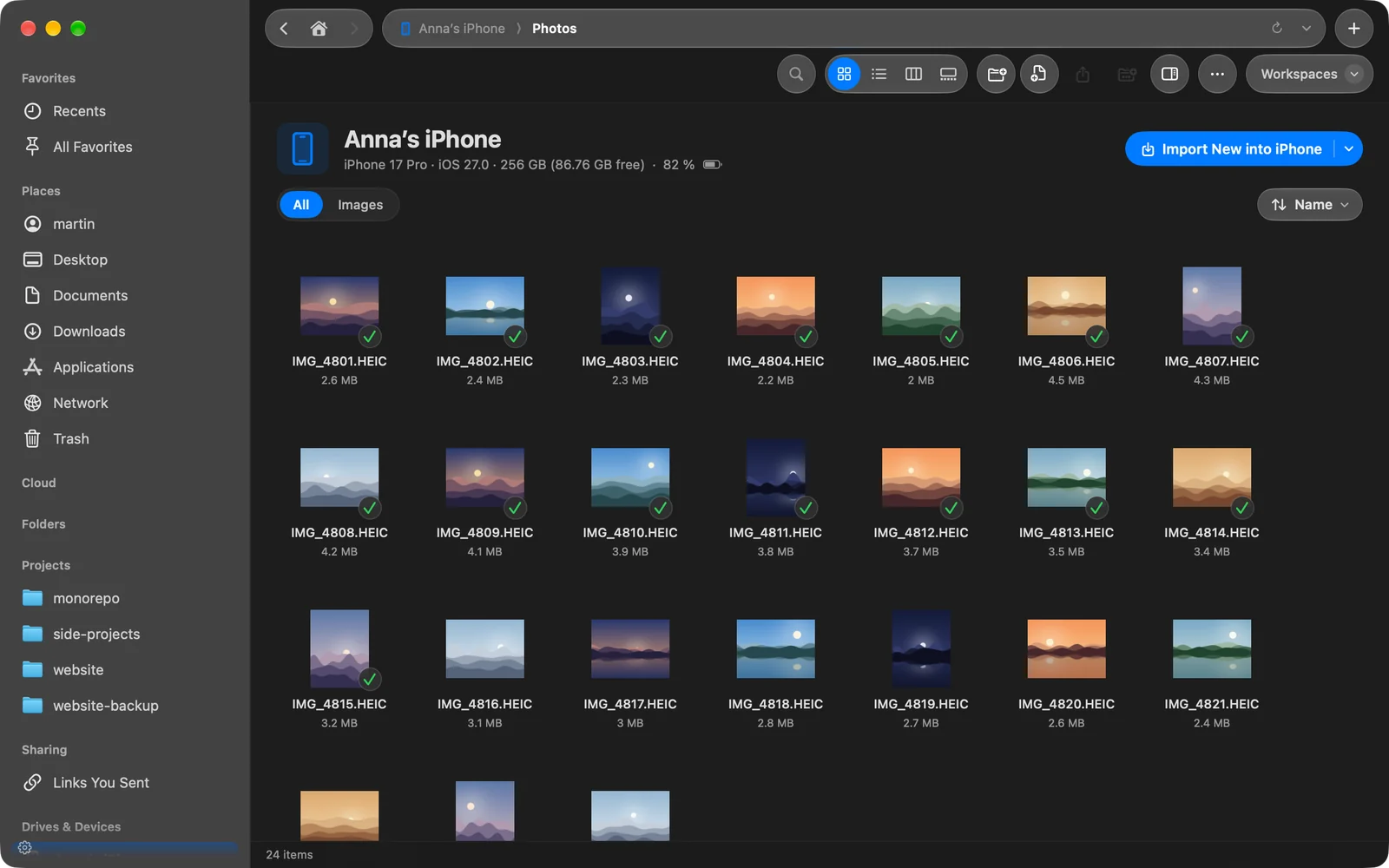
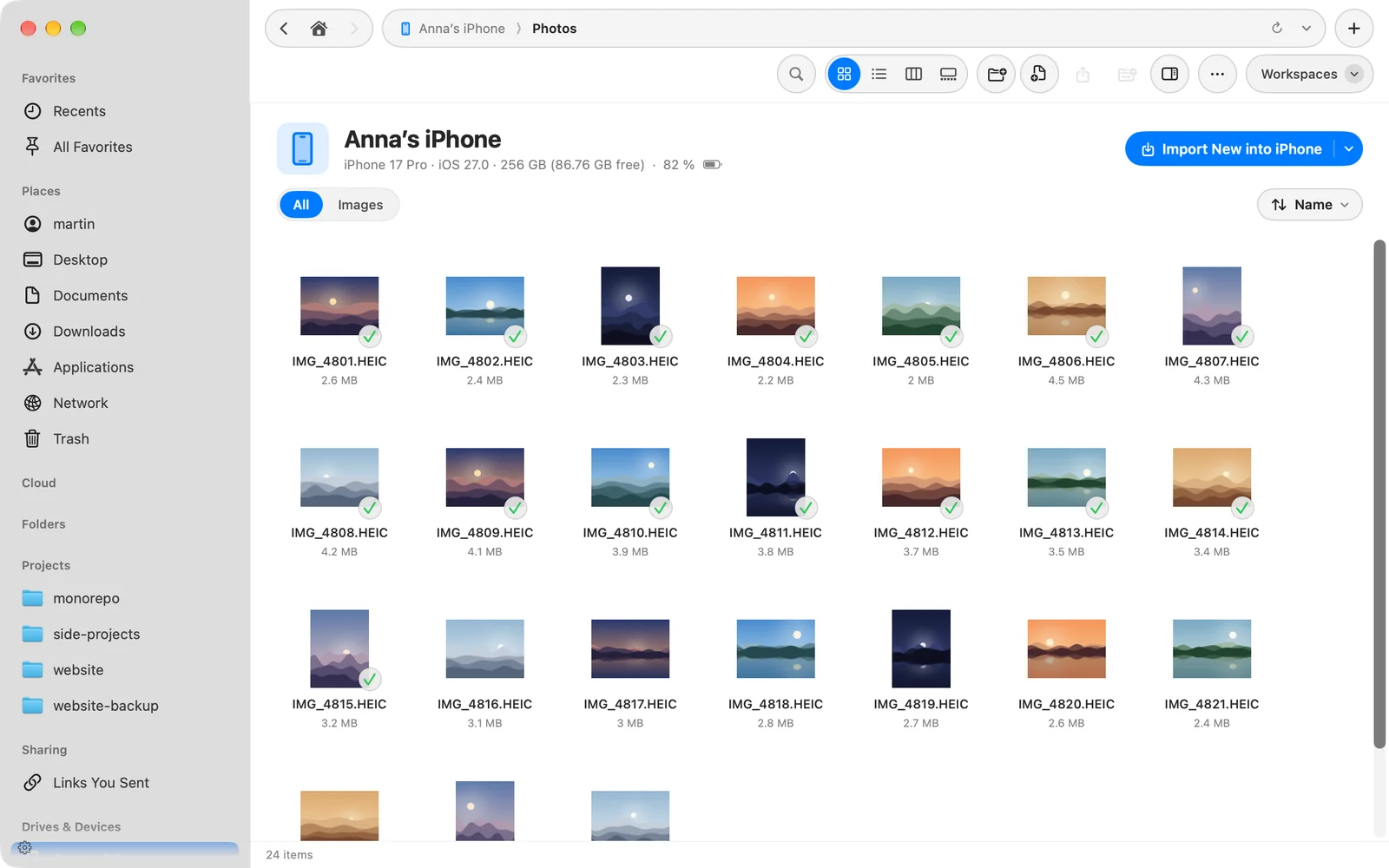
如果裝置已鎖定,頁面會顯示解鎖你的 iPhone(或 iPad)。你一解鎖裝置,頁面就會自動填入內容。如果你拔掉它,頁面會變暗並說明裝置已中斷連接;重新接上後,頁面會從原來的地方繼續。
把照片和影片拷貝到你的 Mac
- 把照片或影片從裝置頁面拖移到任何檔案夾或窗格。
- 選取它們,然後點按選取列中的拷貝到「下載項目」。DockDuck 會把它們拷貝到你的「下載項目」檔案夾,並顯示拷貝的檔案。
- 按住 Control 點按選取項目,可使用下載、快速查看、拷貝(⌘C)和加入暫存架。
若只要拷貝檔案夾裡還沒有的照片,請使用輸入新照片…。請參閱匯入照片和影片。
從裝置刪除照片
裝置上的照片是唯讀的,只有一個例外:刪除。選取照片並按下 ⌘⌫,或點按選取列中的刪除。DockDuck 會先詢問,然後照片會移到裝置上的最近刪除,並在那裡保留 30 天。
發生問題時
| 問題 | 該怎麼做 |
|---|---|
| 裝置沒有出現在側邊欄中 | 檢查傳輸線並解鎖裝置。請參閱疑難排解。 |
| 頁面顯示解鎖你的 iPhone | 解鎖它,如果裝置詢問,請點一下信任。 |
| 沒有刪除或被拒絕 | iCloud 照片已開啟。請在裝置上刪除。 |
這個頁面有幫助嗎? 建議修改
謝謝,這有助於我們改進此頁面。
還是沒解決? 請告訴我們你試過什麼。我們會閱讀每一則訊息。