
连接 iPhone 或 iPad
用数据线接入 iPhone 或 iPad,并在 DockDuck 中浏览它的相机胶卷:缩略图、完整大小的预览、拷贝到你的 Mac。
本页内容 5 个章节
你将学会
- 在 DockDuck 窗口中打开 iPhone 或 iPad 的相机胶卷
- 通过拖移或用“拷贝到下载”将照片和视频拷贝到你的 Mac
- 在 iOS 允许时从设备中删除照片
DockDuck 可以读取用数据线连接到你 Mac 的 iPhone 或 iPad 的相机胶卷。设备会连同名称显示在边栏的驱动器和设备下。无需在设备上安装任何东西。
开始之前
- 用 USB 数据线连接设备。仅在同一 Wi-Fi 网络中的设备不会出现。
- 解锁设备。第一次时,当设备询问是否信任这台 Mac 时,请在设备上轻点信任。
打开设备
- 接入 iPhone 或 iPad
使用连接到你 Mac 的数据线。
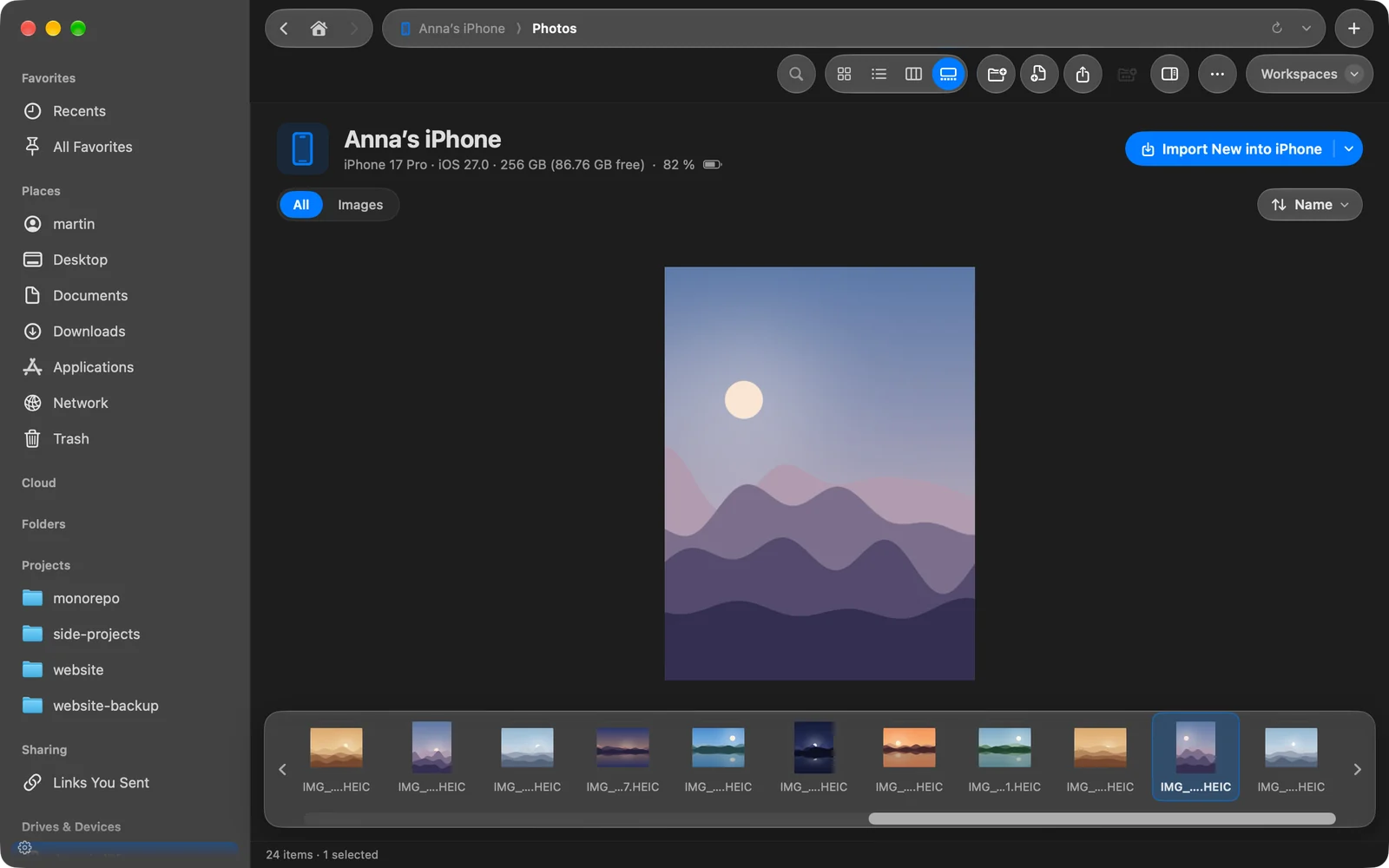
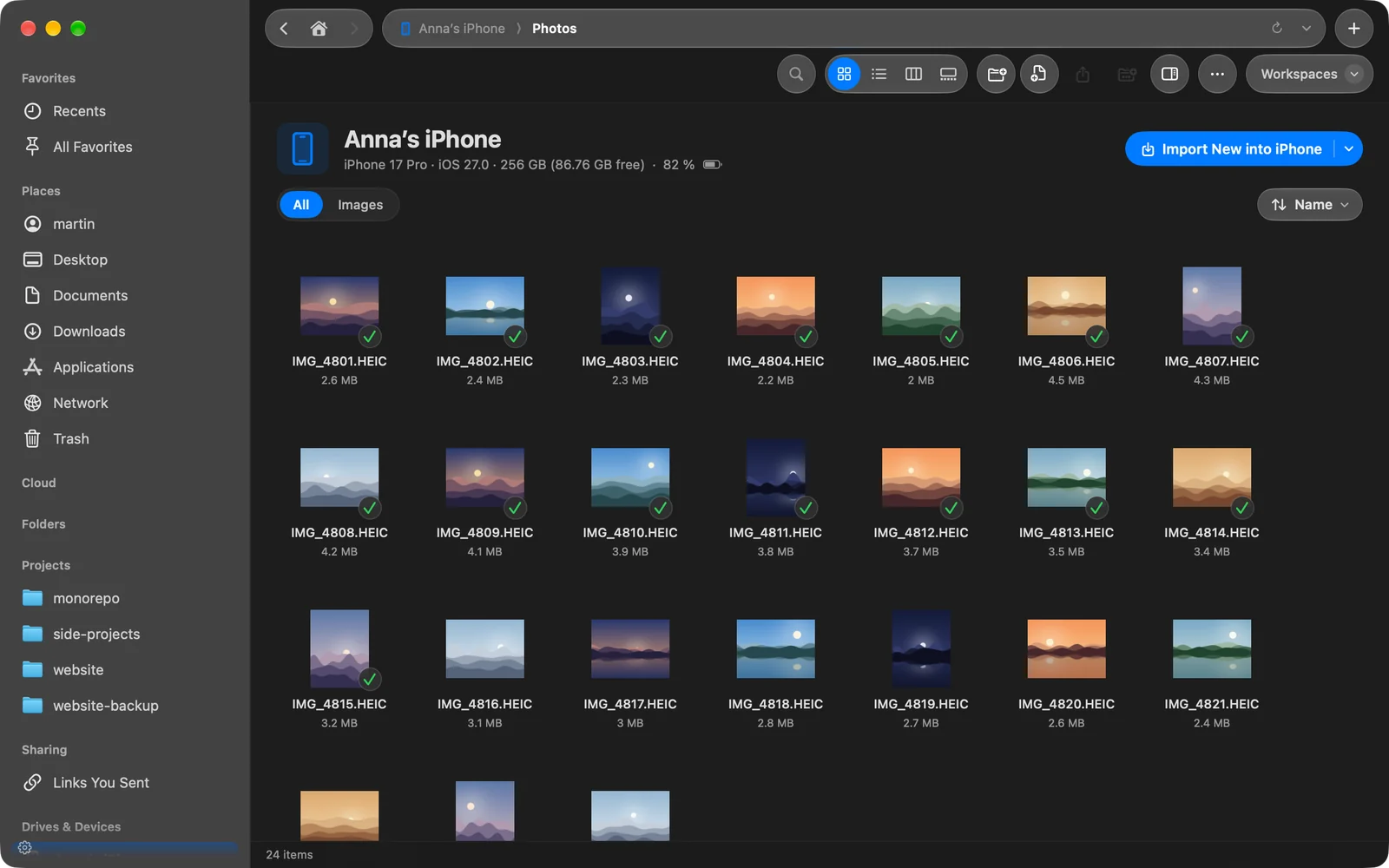
结果: 它会显示在边栏的“驱动器和设备”下。 - 点按边栏中的设备
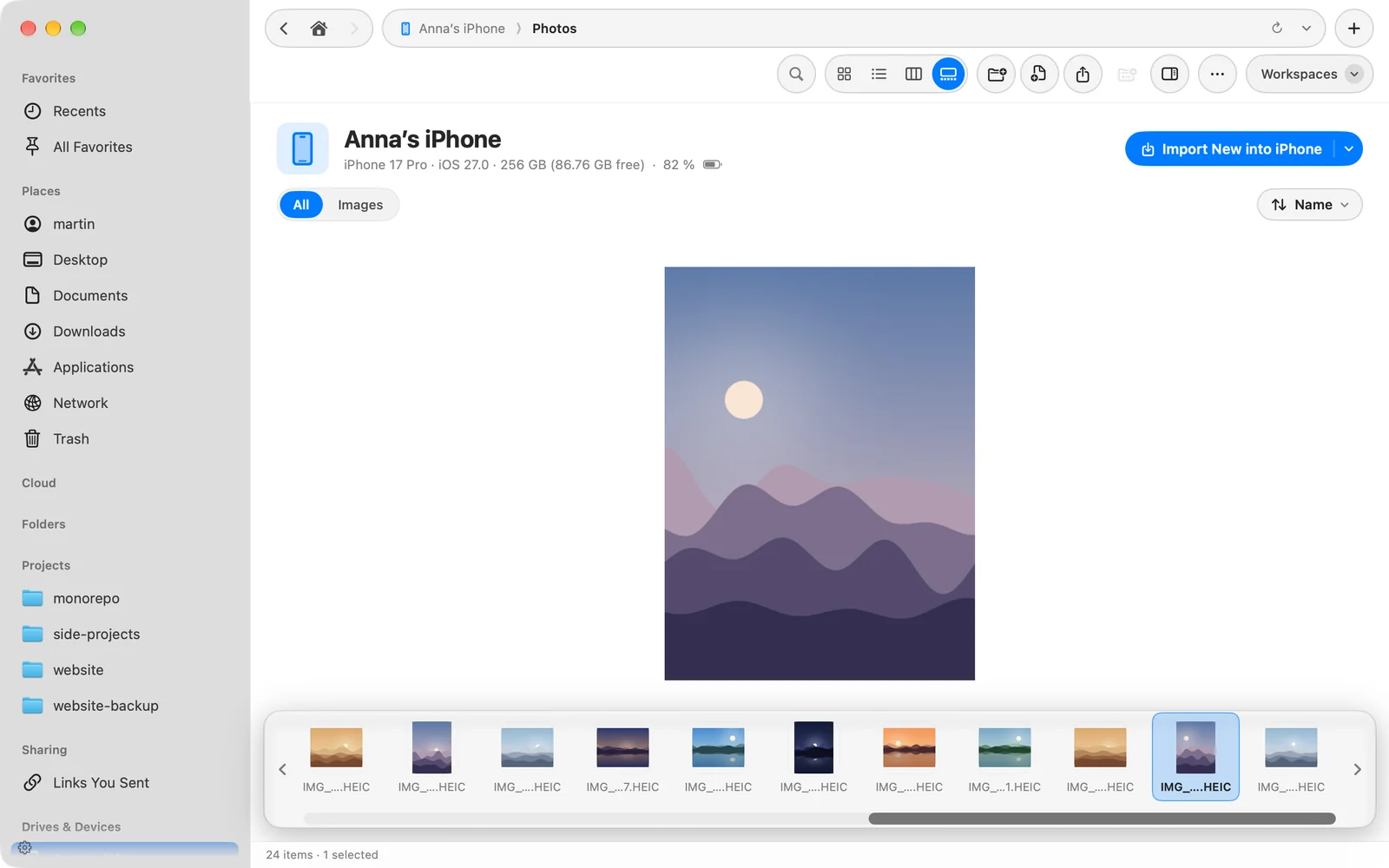
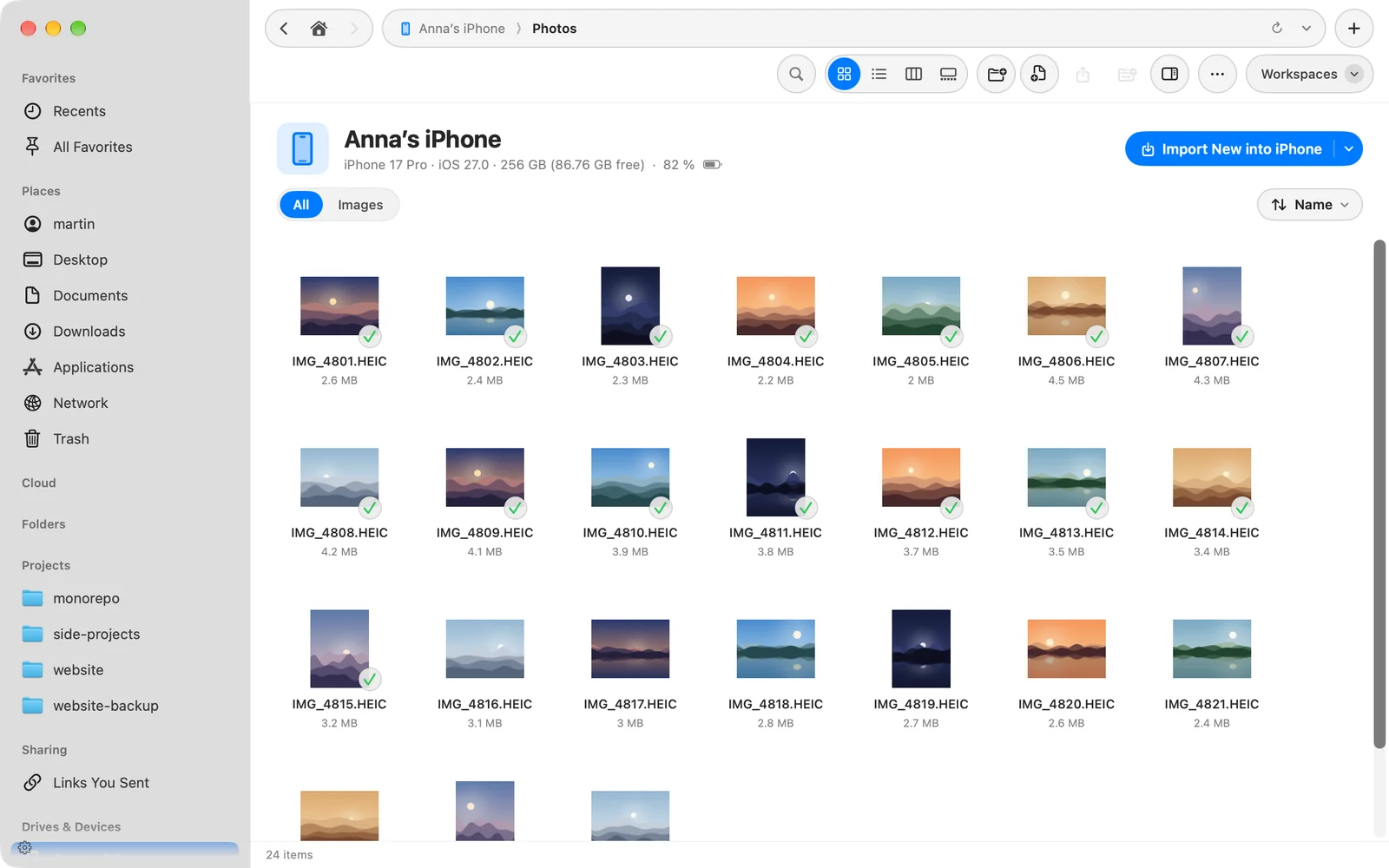
标头会显示型号、iOS 或 iPadOS 版本、容量和可用空间,以及电池电量。
结果: 设备页面打开,相机胶卷以缩略图显示。 - 查看照片或视频
选择它并使用快速查看,或打开它,即可以完整大小查看。
如果设备已锁定,页面会显示请解锁你的 iPhone(或 iPad)。一旦你解锁设备,页面会自动填充。如果你拔掉它,页面会变暗并说明设备已断开连接;重新接入后,页面会回到原来的位置。
将照片和视频拷贝到你的 Mac
- 将照片或视频从设备页面拖移到任意文件夹或面板中。
- 选择它们并点按选择栏中的拷贝到“下载”。DockDuck 会将它们拷贝到你的“下载”文件夹并显示这些副本。
- 右键点按所选项目,可使用下载、快速查看、拷贝(⌘C)和添加到暂存架。
如果只想拷贝文件夹中还没有的照片,请使用导入新照片。请参阅导入照片和视频。
从设备中删除照片
设备上的照片是只读的,只有一个例外:删除。选择照片并按 ⌘⌫,或点按选择栏中的删除。DockDuck 会先询问,然后照片会移到设备上的最近删除,并在那里保留 30 天。
如果出了问题
| 问题 | 处理方法 |
|---|---|
| 设备没有出现在边栏中 | 检查数据线并解锁设备。请参阅故障排除。 |
| 页面显示请解锁你的 iPhone | 解锁它,如果设备询问,请轻点信任。 |
| 删除缺失或被拒绝 | “iCloud 照片”已开启。请在设备上删除。 |
这个页面有帮助吗? 建议修改
谢谢,这有助于我们改进此页面。
仍然没解决? 请告诉我们你尝试过什么。我们会阅读每一条消息。