
Подключение iPhone или iPad
Подключите iPhone или iPad кабелем и просматривайте его плёнку в DockDuck: миниатюры, просмотр в полном размере, копирование на Mac.
На этой странице Разделов: 5
Что вы сможете
- Открыть плёнку iPhone или iPad в окне DockDuck
- Скопировать фото и видео на Mac перетаскиванием или командой «Скопировать в «Загрузки»»
- Удалить фото с устройства, когда это позволяет iOS
DockDuck читает плёнку iPhone или iPad, подключённых к вашему Mac кабелем. Устройство появляется в боковом меню в разделе Диски и устройства под своим именем. Устанавливать что-либо на устройство не нужно.
Перед началом
- Подключите устройство кабелем USB. Устройство, которое только в той же сети Wi-Fi, не появится.
- Разблокируйте устройство. В первый раз нажмите Доверять на устройстве, когда оно спросит, доверять ли этому Mac.
Открытие устройства
- Подключите iPhone или iPad
Используйте кабель, подключённый к вашему Mac.
Результат: Он появится в боковом меню в разделе «Диски и устройства». - Нажмите на устройство в боковом меню
В заголовке показаны модель, версия iOS или iPadOS, ёмкость и свободное место, а также уровень заряда батареи.
Результат: Откроется страница устройства с плёнкой в виде миниатюр. - Посмотрите фото или видео
Выберите его и используйте Быстрый просмотр или откройте его, чтобы увидеть в полном размере.
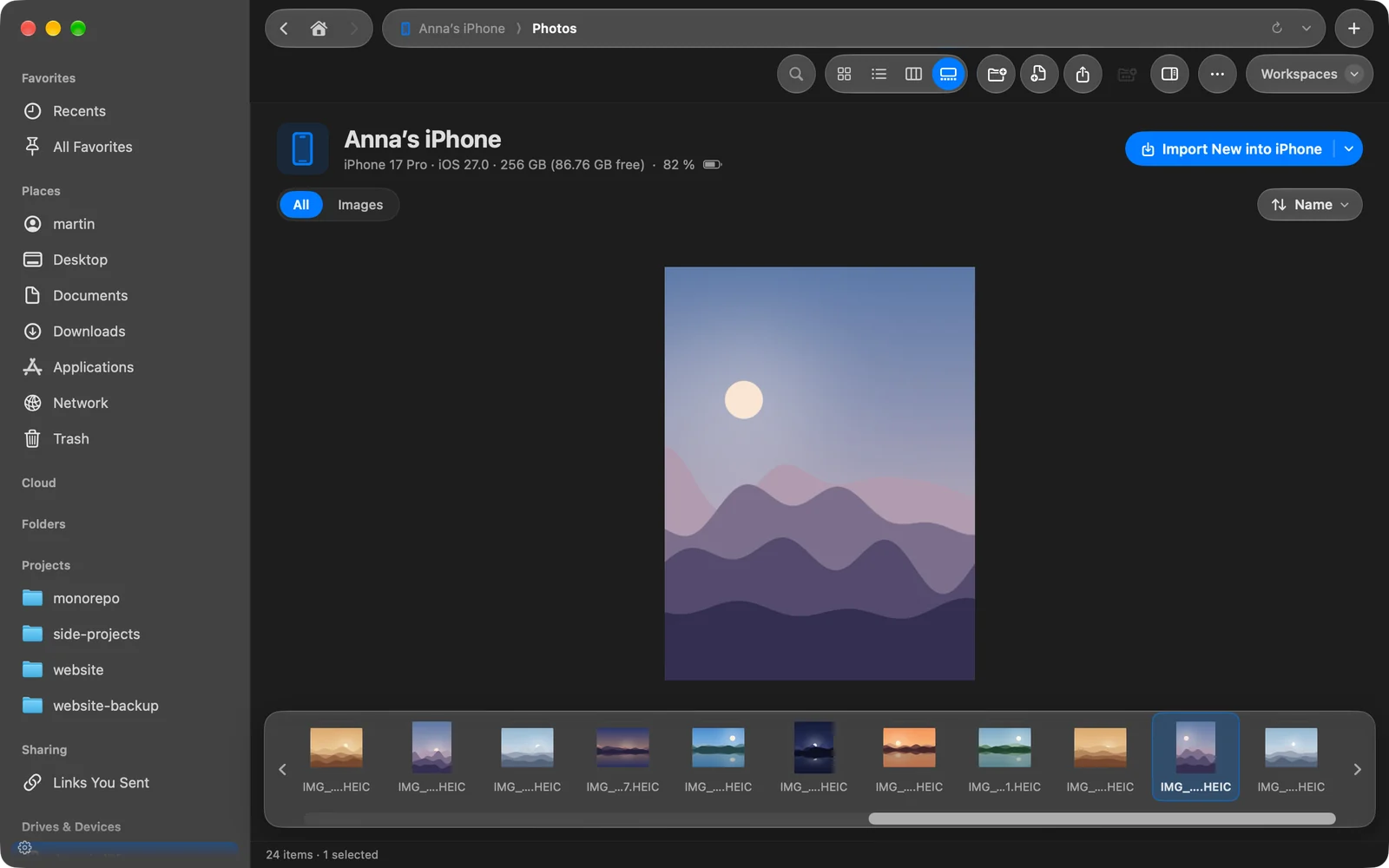
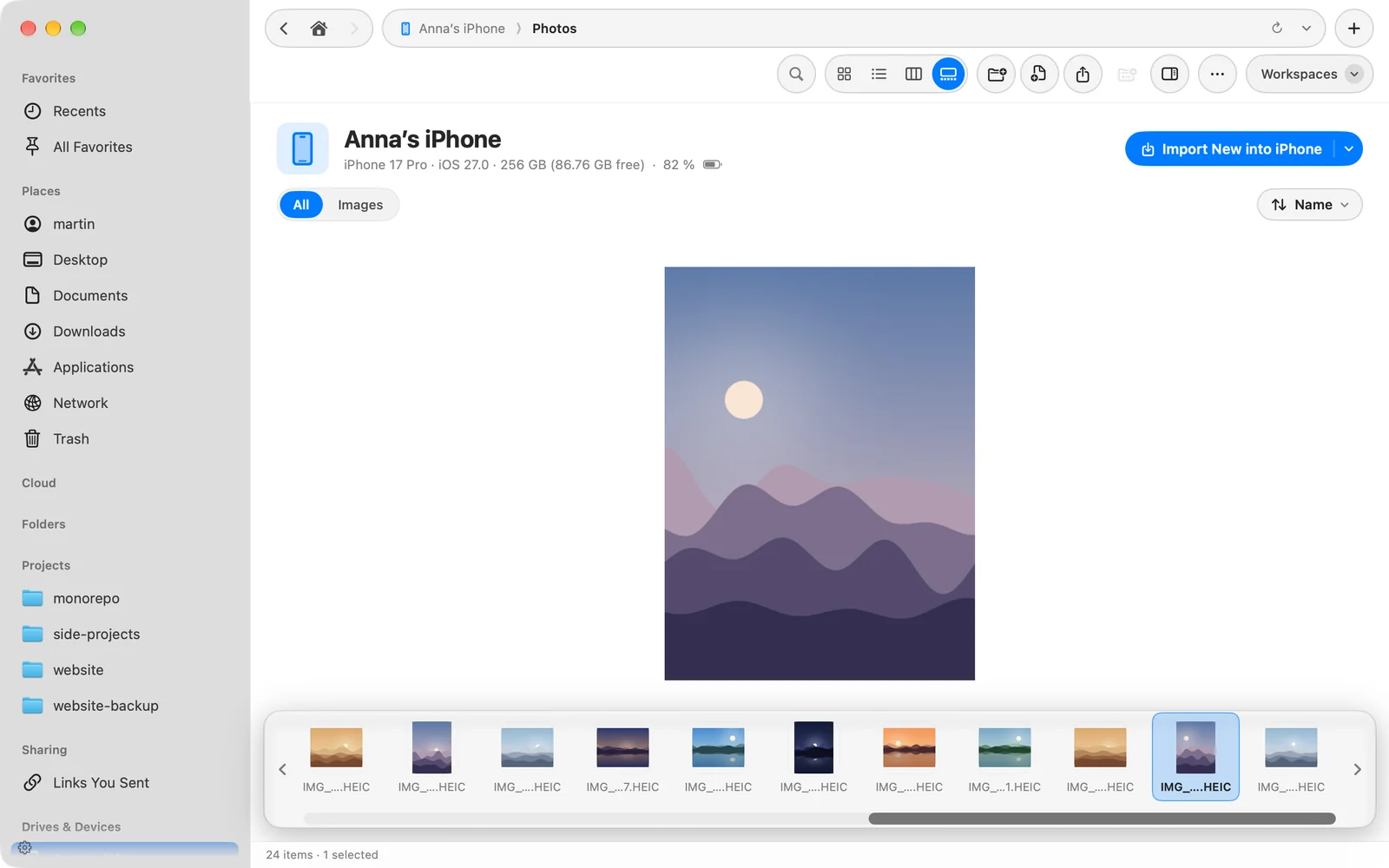
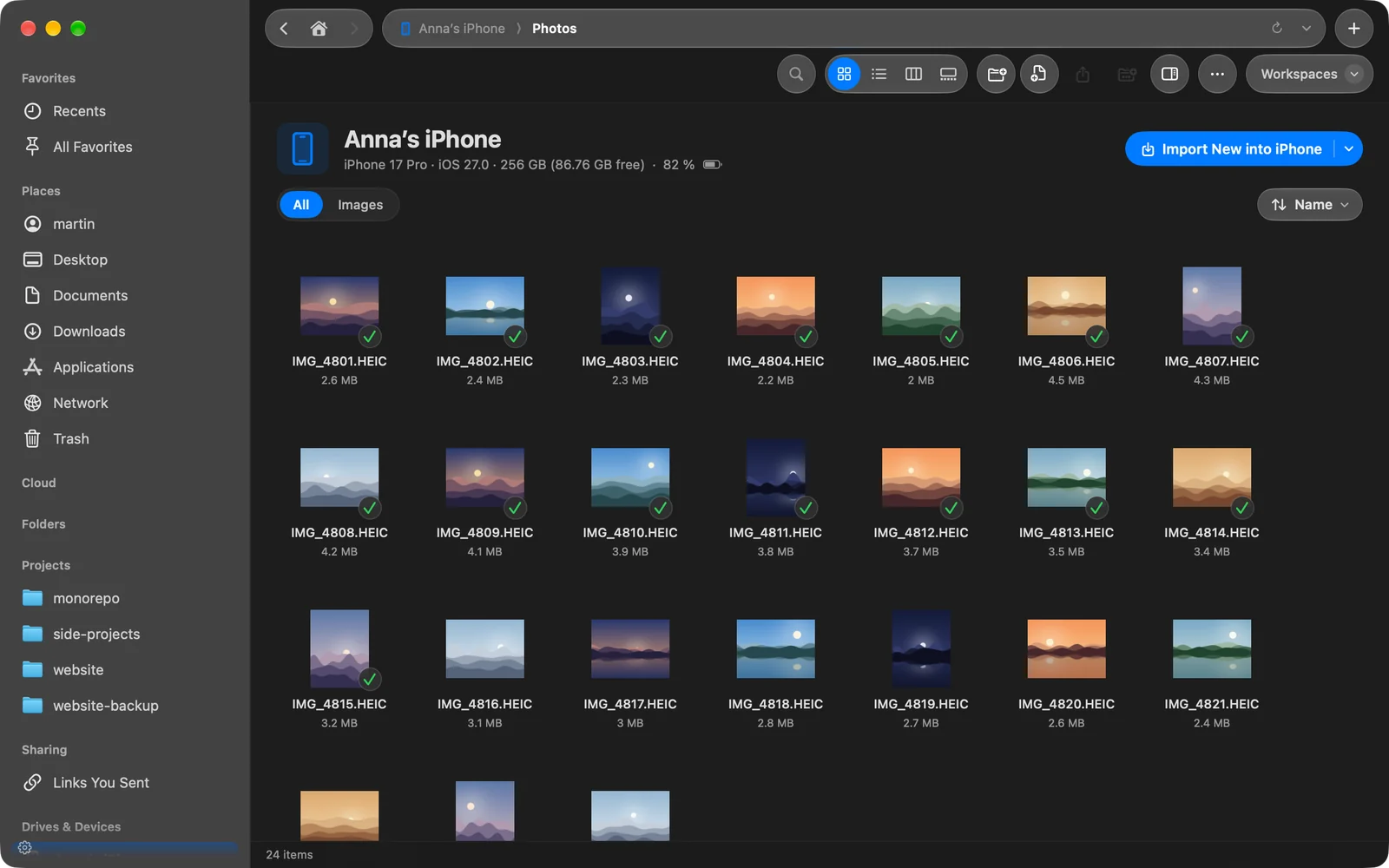
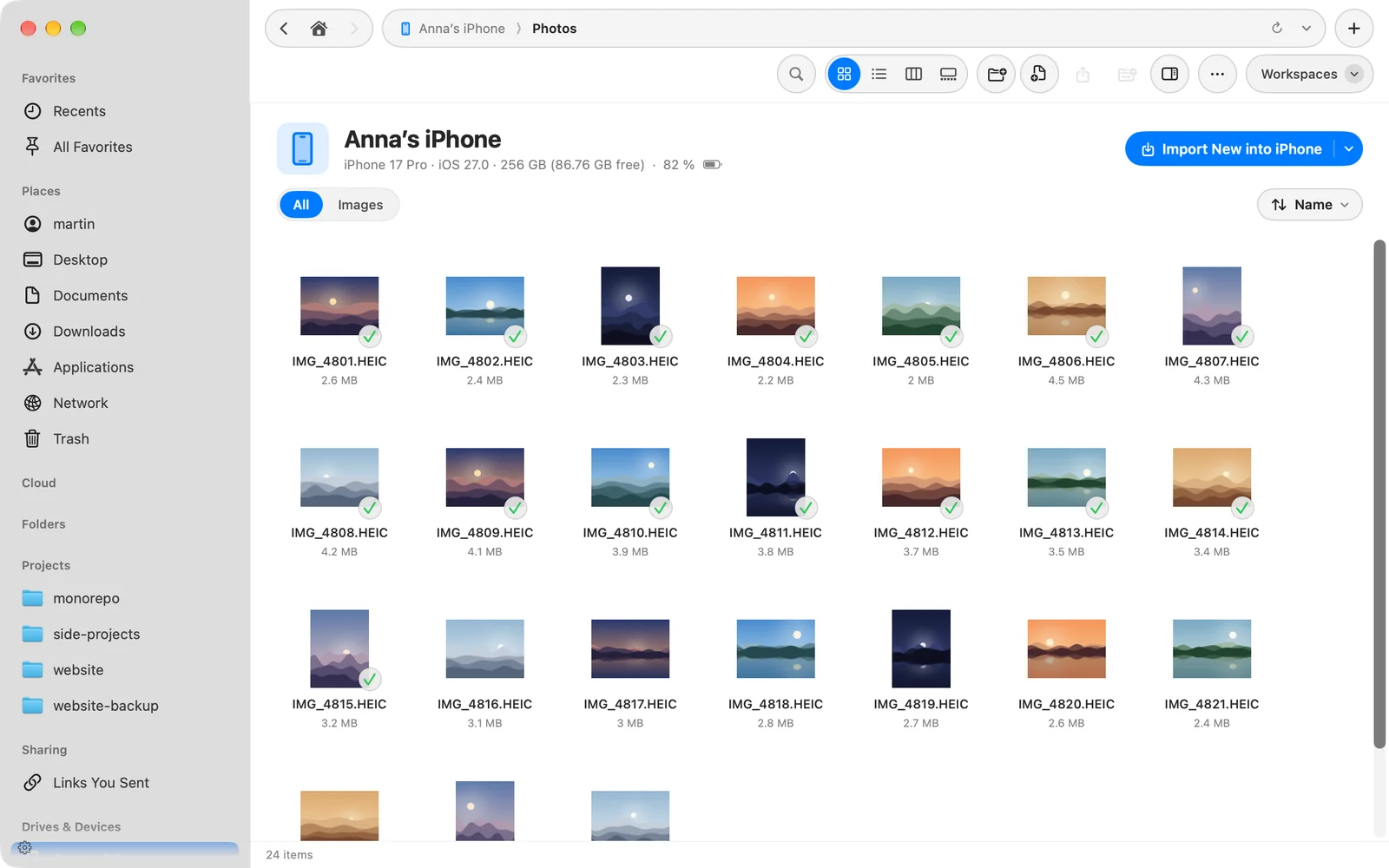
Если устройство заблокировано, на странице показано Разблокируйте iPhone (или iPad). Она заполнится сама, как только вы разблокируете устройство. Если отсоединить его, страница потускнеет и сообщит, что устройство отключено; подключите его снова, и страница продолжит с того места, где была.
Копирование фото и видео на Mac
- Перетащите фото или видео со страницы устройства в любую папку или панель.
- Выберите их и нажмите Скопировать в «Загрузки» на панели выбора. DockDuck скопирует их в папку «Загрузки» и покажет копии.
- Нажмите на выделенное с клавишей Control, чтобы выбрать Загрузить, Быстрый просмотр, Скопировать (⌘C) и Добавить на полку.
Чтобы скопировать только те фото, которых в папке ещё нет, используйте Импортировать новые…. См. Импорт фото и видео.
Удаление фото с устройства
Фото на устройстве доступны только для чтения, кроме одного действия: удаления. Выберите фото и нажмите ⌘⌫ или нажмите Удалить на панели выбора. DockDuck сначала спросит, затем фото переместятся в «Недавно удалённые» на устройстве, где они хранятся 30 дней.
Если что-то пошло не так
| Проблема | Что делать |
|---|---|
| Устройство не появляется в боковом меню | Проверьте кабель и разблокируйте устройство. См. устранение проблем. |
| На странице написано Разблокируйте iPhone | Разблокируйте его и нажмите Доверять, если устройство спросит. |
| Удалить отсутствует или отклонено | Включено «Фото iCloud». Удаляйте на устройстве. |
Спасибо, это поможет улучшить страницу.