
Koble til en iPhone eller iPad
Koble til en iPhone eller iPad med en kabel og bla gjennom kamerarullen i DockDuck: miniatyrbilder, forhåndsvisninger i full størrelse og kopier til Macen.
På denne siden 5 avsnitt
Dette får du til
- Åpne kamerarullen til en iPhone eller iPad i et DockDuck-vindu
- Kopiere bilder og videoer til Macen ved å dra eller med Kopier til Nedlastinger
- Slette bilder fra enheten når iOS tillater det
DockDuck leser kamerarullen til en iPhone eller iPad som er koblet til Macen med en kabel. Enheten vises i sidepanelet under Disker og enheter med navnet sitt. Du trenger ikke installere noe på enheten.
Før du begynner
- Koble til enheten med en USB-kabel. En enhet som bare er på det samme Wi-Fi-nettverket, vises ikke.
- Lås opp enheten. Første gang trykker du på Stol på på enheten når den spør om den skal stole på denne Macen.
Åpne enheten
- Koble til iPhone eller iPad
Bruk en kabel som er koblet til Macen.
Resultat: Den vises i sidepanelet under Disker og enheter. - Klikk på enheten i sidepanelet
Overskriften viser modellen, iOS- eller iPadOS-versjonen, kapasiteten og ledig plass, og batterinivået.
Resultat: Enhetssiden åpnes med kamerarullen som miniatyrbilder. - Se på et bilde eller en video
Marker det og bruk Hurtigvisning, eller åpne det, for å se det i full størrelse.
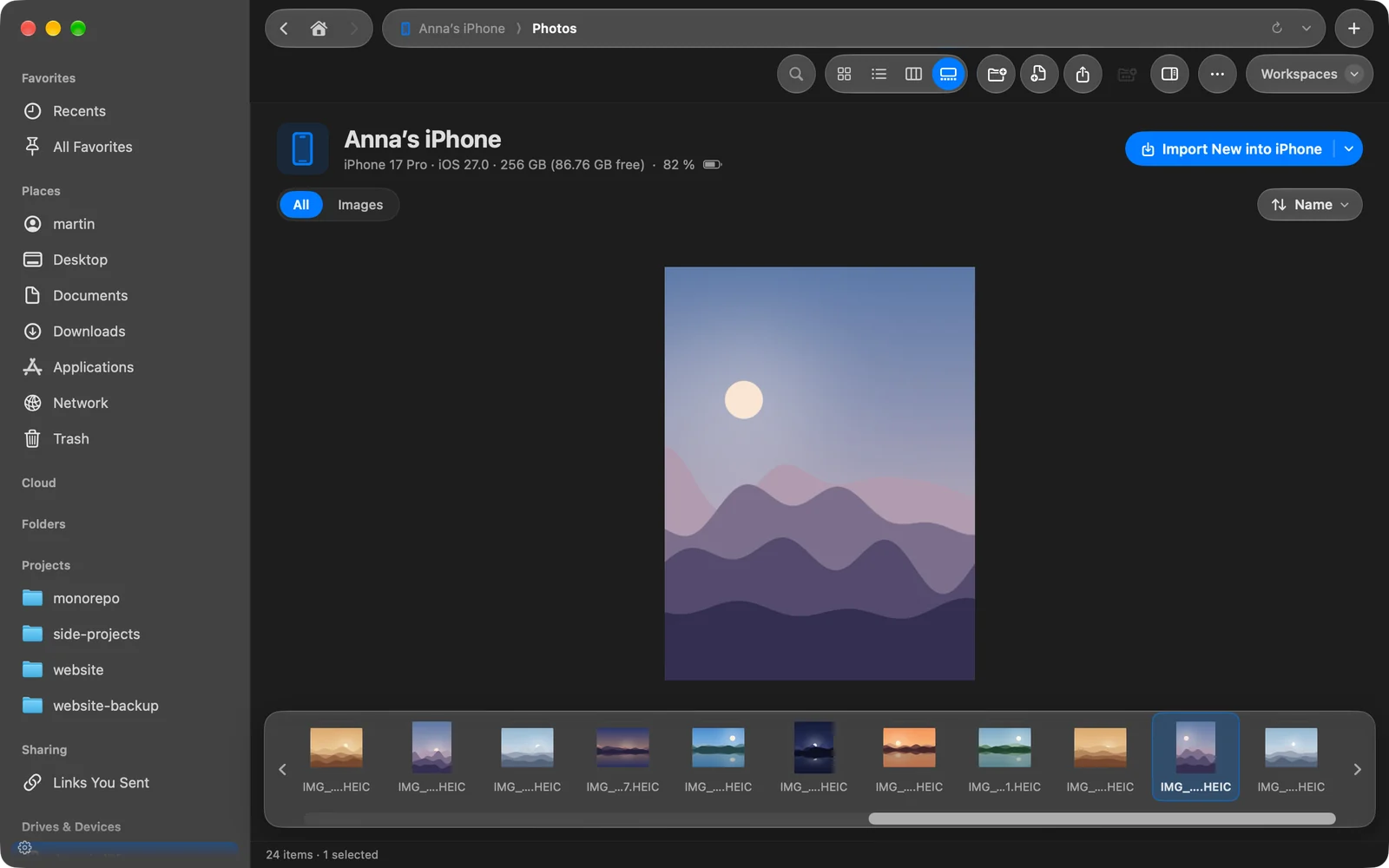
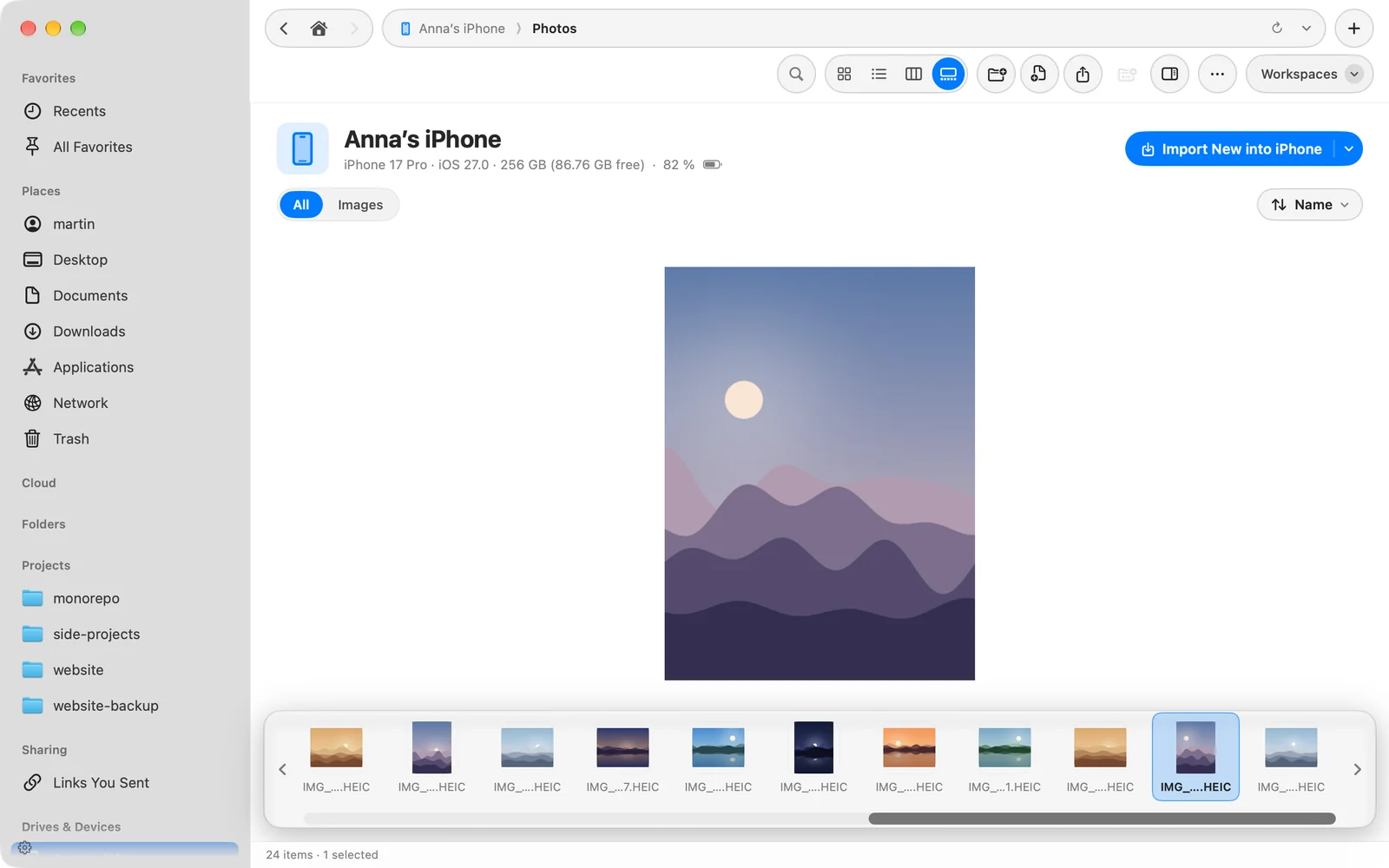
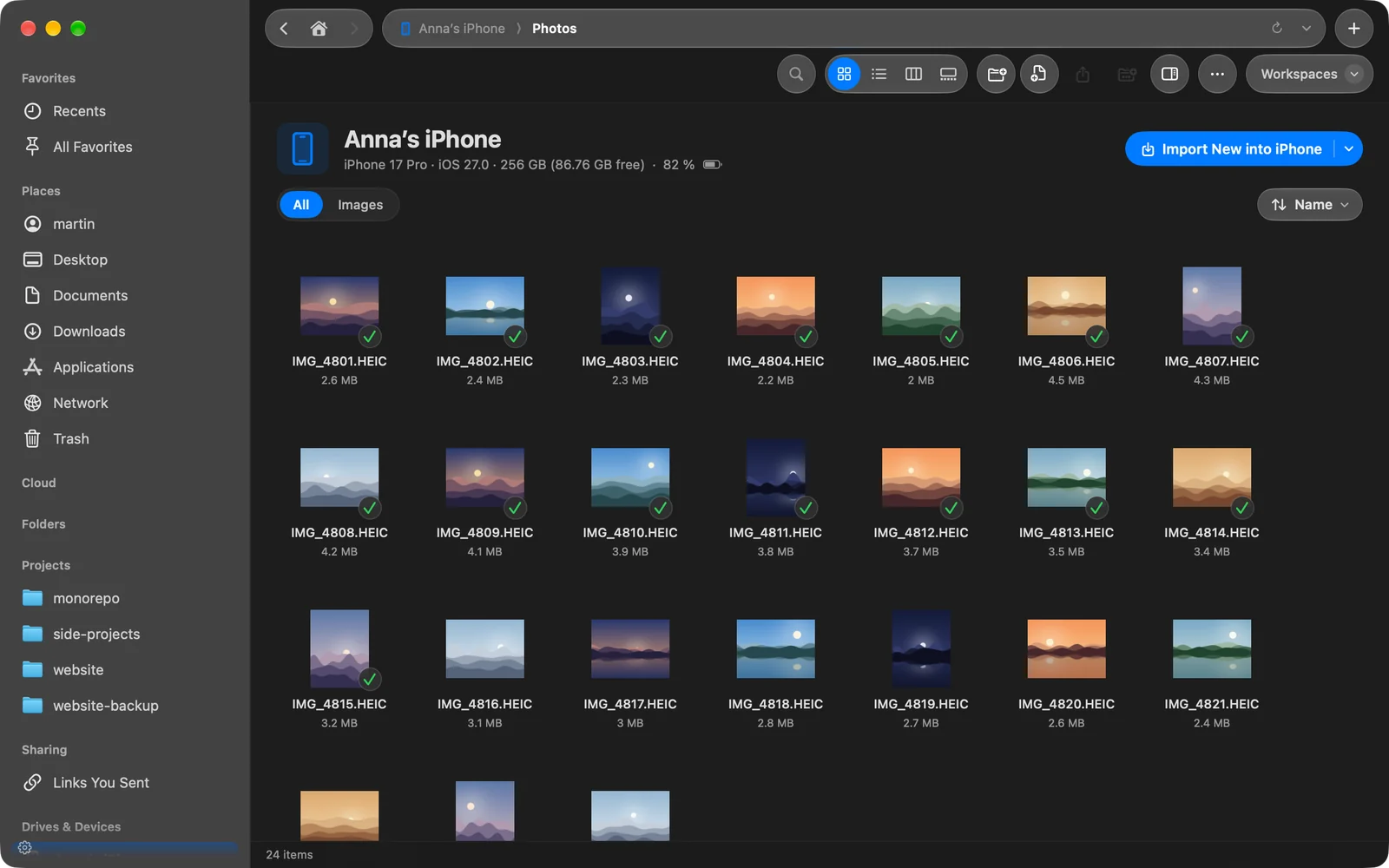
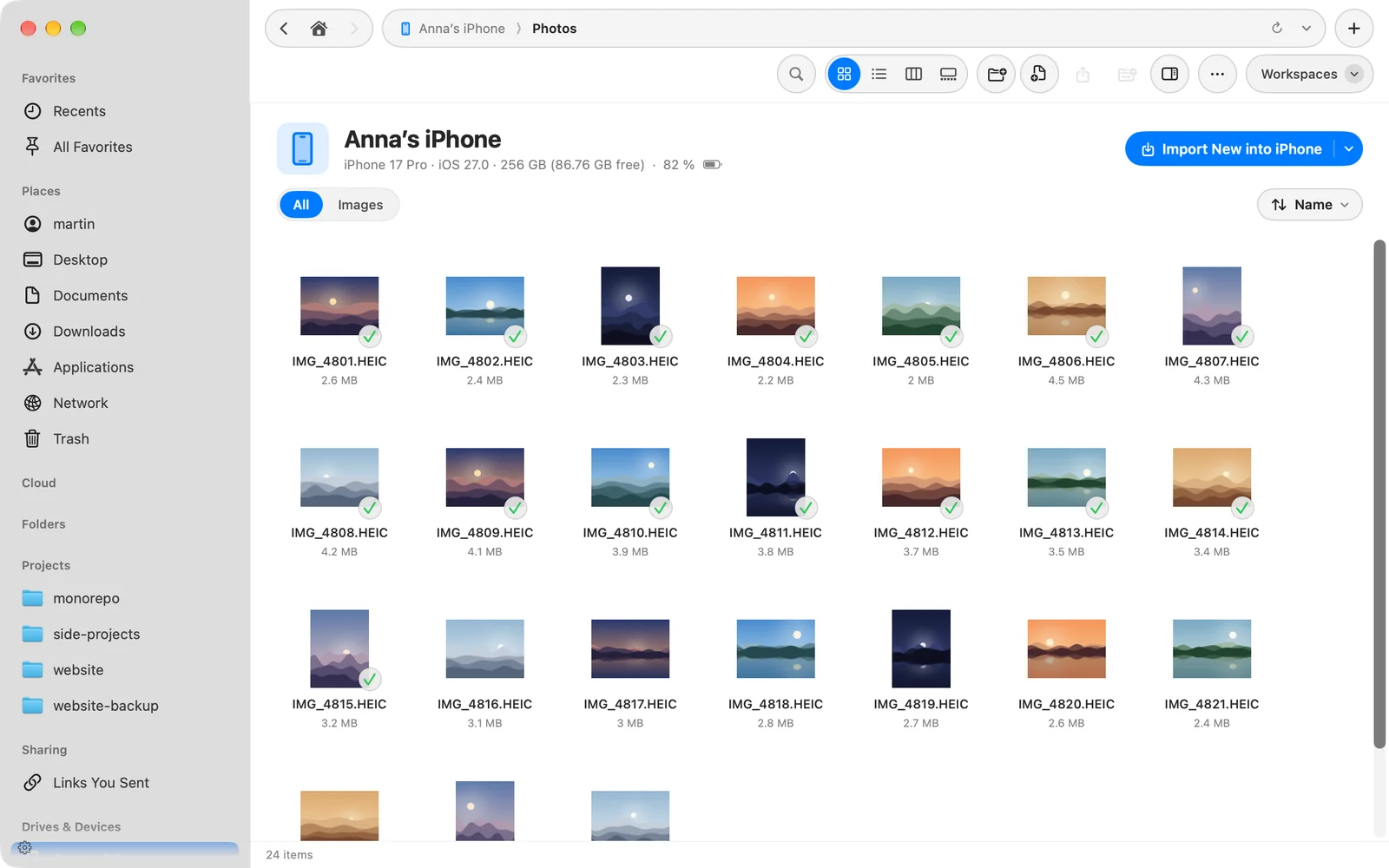
Hvis enheten er låst, viser siden Lås opp iPhone (eller iPad). Den fylles ut av seg selv så snart du låser opp enheten. Hvis du kobler den fra, blir siden nedtonet og sier at enheten er koblet fra. Koble den til igjen, så fortsetter siden der den var.
Kopier bilder og videoer til Macen
- Dra bilder eller videoer ut av enhetssiden til en hvilken som helst mappe eller et hvilket som helst panel.
- Marker dem og klikk på Kopier til Nedlastinger i markeringslinjen. DockDuck kopierer dem til Nedlastinger-mappen din og viser kopiene.
- Kontroll-klikk på en markering for Last ned, Hurtigvisning, Kopier (⌘C) og Legg på hyllen.
For å kopiere bare bildene en mappe ikke har ennå, bruker du Importer nye…. Se Importer bilder og videoer.
Slett bilder fra enheten
Bilder på enheten er skrivebeskyttet, med ett unntak: sletting. Marker bilder og trykk ⌘⌫, eller klikk på Slett i markeringslinjen. DockDuck spør først, og deretter flyttes bildene til Slettet nylig på enheten, der de blir i 30 dager.
Hvis noe går galt
| Problem | Hva du kan gjøre |
|---|---|
| Enheten vises ikke i sidepanelet | Sjekk kabelen og lås opp enheten. Se feilsøking. |
| Siden sier Lås opp iPhone | Lås den opp og trykk på Stol på hvis enheten spør. |
| Slett mangler eller blir avvist | iCloud-bilder er på. Slett på enheten. |
Takk, det hjelper oss å forbedre siden.