
Sambungkan iPhone atau iPad
Colokkan iPhone atau iPad dengan kabel dan jelajahi rol kamera-nya di DockDuck: gambar mini, pratinjau ukuran penuh, salinan ke Mac Anda.
Di halaman ini 5 bagian
Yang akan Anda capai
- Buka rol kamera iPhone atau iPad di jendela DockDuck
- Salin foto dan video ke Mac Anda dengan menyeret atau dengan Salin ke Unduhan
- Hapus foto dari perangkat jika iOS mengizinkan
DockDuck membaca rol kamera iPhone atau iPad yang tersambung ke Mac Anda dengan kabel. Perangkat muncul di bar samping di bawah Drive & Perangkat dengan namanya. Tidak ada yang perlu diinstal di perangkat.
Sebelum memulai
- Sambungkan perangkat dengan kabel USB. Perangkat yang hanya berada di jaringan Wi-Fi yang sama tidak muncul.
- Buka kunci perangkat. Pertama kali, ketuk Percayai di perangkat saat perangkat menanyakan apakah memercayai Mac ini.
Buka perangkat
- Colokkan iPhone atau iPad
Gunakan kabel yang tersambung ke Mac Anda.
Hasil: Perangkat muncul di bar samping di bawah Drive & Perangkat. - Klik perangkat di bar samping
Header menampilkan model, versi iOS atau iPadOS, kapasitas dan ruang tersedia, serta level baterai.
Hasil: Halaman perangkat terbuka dengan rol kamera sebagai gambar mini. - Lihat foto atau video
Pilih lalu gunakan Lihat Cepat, atau buka, untuk melihatnya dalam ukuran penuh.
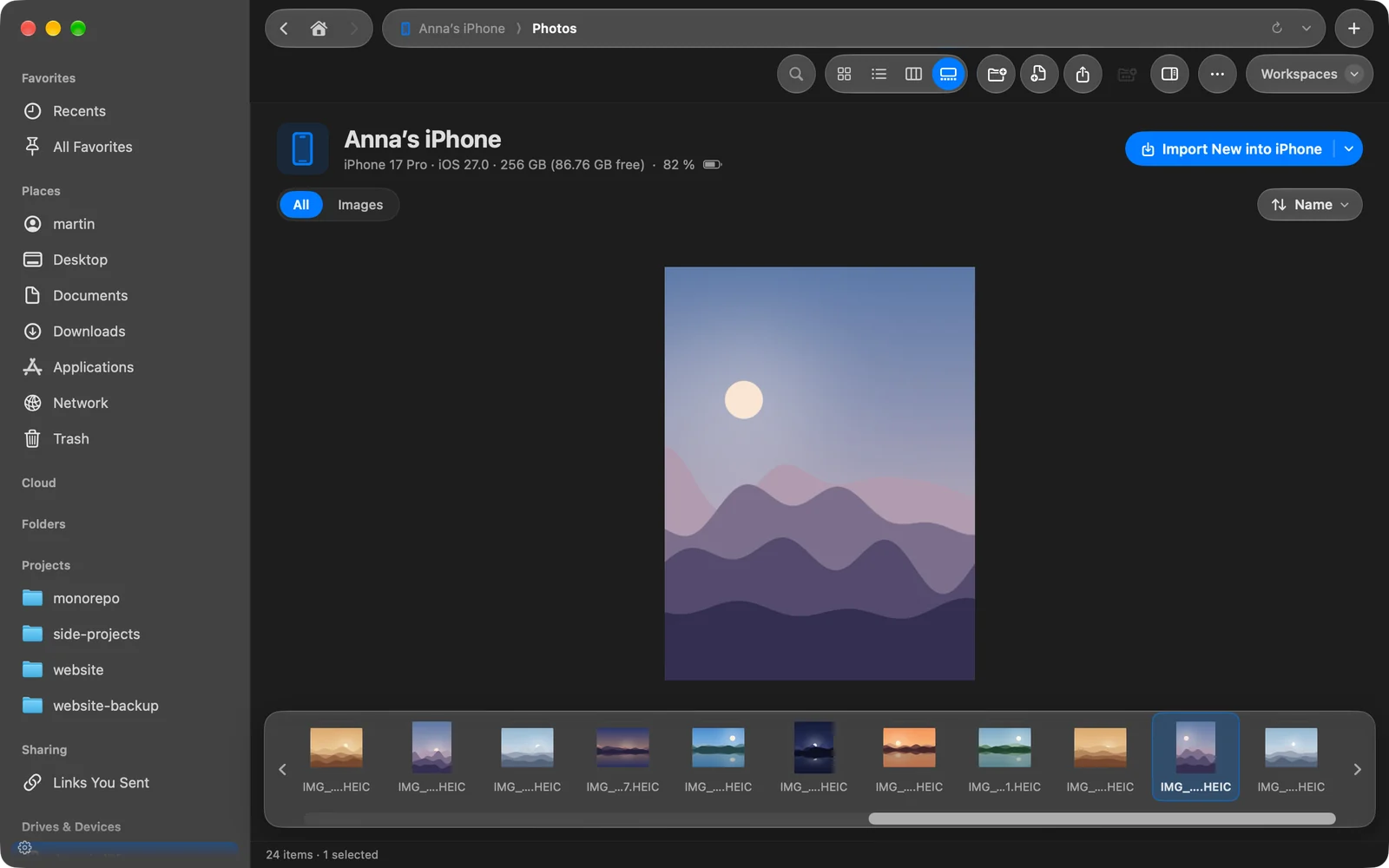
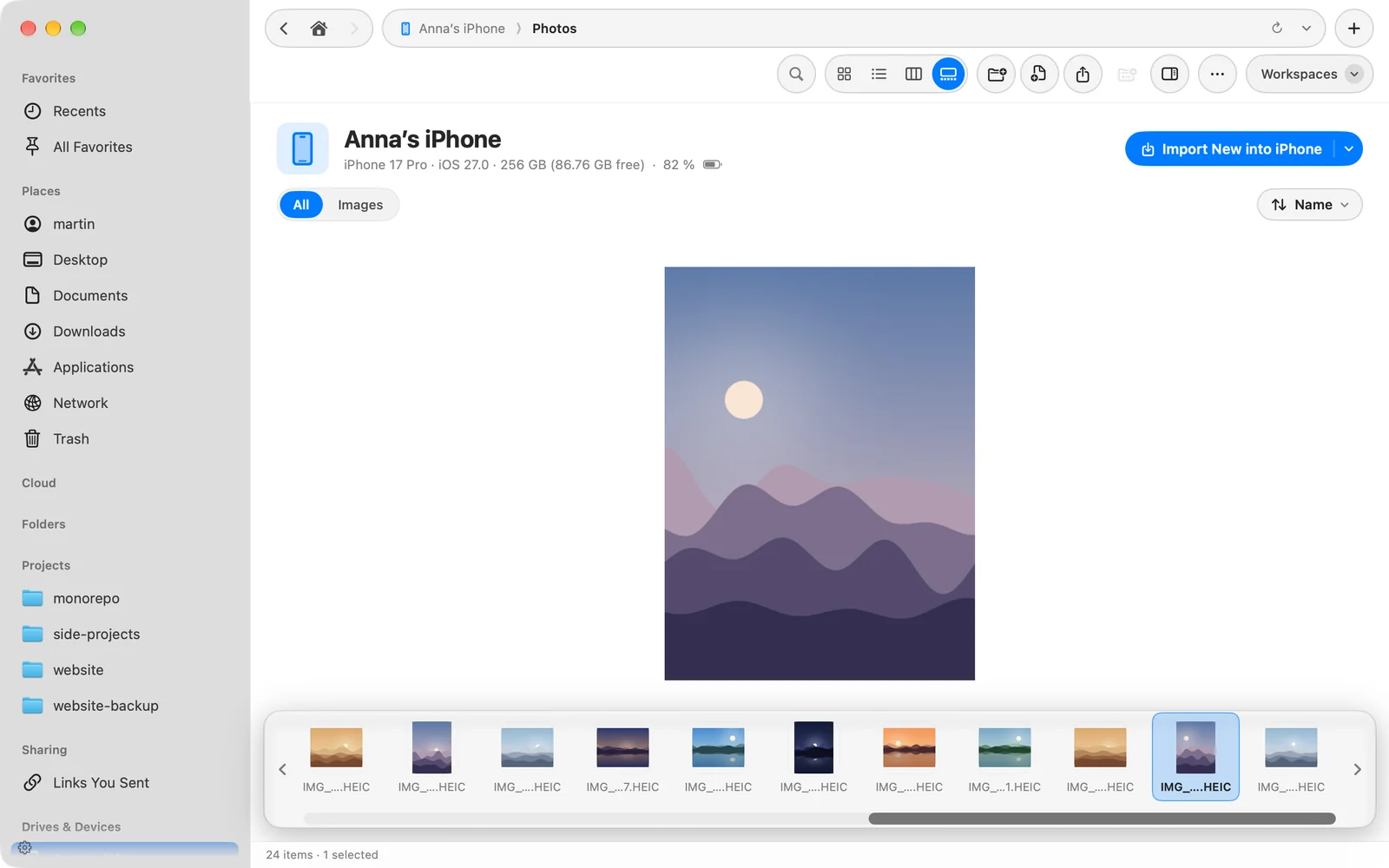
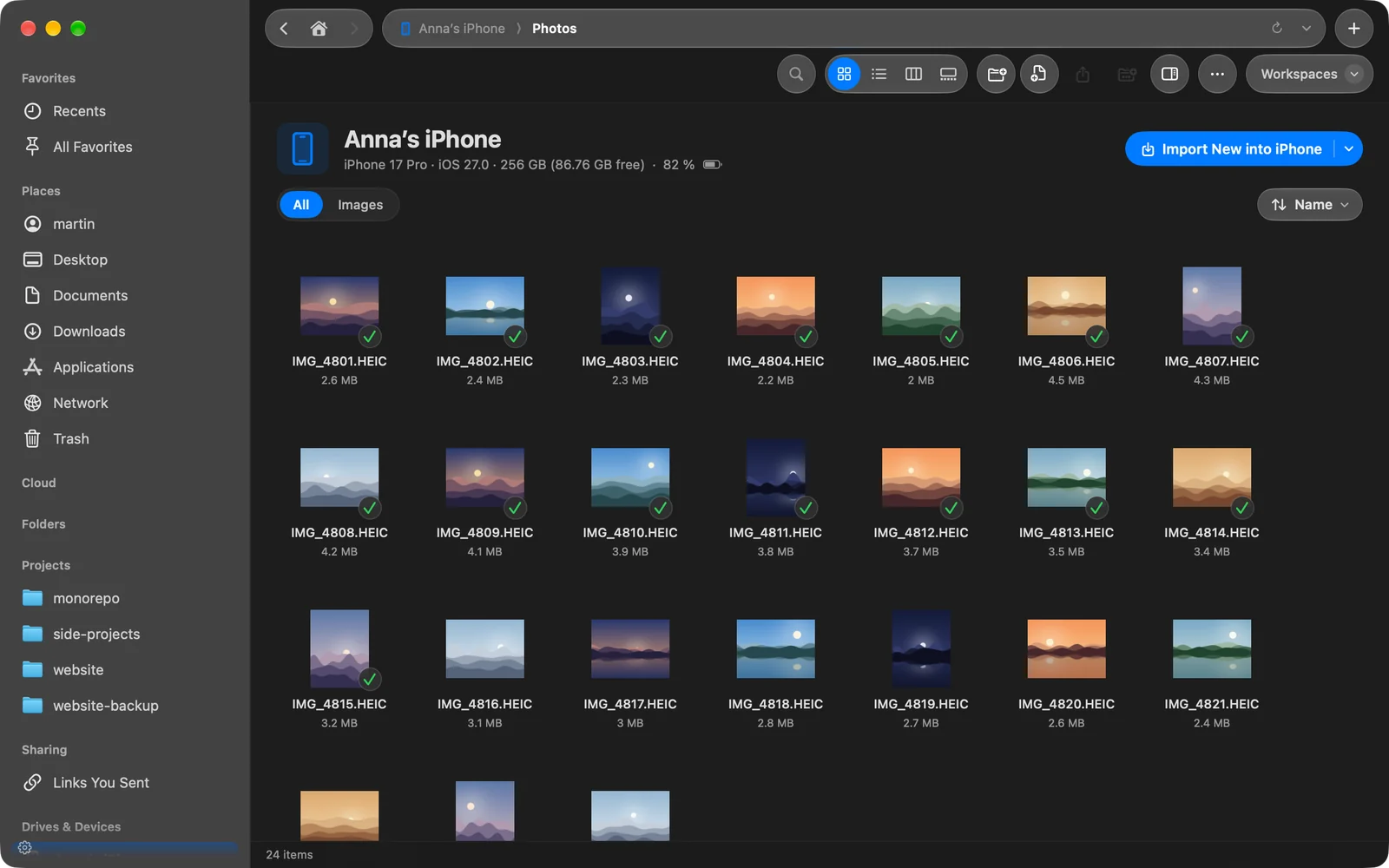
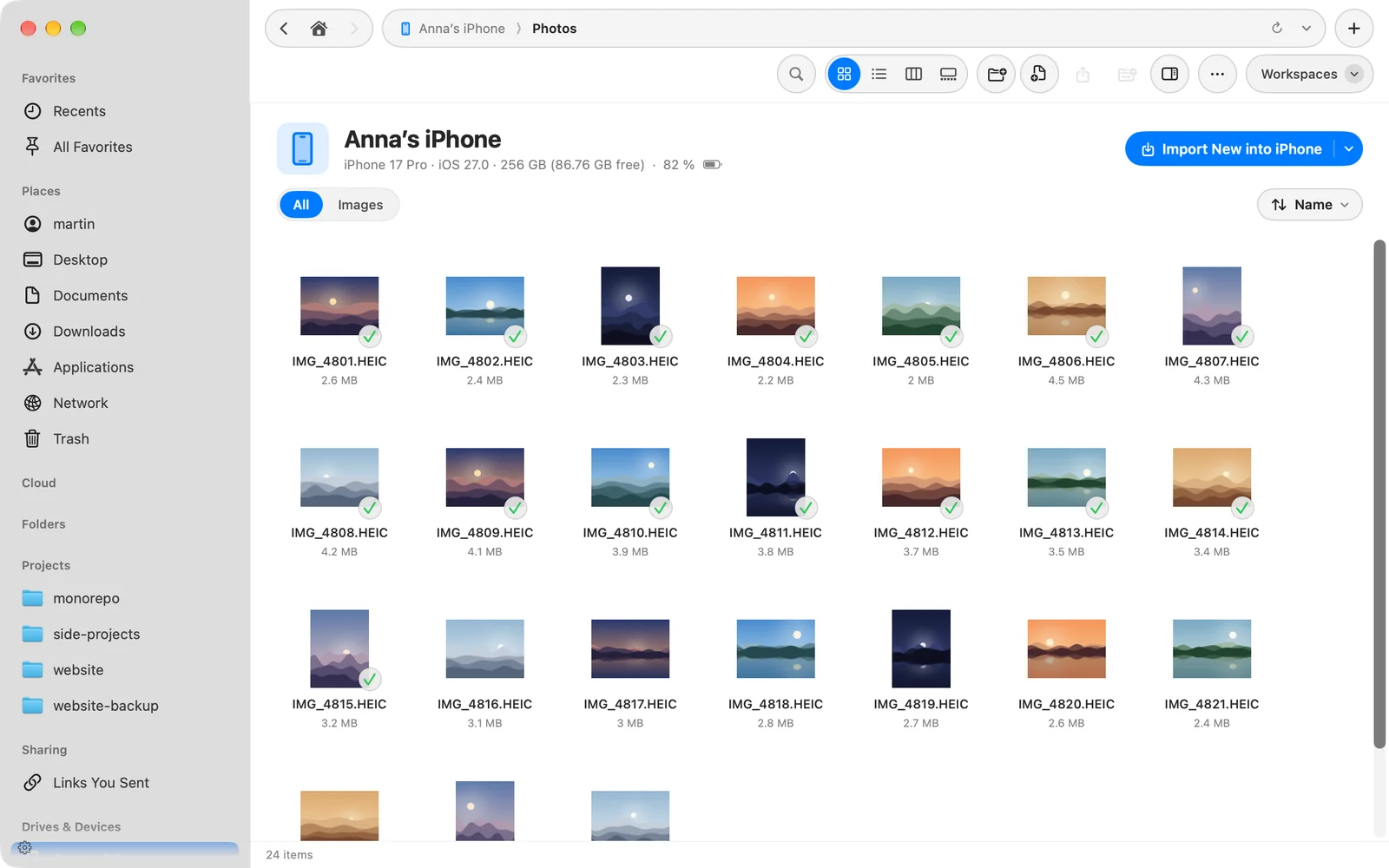
Jika perangkat terkunci, halaman menampilkan Buka kunci iPhone Anda (atau iPad). Halaman terisi sendiri begitu Anda membuka kunci perangkat. Jika Anda mencabutnya, halaman meredup dan menyatakan perangkat telah terputus; colokkan kembali dan halaman melanjutkan dari posisi semula.
Salin foto dan video ke Mac Anda
- Seret foto atau video keluar dari halaman perangkat ke folder atau panel mana pun.
- Pilih lalu klik Salin ke Unduhan di bar pilihan. DockDuck menyalinnya ke folder Unduhan Anda dan menampilkan salinannya.
- Klik sambil menahan Control pada pilihan untuk Unduh, Lihat Cepat, Salin (⌘C) dan Tambahkan ke Rak.
Untuk menyalin hanya foto yang belum ada di sebuah folder, gunakan Impor yang Baru…. Lihat Impor foto dan video.
Hapus foto dari perangkat
Foto di perangkat bersifat hanya baca, dengan satu pengecualian: menghapus. Pilih foto lalu tekan ⌘⌫, atau klik Hapus di bar pilihan. DockDuck bertanya lebih dulu, lalu foto dipindahkan ke Baru Dihapus di perangkat, tempat foto tersimpan selama 30 hari.
Jika terjadi masalah
| Masalah | Yang perlu dilakukan |
|---|---|
| Perangkat tidak muncul di bar samping | Periksa kabel dan buka kunci perangkat. Lihat pemecahan masalah. |
| Halaman menampilkan Buka kunci iPhone Anda | Buka kuncinya dan ketuk Percayai jika perangkat menanyakannya. |
| Hapus tidak ada atau ditolak | Foto iCloud menyala. Hapus di perangkat. |
Terima kasih, ini membantu kami memperbaiki halaman ini.