
압축 및 압축 해제
선택한 항목으로 zip, 7z, tar 파일을 만들고, 압축을 풀지 않고 아카이브 안을 살펴보고, 필요한 파일만 꺼내거나 전체를 압축 해제합니다.
이 페이지에서 섹션 5개
이 문서로 할 수 있는 일
- 파일과 폴더를 zip 또는 다른 형식으로 압축하기
- zip, rar, 7z, tar 파일을 압축을 풀지 않고 폴더처럼 둘러보기
- 파일 하나만 꺼내거나 아카이브 전체를 압축 해제하기
DockDuck은 macOS에 내장된 도구로 아카이브를 만들고 엽니다. 따로 설치할 것은 없습니다.
파일 압축
- 항목 선택
같은 폴더에 있는 파일이나 폴더를 하나 이상 선택합니다.
- 압축 선택
선택 항목을 Control-클릭하고 압축을 선택합니다. 여러 항목이면 N개 항목 압축이 표시됩니다. zip 파일이 만들어집니다.
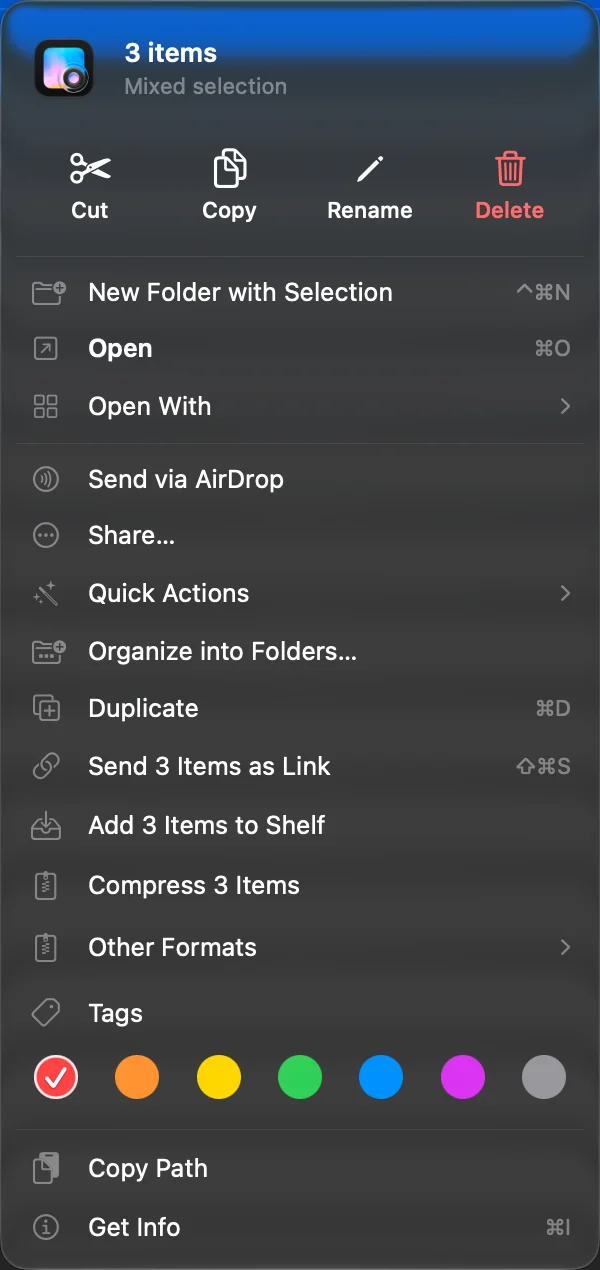
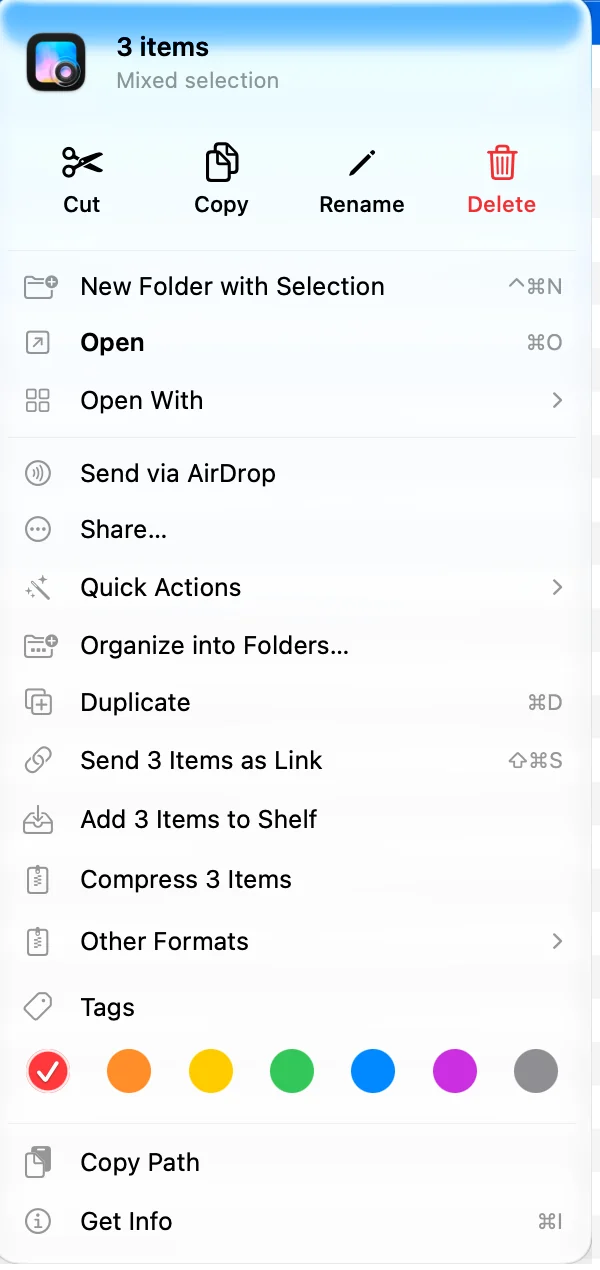 결과: 항목 옆에 아카이브가 나타납니다.
다른 형식을 쓰려면 같은 메뉴에서 다른 형식을 선택한 다음 7z, TAR.GZ, TAR.XZ 중 하나를 선택합니다.
- 항목 하나는 전체 이름이 유지됩니다. “Report.pdf”는 “Report.pdf.zip”이 됩니다.
- 여러 항목은 이름순으로 첫 번째 항목의 이름을 따라 “Budget.zip”처럼 만들어집니다.
- 이미 그 이름이 있으면 번호가 붙습니다. “Budget 2.zip”처럼 됩니다.
- ⌘Z를 누르면 새 아카이브가 휴지통으로 이동합니다.
압축에는 기본 단축키가 없습니다. 설정의 키보드에서 지정하거나 빠른 동작 막대에 압축을 추가할 수 있습니다.
아카이브 안 살펴보기
zip, rar, 7z, tar 파일을 더블클릭하면 폴더처럼 열립니다. 헤더에 아카이브 이름과 읽기 전용이 표시됩니다.
아카이브 안에서는 다음을 할 수 있습니다.
- 폴더를 이동하고, 경로 막대나 뒤로로 빠져나옵니다.
- Space 또는 미리보기 패널로 파일을 미리 봅니다.
- 파일을 해당 앱으로 엽니다.
- ⌘C로 파일을 복사하거나 폴더, 사이드바, 탭, 셸프, 다른 앱으로 드래그합니다.
열거나 복사하거나 드래그한 파일만 아카이브에서 꺼내집니다. 목록 보기에서는 아카이브도 폴더처럼 삼각형으로 펼쳐집니다.
아카이브 안의 항목은 이름 변경, 이동, 삭제를 할 수 없으므로 살펴보는 것만으로는 아카이브가 바뀌지 않습니다. 아카이브 안에서 연 파일은 사본이며, 편집한 내용은 아카이브에 반영되지 않습니다.
암호로 보호된 아카이브
DockDuck은 아카이브를 열 때가 아니라 파일을 처음 꺼낼 때 암호를 묻습니다. 암호는 종료할 때까지 기억하며 저장하지는 않습니다.
전체 압축 해제
- 아카이브 안에서는 헤더의 모두 압축 해제를 클릭합니다.
- 폴더에서는 아카이브를 Control-클릭하고 압축 해제를 선택합니다.
내용은 아카이브 옆에 풀립니다. 아카이브에 폴더가 하나만 있으면 그 폴더가 그대로 나타나고, 여러 항목이 있으면 아카이브 이름의 새 폴더에 담깁니다. macOS가 zip에 추가하는 __MACOSX 폴더는 제외됩니다. ⌘Z를 누르면 압축 해제된 항목이 휴지통으로 이동합니다.
notes.json.gz처럼 아카이브가 아닌 단일 압축 파일은 폴더로 열리지 않고, 더블클릭하면 압축이 풀립니다.
형식
| 형식 | 압축 | 열기 및 압축 해제 |
|---|---|---|
| zip | 예 | 예 |
| 7z | 예 | 예 |
| tar.gz, tar.xz | 예 | 예 |
| rar | 아니요 | 예 |
| tar, tgz, bz2, xz, cpio, xar, pax, iso, jar, war, ipa, cbz, cbr | 아니요 | 예 |
RAR 파일은 열 수만 있고 만들 수는 없습니다. RAR 제작사의 도구만 RAR 파일을 만들 수 있습니다.
문제가 생겼을 때
| 메시지 | 해결 방법 |
|---|---|
| DockDuck에서 이 아카이브를 읽을 수 없습니다. 손상되었거나 macOS에서 열 수 없는 형식일 수 있습니다. | 파일을 다시 다운로드하십시오. 그래도 실패하면 macOS에서 열 수 없는 형식입니다. |
| 암호가 올바르지 않습니다. 다시 시도하십시오. | 대소문자를 포함해 암호를 확인하십시오. |
| 검색 결과에서 압축이 실패함 | 선택한 항목이 같은 폴더에 있어야 합니다. 폴더를 열고 그곳에서 압축하십시오. |
감사합니다. 이 페이지를 개선하는 데 도움이 됩니다.