
Komprimer og udpak arkiver
Lav en zip-, 7z- eller tar-fil ud fra en markering, kig ind i et arkiv uden at pakke det ud, tag kun de filer ud, du skal bruge, eller udpak det hele.
På denne side 5 afsnit
Det opnår du
- Komprimer filer og mapper til en zip eller et andet format
- Gennemse en zip-, rar-, 7z- eller tar-fil som en mappe uden at pakke den ud
- Tag én fil ud, eller udpak hele arkivet
DockDuck laver og åbner arkiver med de værktøjer, der er indbygget i macOS, så der er ikke noget andet, du skal installere.
Komprimer filer
- Markér emnerne
Markér en eller flere filer eller mapper i den samme mappe.
- Vælg Komprimer
Control-klik på markeringen, og vælg Komprimer, eller Komprimer N emner, hvis der er flere. Det laver en zip.
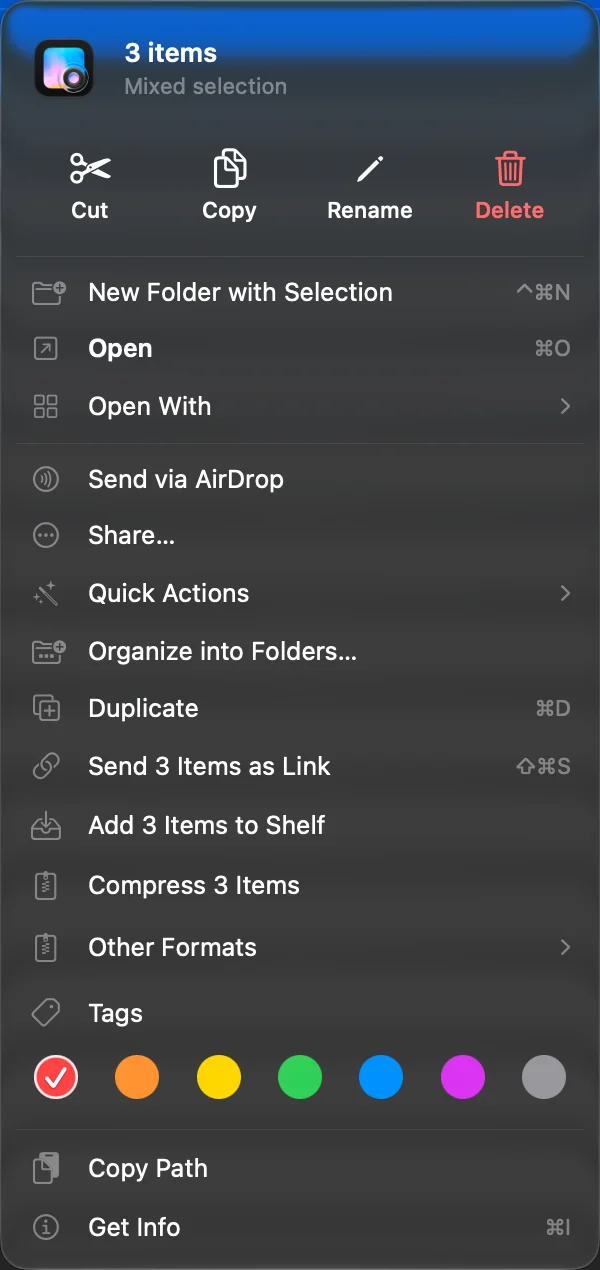
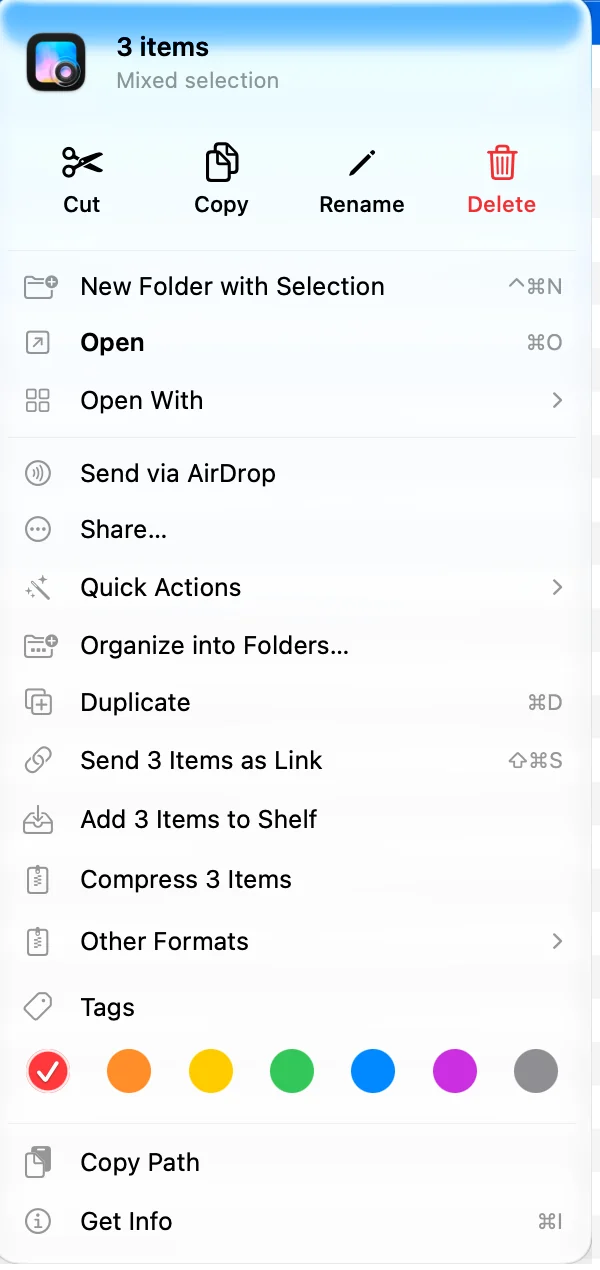 Resultat: Arkivet vises ved siden af emnerne.
Til et andet format skal du vælge Andre formater i den samme menu og derefter 7z, TAR.GZ eller TAR.XZ.
- Et enkelt emne beholder sit fulde navn: “Report.pdf” bliver til “Report.pdf.zip”.
- Flere emner får navn efter det første af dem efter navn, for eksempel “Budget.zip”.
- Hvis det navn er optaget, tilføjes et tal: “Budget 2.zip”.
- Tryk på ⌘Z for at flytte det nye arkiv til papirkurven.
Komprimer har ingen tastaturgenvej som standard. Du kan give den en under Indstillinger, Tastatur, eller føje Komprimer til hurtighandlingslinjen.
Kig ind i et arkiv
Dobbeltklik på en zip-, rar-, 7z- eller tar-fil, så åbner den som en mappe. Overskriften nævner arkivet og siger Skrivebeskyttet.
Inde i et arkiv kan du:
- gå rundt i dets mapper og gå tilbage ud med stilinjen eller Tilbage,
- få vist en fil med Space eller i eksempelpanelet,
- åbne en fil i dens app,
- kopiere en fil med ⌘C eller trække den til en mappe, indholdsoversigten, et faneblad, hylden eller en anden app.
Kun de filer, du åbner, kopierer eller trækker, kommer ud af arkivet. I listevisning folder et arkiv sig også ud med sin trekant, ligesom en mappe.
Intet inde i et arkiv kan omdøbes, flyttes eller slettes, så det ændrer sig aldrig, når du kigger. Filer, du åbner indefra, er kopier: ændringer i dem går ikke tilbage i arkivet.
Arkiver med adgangskode
DockDuck beder om adgangskoden første gang, en fil kommer ud, ikke når du åbner arkivet. Det husker adgangskoden, indtil du afslutter, og gemmer den aldrig.
Udpak det hele
- Inde fra arkivet skal du klikke på Udpak alt i overskriften.
- Fra mappen skal du Control-klikke på arkivet og vælge Udpak.
Indholdet lander ved siden af arkivet. Når arkivet indeholder en enkelt mappe, vises den mappe, som den er. Når det indeholder flere emner, kommer de i en ny mappe opkaldt efter arkivet. De __MACOSX-mapper, som macOS føjer til zip-filer, bliver udeladt. Tryk på ⌘Z for at flytte det udpakkede til papirkurven.
En enkelt komprimeret fil, der ikke er et arkiv, som notes.json.gz, åbner ikke som en mappe: hvis du dobbeltklikker på den, bliver den dekomprimeret.
Formater
| Format | Komprimer | Åbn og udpak |
|---|---|---|
| zip | Ja | Ja |
| 7z | Ja | Ja |
| tar.gz, tar.xz | Ja | Ja |
| rar | Nej | Ja |
| tar, tgz, bz2, xz, cpio, xar, pax, iso, jar, war, ipa, cbz, cbr | Nej | Ja |
RAR-filer kan åbnes, men ikke oprettes: kun RAR-udviklerens egne værktøjer opretter dem.
Hvis noget går galt
| Meddelelse | Hvad du skal gøre |
|---|---|
| DockDuck can’t read this archive. It may be damaged or in a format macOS doesn’t open. | Download filen igen. Hvis det stadig fejler, er formatet ikke et, macOS åbner. |
| Adgangskoden virkede ikke. Prøv igen. | Tjek adgangskoden, også store og små bogstaver. |
| Komprimer fejler på søgeresultater | De markerede emner skal være i den samme mappe. Åbn mappen, og komprimer derfra. |
Tak, det hjælper os med at forbedre siden.