
Archive komprimieren und entpacken
Erstelle aus einer Auswahl eine zip-, 7z- oder tar-Datei, sieh in ein Archiv, ohne es zu entpacken, nimm nur die Dateien heraus, die du brauchst, oder entpacke alles.
Auf dieser Seite 5 Abschnitte
Was du erreichst
- Dateien und Ordner zu einer zip-Datei oder einem anderen Format komprimieren
- Eine zip-, rar-, 7z- oder tar-Datei wie einen Ordner durchsuchen, ohne sie zu entpacken
- Eine einzelne Datei herausnehmen oder das ganze Archiv entpacken
DockDuck erstellt und öffnet Archive mit den in macOS eingebauten Werkzeugen, du musst also nichts Weiteres installieren.
Dateien komprimieren
- Die Objekte auswählen
Wähle eine oder mehrere Dateien oder Ordner im selben Ordner aus.
- Komprimieren wählen
Klicke bei gedrückter Control-Taste auf die Auswahl und wähle Komprimieren, bei mehreren N Objekte komprimieren. So entsteht eine zip-Datei.
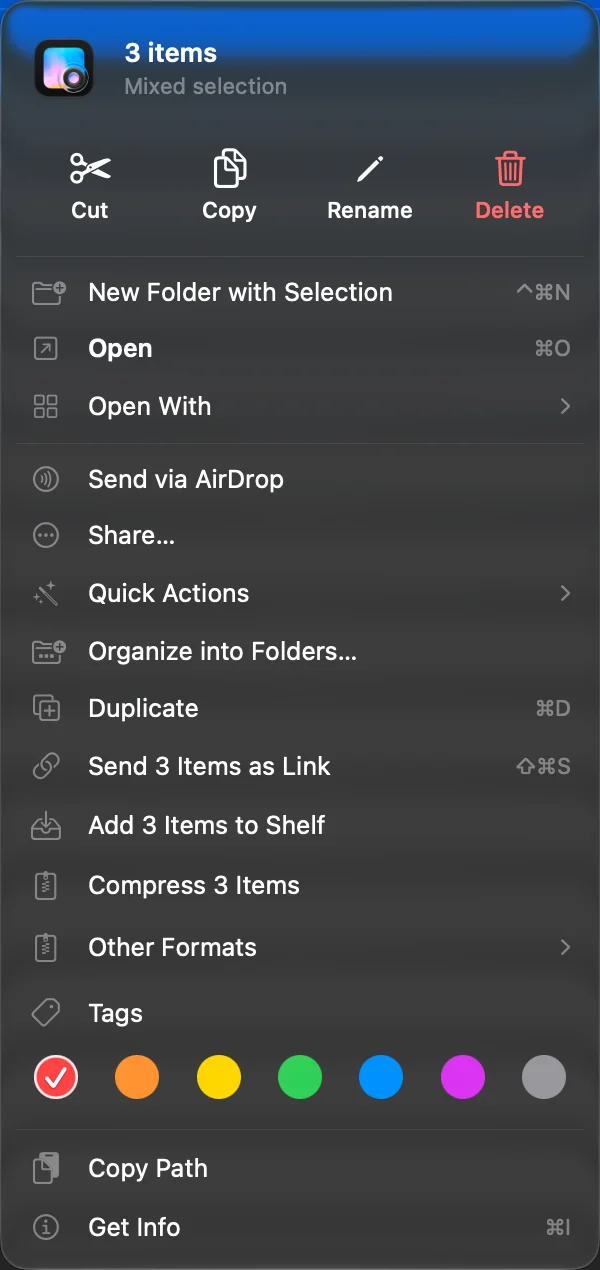
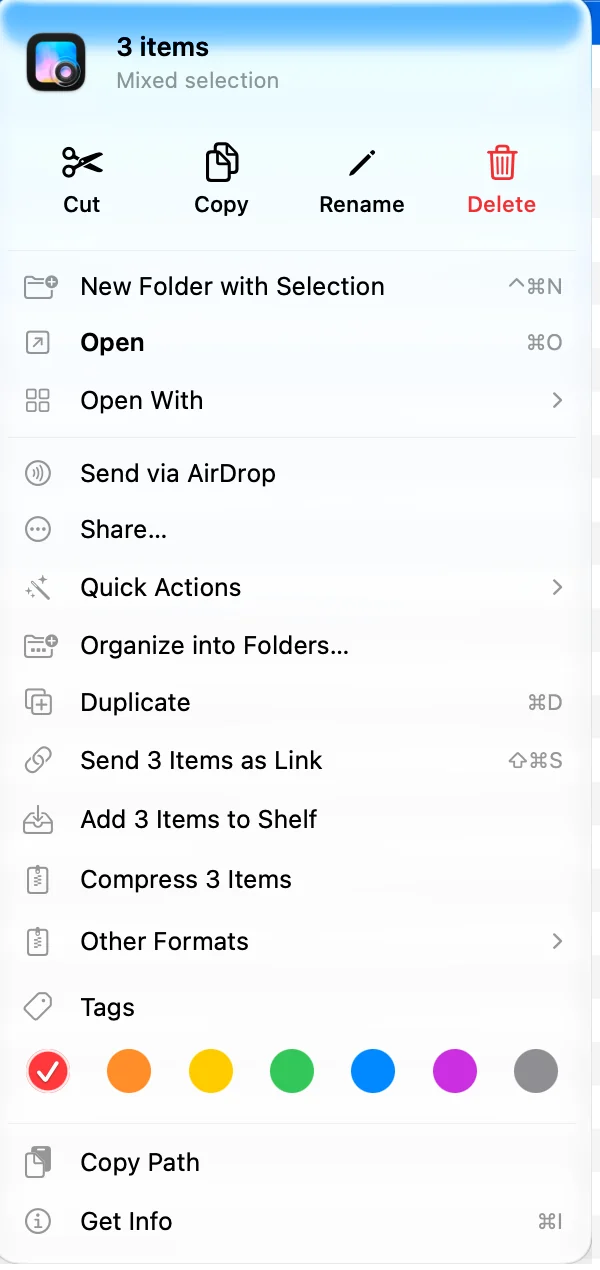 Ergebnis: Das Archiv erscheint neben den Objekten.
Für ein anderes Format wähle im selben Menü Andere Formate, dann 7z, TAR.GZ oder TAR.XZ.
- Ein einzelnes Objekt behält seinen vollen Namen: „Report.pdf“ wird zu „Report.pdf.zip“.
- Mehrere Objekte werden nach dem ersten davon benannt (nach Name), etwa „Budget.zip“.
- Ist dieser Name vergeben, wird eine Zahl angehängt: „Budget 2.zip“.
- Drücke ⌘Z, um das neue Archiv in den Papierkorb zu legen.
Komprimieren hat standardmäßig keinen Kurzbefehl. Du kannst ihm in Einstellungen, Tastatur, einen geben oder Komprimieren zur Schnellaktionsleiste hinzufügen.
In ein Archiv schauen
Doppelklicke auf eine zip-, rar-, 7z- oder tar-Datei, und sie öffnet sich wie ein Ordner. Der Kopf nennt das Archiv und sagt Schreibgeschützt.
In einem Archiv kannst du:
- durch seine Ordner gehen und mit der Pfadleiste oder „Zurück“ wieder hinausgehen,
- eine Datei mit Space oder im Vorschaubereich ansehen,
- eine Datei in ihrer App öffnen,
- eine Datei mit ⌘C kopieren oder in einen Ordner, die Seitenleiste, einen Tab, das Ablagefach oder eine andere App ziehen.
Nur die Dateien, die du öffnest, kopierst oder ziehst, kommen aus dem Archiv. In der Listenansicht klappt sich ein Archiv auch mit seinem Dreieck auf, wie ein Ordner.
Nichts in einem Archiv lässt sich umbenennen, bewegen oder löschen, daher ändert Ansehen es nie. Dateien, die du von innen öffnest, sind Kopien: Änderungen daran gelangen nicht ins Archiv zurück.
Passwortgeschützte Archive
DockDuck fragt nach dem Passwort, wenn zum ersten Mal eine Datei herauskommt, nicht beim Öffnen des Archivs. Es merkt sich das Passwort bis zum Beenden und sichert es nie.
Alles entpacken
- Aus dem Archiv heraus klicke im Kopf auf Alles entpacken.
- Aus dem Ordner klicke bei gedrückter Control-Taste auf das Archiv und wähle Extrahieren.
Der Inhalt landet neben dem Archiv. Enthält das Archiv einen einzelnen Ordner, erscheint dieser Ordner unverändert; enthält es mehrere Objekte, kommen sie in einen neuen Ordner, der nach dem Archiv benannt ist. Die __MACOSX-Ordner, die macOS zu zip-Dateien hinzufügt, bleiben weg. Drücke ⌘Z, um das Entpackte in den Papierkorb zu legen.
Eine einzelne komprimierte Datei, die kein Archiv ist, etwa notes.json.gz, öffnet sich nicht als Ordner: Ein Doppelklick dekomprimiert sie.
Formate
| Format | Komprimieren | Öffnen und entpacken |
|---|---|---|
| zip | Ja | Ja |
| 7z | Ja | Ja |
| tar.gz, tar.xz | Ja | Ja |
| rar | Nein | Ja |
| tar, tgz, bz2, xz, cpio, xar, pax, iso, jar, war, ipa, cbz, cbr | Nein | Ja |
RAR-Dateien lassen sich öffnen, aber nicht erstellen: Nur die eigenen Werkzeuge des RAR-Herstellers erzeugen sie.
Wenn etwas schiefgeht
| Meldung | Was du tun kannst |
|---|---|
| DockDuck kann dieses Archiv nicht lesen. Es ist vielleicht beschädigt oder in einem Format, das macOS nicht öffnet. | Lade die Datei erneut herunter. Schlägt es weiter fehl, gehört das Format nicht zu denen, die macOS öffnet. |
| Das Passwort ist falsch. Versuche es erneut. | Prüfe das Passwort, auch die Groß- und Kleinschreibung. |
| Komprimieren schlägt bei Suchergebnissen fehl | Die ausgewählten Objekte müssen im selben Ordner liegen. Öffne den Ordner und komprimiere von dort. |
Danke, das hilft uns, diese Seite zu verbessern.