
Nén và giải nén tệp lưu trữ
Tạo tệp zip, 7z hoặc tar từ vùng chọn, xem bên trong tệp lưu trữ mà không giải nén, lấy ra chỉ những tệp bạn cần, hoặc giải nén tất cả.
Trên trang này 5 phần
Bạn sẽ làm được gì
- Nén tệp và thư mục thành zip hoặc định dạng khác
- Duyệt tệp zip, rar, 7z hoặc tar như một thư mục, mà không giải nén
- Lấy ra một tệp, hoặc giải nén toàn bộ tệp lưu trữ
DockDuck tạo và mở tệp lưu trữ bằng các công cụ có sẵn trong macOS, nên không cần cài thêm gì.
Nén tệp
- Chọn các mục
Chọn một hoặc nhiều tệp hay thư mục trong cùng một thư mục.
- Chọn Nén
Control-nhấp vào vùng chọn và chọn Nén, hoặc Nén N mục khi chọn nhiều mục. Thao tác này tạo một tệp zip.
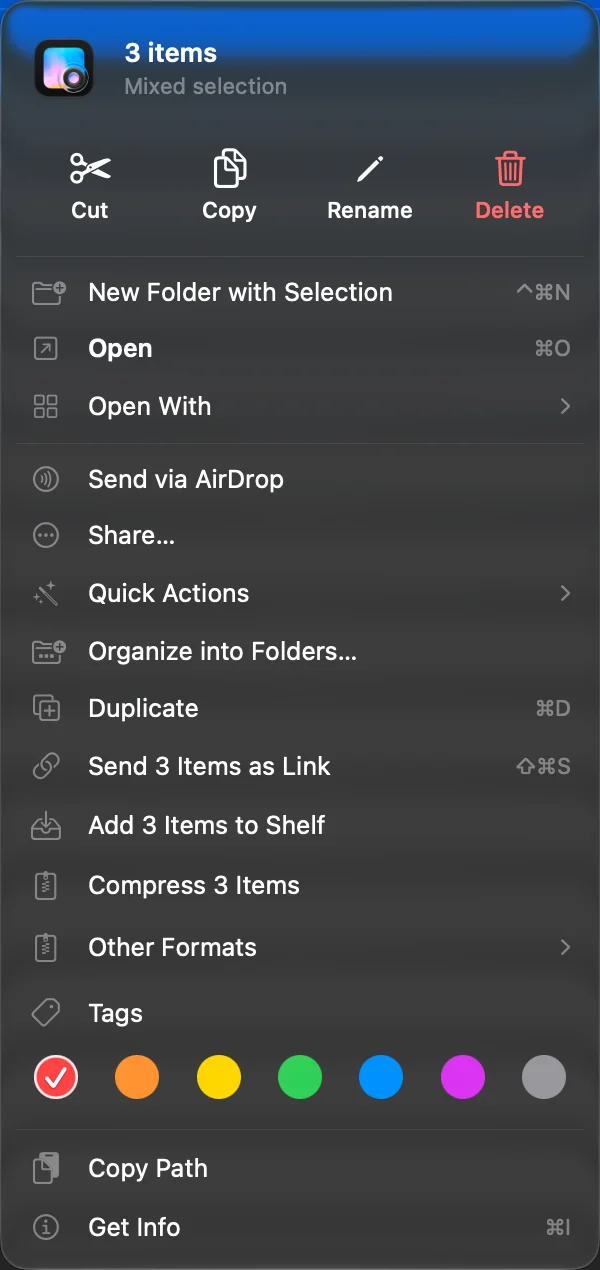
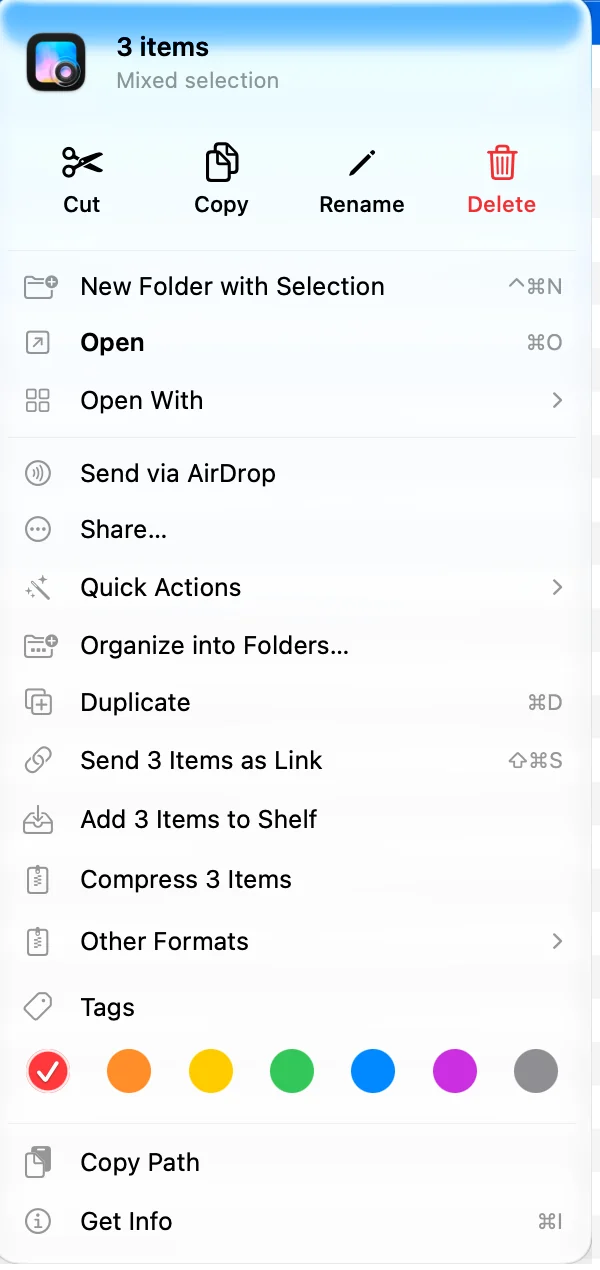 Kết quả: Tệp lưu trữ xuất hiện cạnh các mục.
Để dùng định dạng khác, chọn Định dạng Khác trong cùng menu, rồi 7z, TAR.GZ hoặc TAR.XZ.
- Một mục đơn giữ nguyên tên đầy đủ: “Report.pdf” thành “Report.pdf.zip”.
- Nhiều mục được đặt tên theo mục đầu tiên trong số đó theo tên, như “Budget.zip”.
- Nếu tên đó đã được dùng, một số được thêm vào: “Budget 2.zip”.
- Nhấn ⌘Z để chuyển tệp lưu trữ mới vào Thùng rác.
Nén mặc định không có phím tắt. Bạn có thể gán cho nó một phím trong Cài đặt, Bàn phím, hoặc thêm Nén vào thanh tác vụ nhanh.
Xem bên trong tệp lưu trữ
Nhấp đúp một tệp zip, rar, 7z hoặc tar và nó mở như một thư mục. Tiêu đề ghi tên tệp lưu trữ và cho biết Chỉ đọc.
Bên trong một tệp lưu trữ bạn có thể:
- di chuyển qua các thư mục của nó, và quay ra bằng thanh đường dẫn hoặc Quay lại,
- xem trước một tệp bằng Space hoặc trong bảng xem trước,
- mở một tệp trong ứng dụng của nó,
- sao chép một tệp bằng ⌘C, hoặc kéo nó vào một thư mục, thanh bên, một thẻ, Kệ hoặc ứng dụng khác.
Chỉ những tệp bạn mở, sao chép hoặc kéo mới được lấy ra khỏi tệp lưu trữ. Trong dạng xem danh sách, một tệp lưu trữ cũng mở rộng bằng tam giác của nó, như một thư mục.
Không thể đổi tên, di chuyển hay xóa gì bên trong tệp lưu trữ, nên việc xem không bao giờ làm thay đổi nó. Các tệp bạn mở từ bên trong là bản sao: chỉnh sửa trên chúng không quay lại vào tệp lưu trữ.
Tệp lưu trữ có bảo vệ bằng mật khẩu
DockDuck hỏi mật khẩu lần đầu một tệp được lấy ra, không phải khi bạn mở tệp lưu trữ. Nó nhớ mật khẩu cho đến khi bạn thoát, và không bao giờ lưu nó.
Giải nén tất cả
- Từ bên trong tệp lưu trữ, nhấp Giải nén tất cả ở tiêu đề.
- Từ thư mục, Control-nhấp vào tệp lưu trữ và chọn Giải nén.
Nội dung nằm cạnh tệp lưu trữ. Khi tệp lưu trữ chứa một thư mục duy nhất, thư mục đó xuất hiện nguyên trạng; khi nó chứa nhiều mục, chúng vào một thư mục mới đặt tên theo tệp lưu trữ. Các thư mục __MACOSX mà macOS thêm vào tệp zip bị bỏ qua. Nhấn ⌘Z để chuyển những gì đã giải nén vào Thùng rác.
Một tệp nén đơn không phải là tệp lưu trữ, như notes.json.gz, không mở như một thư mục: nhấp đúp vào nó sẽ giải nén nó.
Định dạng
| Định dạng | Nén | Mở và giải nén |
|---|---|---|
| zip | Có | Có |
| 7z | Có | Có |
| tar.gz, tar.xz | Có | Có |
| rar | Không | Có |
| tar, tgz, bz2, xz, cpio, xar, pax, iso, jar, war, ipa, cbz, cbr | Không | Có |
Tệp RAR có thể được mở nhưng không thể tạo: chỉ các công cụ riêng của nhà tạo RAR mới tạo được chúng.
Nếu có sự cố
| Thông báo | Cách xử lý |
|---|---|
| DockDuck không thể đọc tệp nén này. Tệp có thể bị hỏng hoặc ở định dạng macOS không mở được. | Tải lại tệp. Nếu vẫn thất bại, đó là định dạng macOS không mở. |
| Mật khẩu không đúng. Hãy thử lại. | Kiểm tra mật khẩu, kể cả chữ hoa và chữ thường. |
| Nén thất bại trên kết quả tìm kiếm | Các mục được chọn phải nằm trong cùng một thư mục. Mở thư mục và nén từ đó. |
Cảm ơn bạn, điều này giúp chúng tôi cải thiện trang.