
Archieven comprimeren en uitpakken
Maak een zip-, 7z- of tar-bestand van een selectie, kijk in een archief zonder het uit te pakken, haal alleen de bestanden eruit die je nodig hebt, of pak alles uit.
Op deze pagina 5 secties
Wat je bereikt
- Bestanden en mappen comprimeren tot een zip of een ander formaat
- Een zip-, rar-, 7z- of tar-bestand als een map doorbladeren, zonder het uit te pakken
- Eén bestand eruit halen, of het hele archief uitpakken
DockDuck maakt en opent archieven met de gereedschappen die in macOS zijn ingebouwd, dus je hoeft niets anders te installeren.
Bestanden comprimeren
- Selecteer de onderdelen
Selecteer een of meer bestanden of mappen in dezelfde map.
- Kies Comprimeer
Klik met Control ingedrukt op de selectie en kies Comprimeer, of N onderdelen comprimeren voor meerdere. Dit maakt een zip.
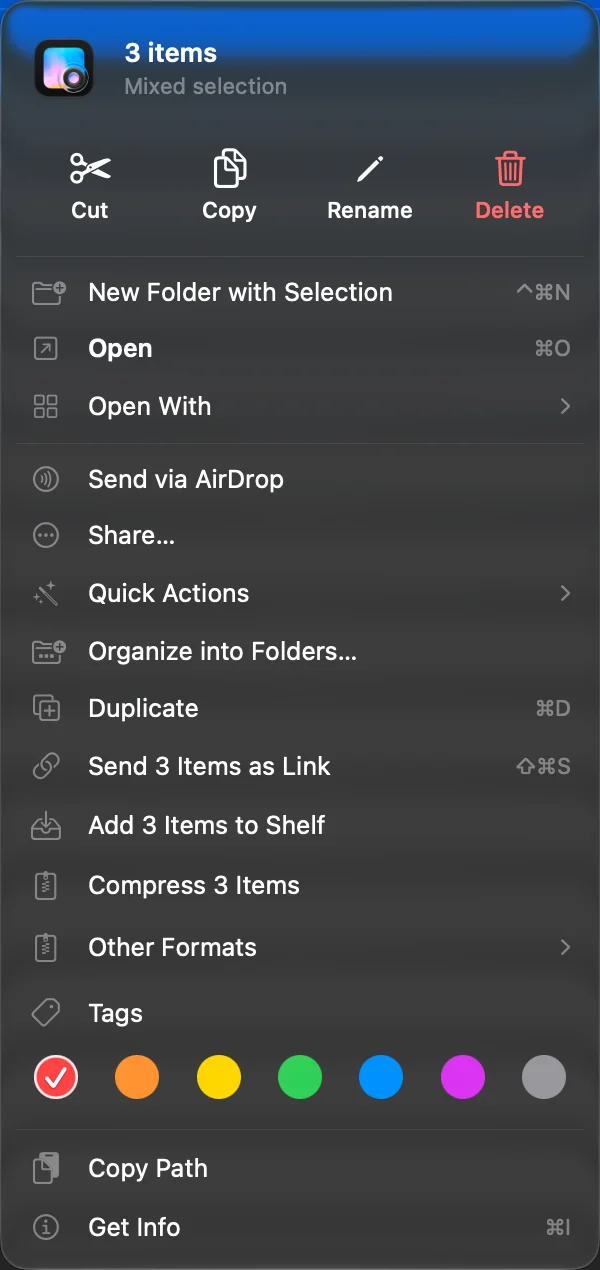
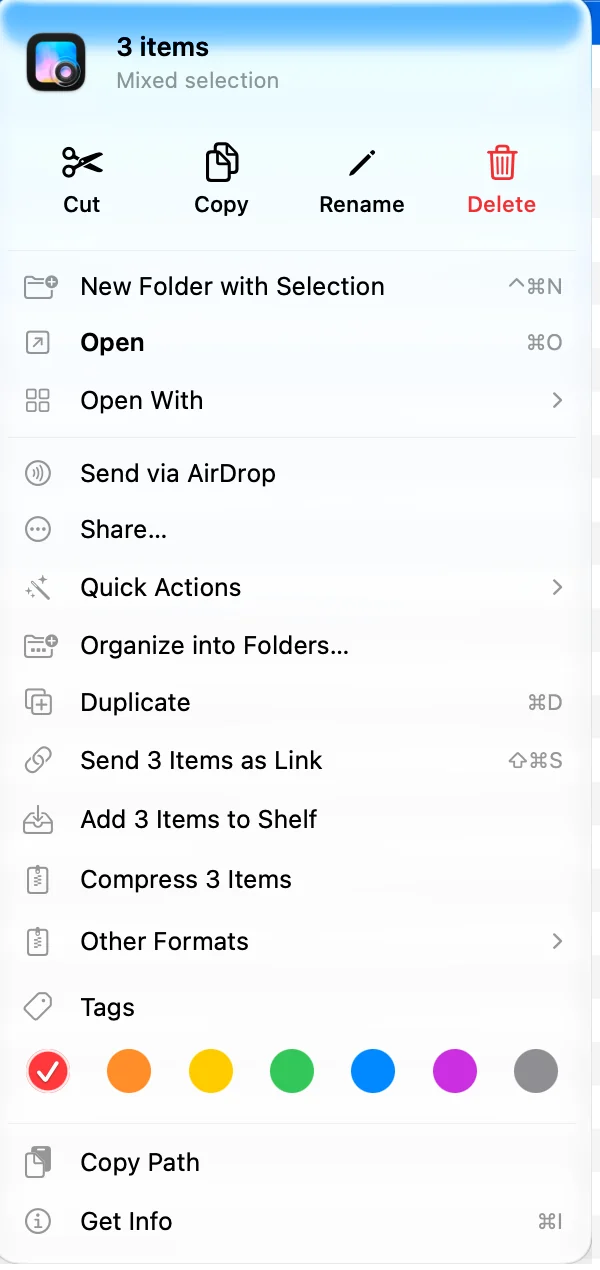 Resultaat: Het archief verschijnt naast de onderdelen.
Voor een ander formaat kies je Andere formaten in hetzelfde menu en daarna 7z, TAR.GZ of TAR.XZ.
- Een enkel onderdeel behoudt zijn volledige naam: “Report.pdf” wordt “Report.pdf.zip”.
- Meerdere onderdelen krijgen de naam van het eerste van hen op naam, zoals “Budget.zip”.
- Als die naam bezet is, wordt een nummer toegevoegd: “Budget 2.zip”.
- Druk op ⌘Z om het nieuwe archief naar de prullenmand te verplaatsen.
Comprimeer heeft standaard geen toetscombinatie. Je kunt er een geven bij Instellingen, Toetsenbord, of Comprimeer toevoegen aan de balk met snelle acties.
In een archief kijken
Dubbelklik op een zip-, rar-, 7z- of tar-bestand en het opent als een map. De kop noemt het archief en zegt Alleen-lezen.
In een archief kun je:
- door de mappen gaan en weer naar buiten gaan met de padbalk of Terug,
- een bestand voorvertonen met Space of in het voorvertoningspaneel,
- een bestand in zijn app openen,
- een bestand kopiëren met ⌘C, of het naar een map, de navigatiekolom, een tabblad, de Plank of een andere app slepen.
Alleen de bestanden die je opent, kopieert of sleept, komen uit het archief. In de lijstweergave klapt een archief ook open met zijn driehoek, zoals een map.
Niets in een archief kan worden hernoemd, verplaatst of verwijderd, dus kijken verandert nooit iets. Bestanden die je van binnenuit opent, zijn kopieën: wijzigingen eraan gaan niet terug in het archief.
Archieven met wachtwoordbeveiliging
DockDuck vraagt om het wachtwoord de eerste keer dat een bestand eruit komt, niet wanneer je het archief opent. Het onthoudt het wachtwoord totdat je afsluit en bewaart het nooit.
Alles uitpakken
- Van binnen het archief klik je op Pak alles uit in de kop.
- Vanuit de map klik je met Control ingedrukt op het archief en kies je Pak uit.
De inhoud komt naast het archief terecht. Als het archief één map bevat, verschijnt die map zoals hij is. Als het meerdere onderdelen bevat, komen ze in een nieuwe map met de naam van het archief. De mappen __MACOSX die macOS aan zips toevoegt, worden weggelaten. Druk op ⌘Z om wat is uitgepakt naar de prullenmand te verplaatsen.
Een enkel gecomprimeerd bestand dat geen archief is, zoals notes.json.gz, opent niet als een map: dubbelklikken erop decomprimeert het.
Formaten
| Formaat | Comprimeren | Openen en uitpakken |
|---|---|---|
| zip | Ja | Ja |
| 7z | Ja | Ja |
| tar.gz, tar.xz | Ja | Ja |
| rar | Nee | Ja |
| tar, tgz, bz2, xz, cpio, xar, pax, iso, jar, war, ipa, cbz, cbr | Nee | Ja |
RAR-bestanden kunnen worden geopend maar niet gemaakt: alleen de eigen gereedschappen van de maker van RAR maken ze.
Als er iets misgaat
| Bericht | Wat je kunt doen |
|---|---|
| DockDuck kan dit archief niet lezen. Het is mogelijk beschadigd of in een indeling die macOS niet opent. | Download het bestand opnieuw. Als het nog steeds mislukt, is het formaat er niet een dat macOS opent. |
| Dat wachtwoord werkte niet. Probeer het opnieuw. | Controleer het wachtwoord, inclusief hoofdletters en kleine letters. |
| Comprimeren mislukt bij zoekresultaten | De geselecteerde onderdelen moeten in dezelfde map staan. Open de map en comprimeer vanaf daar. |
Bedankt, dat helpt ons deze pagina te verbeteren.