
Kompresuj i rozpakowuj archiwa
Utwórz plik zip, 7z lub tar z zaznaczenia, zajrzyj do archiwum bez rozpakowywania, wyjmij tylko potrzebne pliki albo rozpakuj wszystko.
Na tej stronie Sekcji: 5
Co osiągniesz
- Skompresuj pliki i foldery do zip albo innego formatu
- Przeglądaj plik zip, rar, 7z lub tar jak folder, bez rozpakowywania
- Wyjmij jeden plik albo rozpakuj całe archiwum
DockDuck tworzy i otwiera archiwa za pomocą narzędzi wbudowanych w macOS, więc nie trzeba niczego instalować.
Kompresuj pliki
- Zaznacz rzeczy
Zaznacz jeden lub więcej plików albo folderów w tym samym folderze.
- Wybierz Kompresuj
Kliknij zaznaczenie z klawiszem Control i wybierz Kompresuj, albo Kompresuj N rzeczy dla kilku. Powstaje zip.
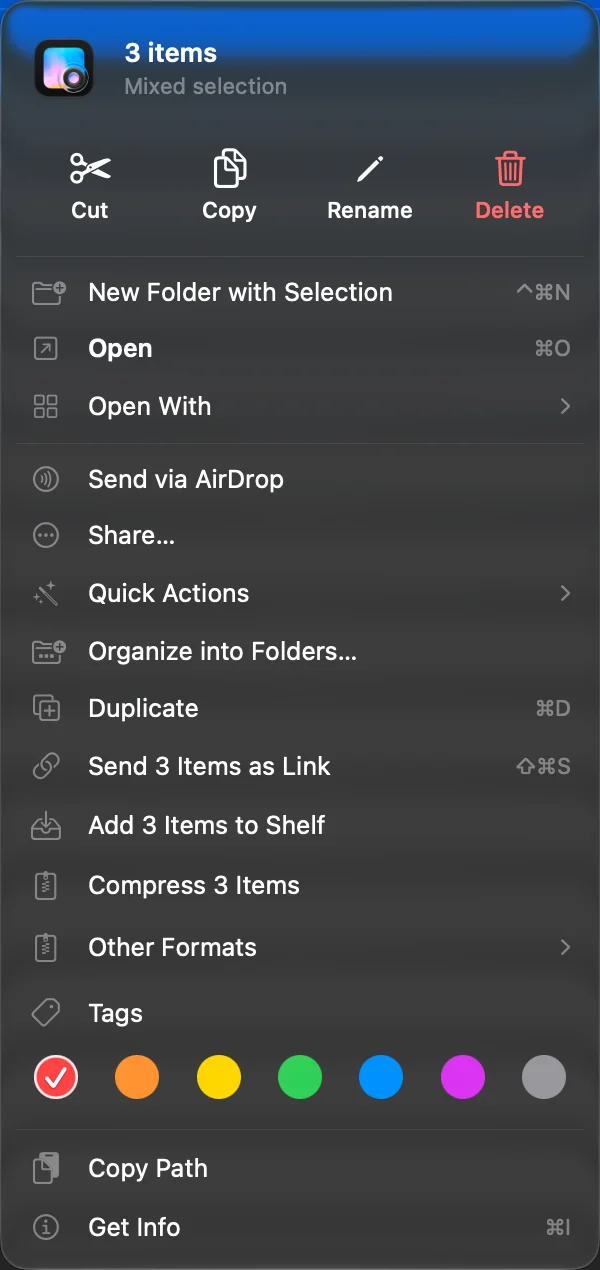
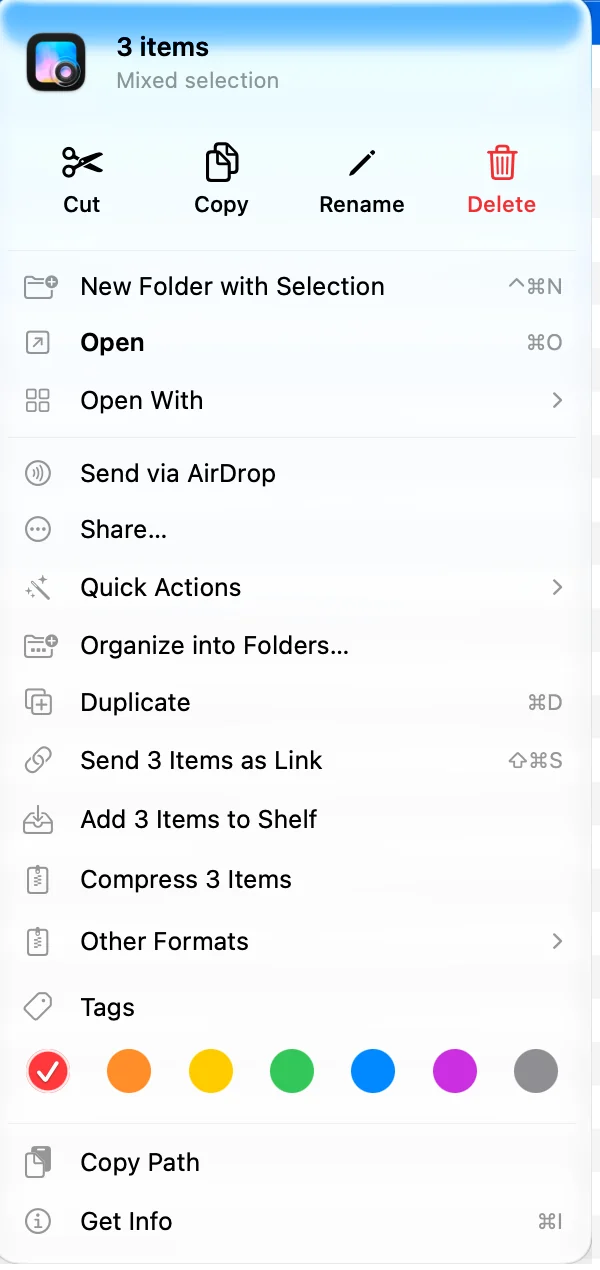 Wynik: Archiwum pojawia się obok rzeczy.
Dla innego formatu wybierz Inne formaty w tym samym menu, a potem 7z, TAR.GZ albo TAR.XZ.
- Pojedyncza rzecz zachowuje pełną nazwę: „Report.pdf” staje się „Report.pdf.zip”.
- Kilka rzeczy dostaje nazwę pierwszej z nich według nazwy, na przykład „Budget.zip”.
- Jeśli ta nazwa jest zajęta, dodawany jest numer: „Budget 2.zip”.
- Naciśnij ⌘Z, aby przenieść nowe archiwum do Kosza.
Kompresuj domyślnie nie ma skrótu. Możesz mu go nadać w Ustawienia, Klawiatura, albo dodać Kompresuj do paska szybkich czynności.
Zajrzyj do archiwum
Kliknij dwukrotnie plik zip, rar, 7z lub tar, a otworzy się jak folder. Nagłówek podaje nazwę archiwum i mówi Tylko do odczytu.
W archiwum możesz:
- poruszać się po jego folderach i wychodzić paskiem ścieżki albo przyciskiem Wstecz,
- oglądać podgląd pliku przez Space albo w panelu podglądu,
- otworzyć plik w jego aplikacji,
- skopiować plik przez ⌘C albo przeciągnąć go do folderu, paska bocznego, karty, Półki albo innej aplikacji.
Z archiwum wychodzą tylko pliki, które otworzysz, skopiujesz lub przeciągniesz. W widoku listy archiwum też rozwija się trójkątem, jak folder.
Niczego w archiwum nie można zmienić, przenieść ani usunąć, więc samo oglądanie go nie zmienia. Pliki otwierane z wnętrza są kopiami: ich edycje nie wracają do archiwum.
Archiwa chronione hasłem
DockDuck prosi o hasło przy pierwszym wyjęciu pliku, a nie przy otwarciu archiwum. Pamięta hasło do zakończenia programu i nigdy go nie zapisuje.
Rozpakuj wszystko
- Z wnętrza archiwum kliknij Rozpakuj wszystko w nagłówku.
- Z folderu kliknij archiwum z klawiszem Control i wybierz Rozpakuj.
Zawartość trafia obok archiwum. Gdy archiwum zawiera jeden folder, ten folder pojawia się taki, jaki jest; gdy zawiera kilka rzeczy, trafiają do nowego folderu nazwanego jak archiwum. Foldery __MACOSX, które macOS dodaje do zipów, są pomijane. Naciśnij ⌘Z, aby przenieść rozpakowane rzeczy do Kosza.
Pojedynczy skompresowany plik, który nie jest archiwum, taki jak notes.json.gz, nie otwiera się jak folder: dwukrotne kliknięcie go dekompresuje.
Formaty
| Format | Kompresja | Otwieranie i rozpakowywanie |
|---|---|---|
| zip | Tak | Tak |
| 7z | Tak | Tak |
| tar.gz, tar.xz | Tak | Tak |
| rar | Nie | Tak |
| tar, tgz, bz2, xz, cpio, xar, pax, iso, jar, war, ipa, cbz, cbr | Nie | Tak |
Pliki RAR można otwierać, ale nie tworzyć: tworzą je tylko własne narzędzia autora RAR.
Gdy coś pójdzie nie tak
| Komunikat | Co zrobić |
|---|---|
| DockDuck nie może odczytać tego archiwum. Może być uszkodzone lub mieć format, którego macOS nie otwiera. | Pobierz plik ponownie. Jeśli nadal się nie udaje, to format, którego macOS nie otwiera. |
| To hasło nie działa. Spróbuj ponownie. | Sprawdź hasło, także wielkość liter. |
| Kompresja nie działa na wynikach wyszukiwania | Zaznaczone rzeczy muszą być w tym samym folderze. Otwórz folder i skompresuj stamtąd. |
Dziękujemy, to pomaga nam ulepszyć tę stronę.