
アーカイブを圧縮、展開する
選択項目からzip、7z、tarファイルを作成し、展開せずにアーカイブの中を見て、必要なファイルだけを取り出すか、すべてを展開します。
このページの内容 5 セクション
できるようになること
- ファイルとフォルダを、zipまたはほかの形式に圧縮する
- 展開せずに、zip、rar、7z、tarファイルをフォルダのようにブラウズする
- 1つのファイルを取り出す、またはアーカイブ全体を展開する
DockDuckは、macOSに組み込まれたツールでアーカイブを作成して開くので、ほかに何もインストールする必要はありません。
ファイルを圧縮する
- 項目を選択する
同じフォルダにある1つ以上のファイルまたはフォルダを選択します。
- 「圧縮」を選ぶ
選択項目をControlキーを押しながらクリックして圧縮(複数の場合はN項目を圧縮)を選びます。zipが作成されます。
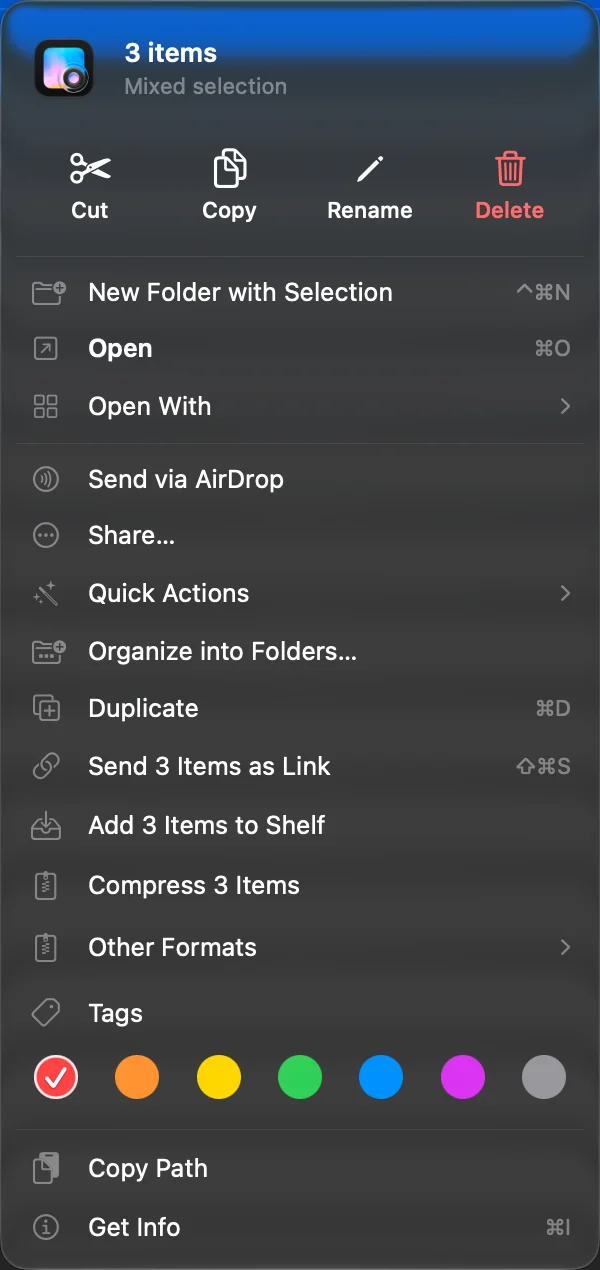
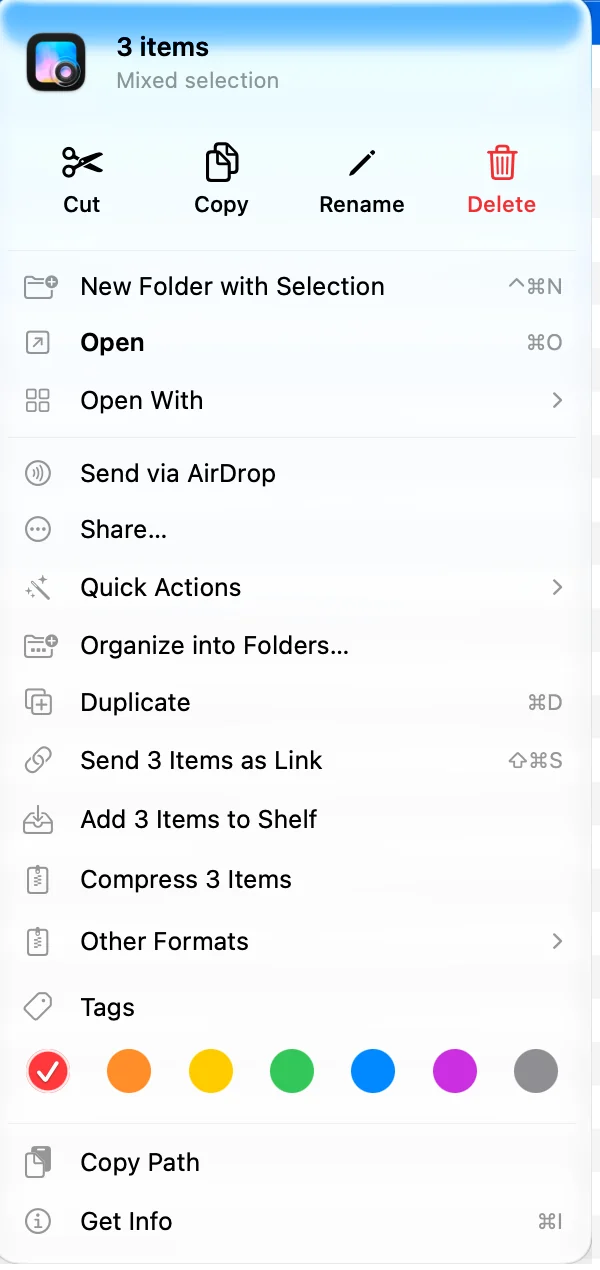 結果: 項目の隣にアーカイブが表示されます。
別の形式にするには、同じメニューのその他のフォーマットを選び、7z、TAR.GZ、TAR.XZを選びます。
- 1つの項目は、完全な名前が維持されます。「Report.pdf」は「Report.pdf.zip」になります。
- 複数の項目は、名前順で最初の項目の名前が付きます。たとえば「Budget.zip」です。
- その名前がすでに使われているときは、番号が付きます。「Budget 2.zip」です。
- ⌘Zを押すと、新しいアーカイブがゴミ箱に入ります。
圧縮には、デフォルトではショートカットがありません。設定、キーボードで割り当てるか、クイックアクションバーに圧縮を追加できます。
アーカイブの中を見る
zip、rar、7z、tarファイルをダブルクリックすると、フォルダのように開きます。ヘッダにはアーカイブの名前と読み出し専用と表示されます。
アーカイブの中では、次のことができます。
- フォルダ内を移動し、パスバーまたは「戻る」で外に出る
- Spaceまたはプレビューパネルでファイルをプレビューする
- ファイルを対応するアプリで開く
- ⌘Cでファイルをコピーする、またはフォルダ、サイドバー、タブ、シェルフ、別のアプリにドラッグする
アーカイブから取り出されるのは、開く、コピーする、ドラッグしたファイルだけです。リスト表示では、アーカイブもフォルダのように三角で展開されます。
アーカイブの中の項目は、名前の変更、移動、削除ができないので、見るだけでは何も変更されません。中から開いたファイルはコピーです。それを編集しても、アーカイブには戻りません。
パスワードで保護されたアーカイブ
DockDuckがパスワードを要求するのは、アーカイブを開くときではなく、最初にファイルを取り出すときです。パスワードは終了するまで記憶され、保存されることはありません。
すべてを展開する
- アーカイブの中からは、ヘッダのすべてを展開をクリックします。
- フォルダからは、アーカイブをControlキーを押しながらクリックして展開を選びます。
内容は、アーカイブの隣に作成されます。アーカイブに1つのフォルダがある場合は、そのフォルダがそのまま表示されます。複数の項目がある場合は、アーカイブの名前の新しいフォルダに入ります。macOSがzipに追加する__MACOSXフォルダは除外されます。⌘Zを押すと、展開したものがゴミ箱に入ります。
notes.json.gzのように、アーカイブではない1つの圧縮ファイルは、フォルダとして開きません。ダブルクリックすると解凍されます。
形式
| 形式 | 圧縮 | 開く、展開する |
|---|---|---|
| zip | 可 | 可 |
| 7z | 可 | 可 |
| tar.gz、tar.xz | 可 | 可 |
| rar | 不可 | 可 |
| tar、tgz、bz2、xz、cpio、xar、pax、iso、jar、war、ipa、cbz、cbr | 不可 | 可 |
RARファイルは開けますが、作成はできません。作成できるのは、RARの作成元のツールだけです。
うまくいかないとき
| メッセージ | 対処 |
|---|---|
| DockDuck はこのアーカイブを読み込めません。破損しているか、macOS で開けないフォーマットの可能性があります。 | ファイルをもう一度ダウンロードしてください。それでも失敗する場合は、macOSで開けない形式です。 |
| パスワードが正しくありません。もう一度お試しください。 | 大文字と小文字を含め、パスワードを確認してください。 |
| 検索結果で圧縮に失敗する | 選択した項目は、同じフォルダにある必要があります。フォルダを開いて、そこから圧縮してください。 |
ありがとうございます。ページの改善に役立てます。