
压缩和解压缩归档文件
用所选内容制作 zip、7z 或 tar 文件,无需解包即可查看归档文件内部,只取出你需要的文件,或解压缩全部内容。
你将学会
- 将文件和文件夹压缩为 zip 或其他格式
- 像浏览文件夹一样浏览 zip、rar、7z 或 tar 文件,无需解包
- 取出单个文件,或解压缩整个归档文件
DockDuck 使用 macOS 内置的工具制作和打开归档文件,因此无需安装任何其他东西。
压缩文件
- 选择项目
在同一个文件夹中选择一个或多个文件或文件夹。
- 选择“压缩”
Control 点按所选内容并选择压缩,选择多个时则为压缩 N 个项目。这会生成 zip。
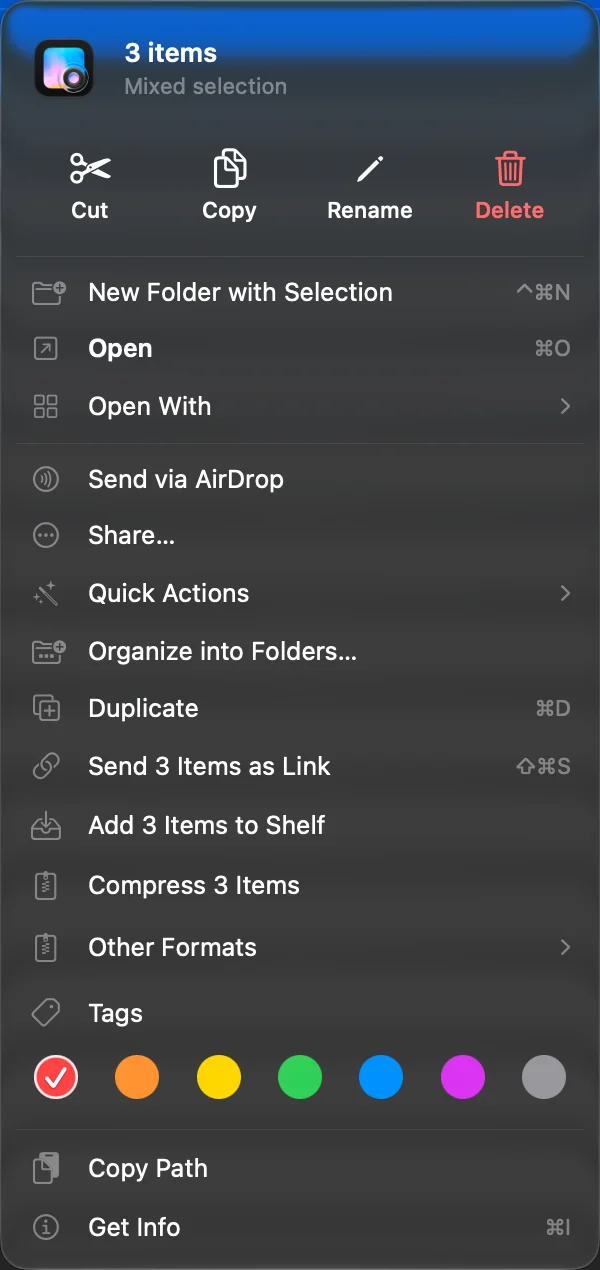
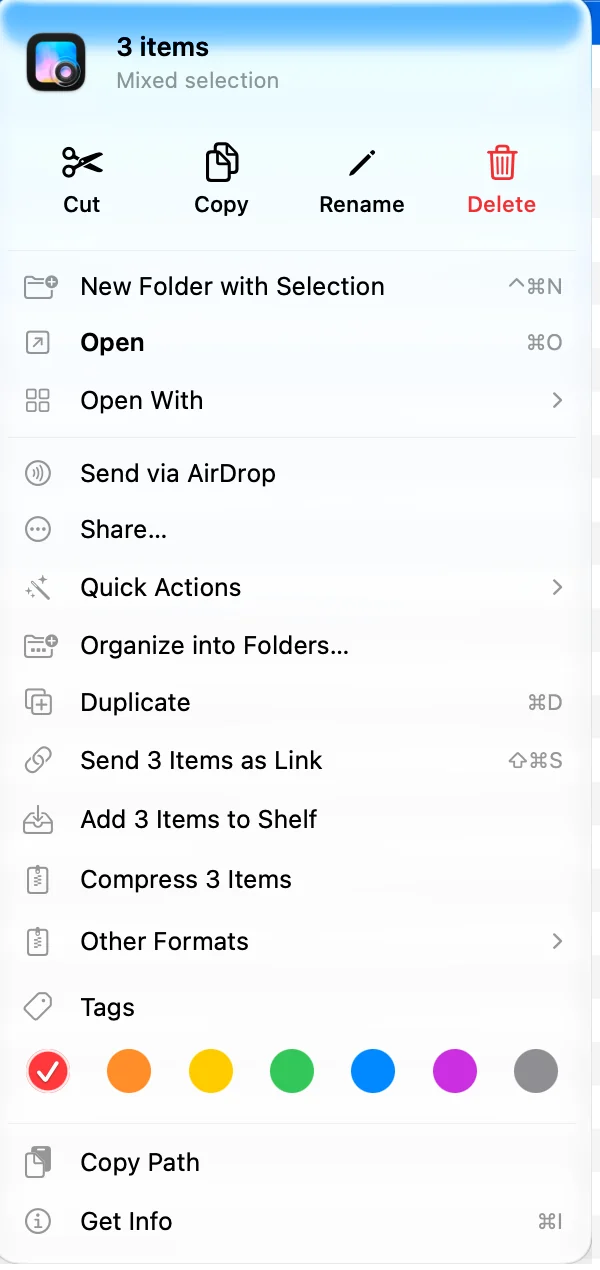 结果: 归档文件会出现在这些项目旁边。
如需其他格式,请在同一菜单中选择其他格式,然后选择 7z、TAR.GZ 或 TAR.XZ。
- 单个项目保留其完整名称:“Report.pdf”会变成“Report.pdf.zip”。
- 多个项目按其中名称排在第一位的项目命名,例如“Budget.zip”。
- 如果该名称已被占用,会添加一个数字:“Budget 2.zip”。
- 按 ⌘Z 可将新归档文件移到废纸篓。
压缩默认没有快捷键。你可以在设置的键盘中为它指定一个,或将压缩添加到快速操作栏。
查看归档文件内部
双击 zip、rar、7z 或 tar 文件,它会像文件夹一样打开。标题会显示归档文件的名称,并注明只读。
在归档文件内部,你可以:
- 在其文件夹中移动,并用路径栏或“后退”退出,
- 用 Space 或在预览面板中预览文件,
- 用文件对应的 App 打开文件,
- 用 ⌘C 拷贝文件,或将其拖到文件夹、边栏、标签页、暂存架或其他 App 中。
只有你打开、拷贝或拖移的文件才会从归档文件中取出。在列表视图中,归档文件也可以像文件夹一样用三角形展开。
归档文件内部的任何内容都无法重命名、移动或删除,因此查看不会改变它。你从内部打开的文件是拷贝:对它们的编辑不会写回归档文件。
受密码保护的归档文件
DockDuck 会在第一次取出文件时询问密码,而不是在你打开归档文件时。它会记住密码直到你退出,并且绝不会存储它。
解压缩全部内容
- 在归档文件内部,点按标题中的全部解压缩。
- 在文件夹中,Control 点按归档文件并选择提取。
内容会放在归档文件旁边。当归档文件只包含一个文件夹时,该文件夹会原样出现;当它包含多个项目时,它们会放入以归档文件命名的新文件夹。macOS 添加到 zip 中的 __MACOSX 文件夹会被忽略。按 ⌘Z 可将已解压缩的内容移到废纸篓。
不是归档文件的单个压缩文件,例如 notes.json.gz,不会作为文件夹打开:双击它会将其解压缩。
格式
| 格式 | 压缩 | 打开和解压缩 |
|---|---|---|
| zip | 是 | 是 |
| 7z | 是 | 是 |
| tar.gz、tar.xz | 是 | 是 |
| rar | 否 | 是 |
| tar、tgz、bz2、xz、cpio、xar、pax、iso、jar、war、ipa、cbz、cbr | 否 | 是 |
RAR 文件可以打开但不能创建:只有 RAR 制作者自己的工具才能创建它们。
出现问题时
| 消息 | 怎么办 |
|---|---|
| DockDuck 无法读取此归档文件。它可能已损坏,或者是 macOS 无法打开的格式。 | 重新下载文件。如果仍然失败,则说明该格式不是 macOS 能打开的格式。 |
| 密码不正确。请重试。 | 检查密码,包括大小写。 |
| 对搜索结果压缩失败 | 所选项目必须在同一个文件夹中。请打开该文件夹,并在其中压缩。 |
这个页面有帮助吗? 建议修改
谢谢,这有助于我们改进此页面。
仍然没解决? 请告诉我们你尝试过什么。我们会阅读每一条消息。