
Komprimer og pakk ut arkiver
Lag en zip-, 7z- eller tar-fil fra en markering, se inni et arkiv uten å pakke det ut, ta ut bare filene du trenger, eller pakk ut alt.
På denne siden 5 avsnitt
Dette får du til
- Komprimere filer og mapper til en zip eller et annet format
- Bla gjennom en zip-, rar-, 7z- eller tar-fil som en mappe, uten å pakke den ut
- Ta ut én fil, eller pakke ut hele arkivet
DockDuck lager og åpner arkiver med verktøyene som er innebygd i macOS, så du trenger ikke installere noe annet.
Komprimer filer
- Marker objektene
Marker én eller flere filer eller mapper i den samme mappen.
- Velg Komprimer
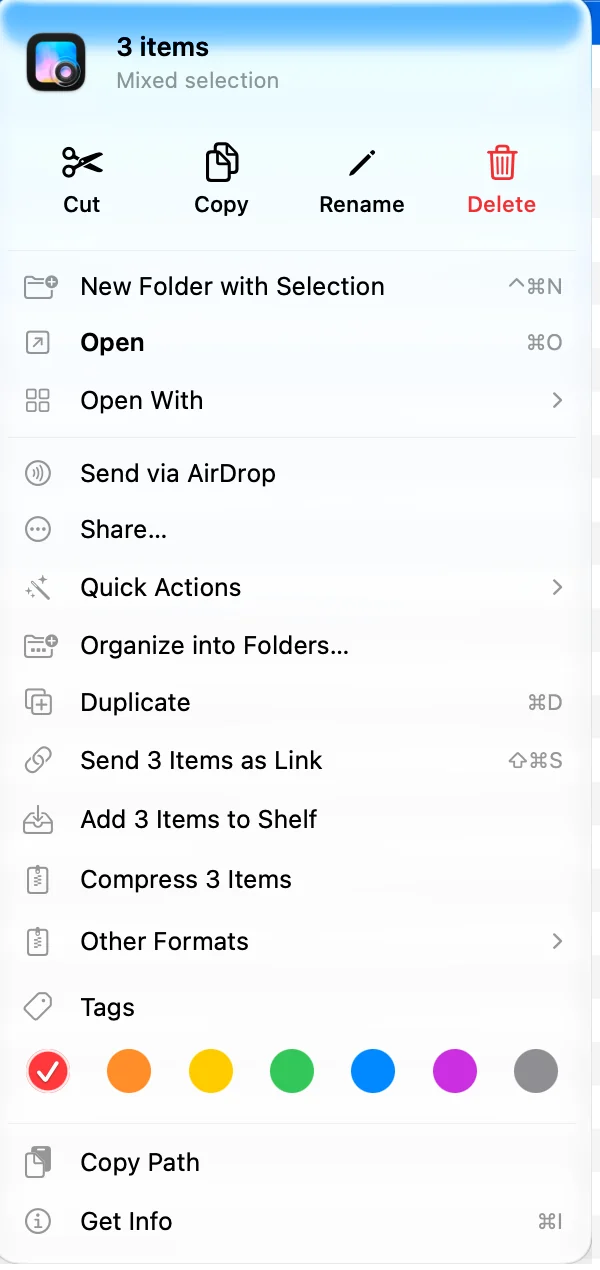
Kontroll-klikk på markeringen og velg Komprimer, eller Komprimer N objekter for flere. Dette lager en zip.
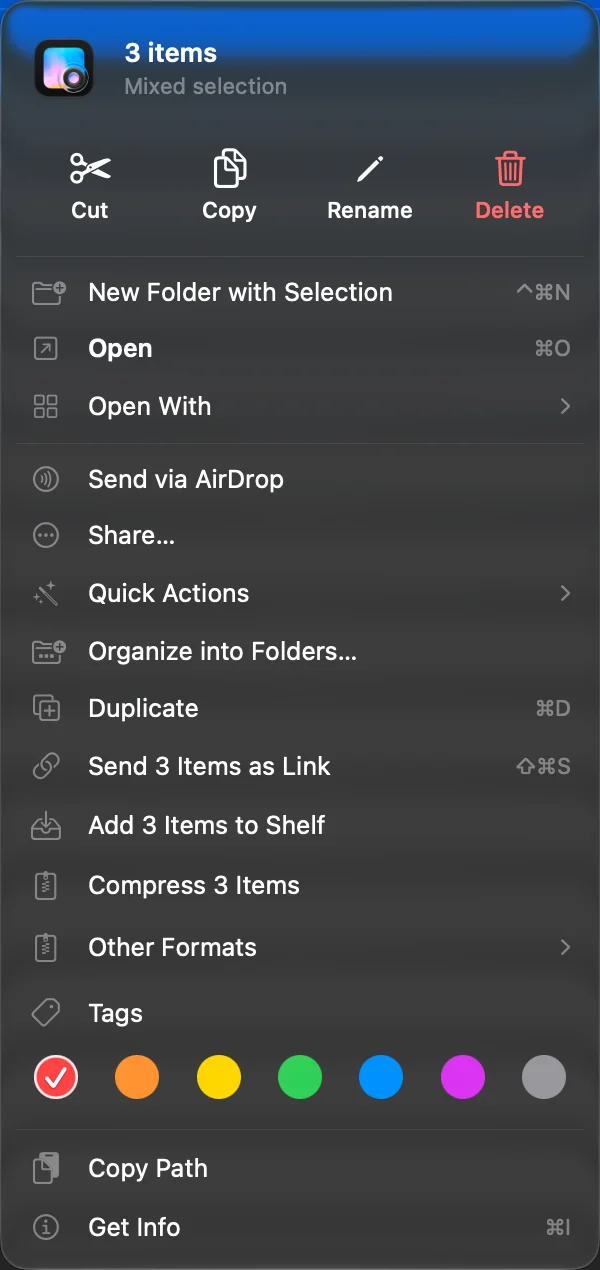
 Resultat: Arkivet vises ved siden av objektene.
For et annet format velger du Andre formater i den samme menyen, og deretter 7z, TAR.GZ eller TAR.XZ.
- Et enkelt objekt beholder hele navnet sitt: «Report.pdf» blir til «Report.pdf.zip».
- Flere objekter får navn etter det første av dem i navnerekkefølge, for eksempel «Budget.zip».
- Hvis det navnet er tatt, legges det til et tall: «Budget 2.zip».
- Trykk ⌘Z for å flytte det nye arkivet til papirkurven.
Komprimer har ingen snarvei som standard. Du kan gi den en i Innstillinger, Tastatur, eller legge Komprimer til i hurtighandlingslinjen.
Se inni et arkiv
Dobbeltklikk på en zip-, rar-, 7z- eller tar-fil, så åpnes den som en mappe. Overskriften viser navnet på arkivet og sier Skrivebeskyttet.
Inni et arkiv kan du:
- gå gjennom mappene og gå ut igjen med banelinjen eller Tilbake,
- forhåndsvise en fil med Space eller i forhåndsvisningspanelet,
- åpne en fil i programmet sitt,
- kopiere en fil med ⌘C, eller dra den til en mappe, sidepanelet, en fane, Hyllen eller et annet program.
Bare filene du åpner, kopierer eller drar kommer ut av arkivet. I Liste-visning kan et arkiv også folde seg ut med trekanten, som en mappe.
Ingenting inni et arkiv kan få nytt navn, flyttes eller slettes, så det å se på det endrer det aldri. Filer du åpner fra innsiden er kopier: endringer i dem går ikke tilbake i arkivet.
Passordbeskyttede arkiver
DockDuck ber om passordet første gang en fil tas ut, ikke når du åpner arkivet. Det husker passordet til du avslutter, og lagrer det aldri.
Pakk ut alt
- Fra innsiden av arkivet klikker du på Pakk ut alt i overskriften.
- Fra mappen Kontroll-klikker du på arkivet og velger Pakk ut.
Innholdet havner ved siden av arkivet. Når arkivet inneholder én enkelt mappe, vises den mappen som den er. Når det inneholder flere objekter, havner de i en ny mappe oppkalt etter arkivet. __MACOSX-mappene som macOS legger til i zip-filer, utelates. Trykk ⌘Z for å flytte det som ble pakket ut til papirkurven.
En enkelt komprimert fil som ikke er et arkiv, for eksempel notes.json.gz, åpnes ikke som en mappe: et dobbeltklikk på den dekomprimerer den.
Formater
| Format | Komprimer | Åpne og pakk ut |
|---|---|---|
| zip | Ja | Ja |
| 7z | Ja | Ja |
| tar.gz, tar.xz | Ja | Ja |
| rar | Nei | Ja |
| tar, tgz, bz2, xz, cpio, xar, pax, iso, jar, war, ipa, cbz, cbr | Nei | Ja |
RAR-filer kan åpnes, men ikke opprettes: bare RAR-utviklerens egne verktøy lager dem.
Hvis noe går galt
| Melding | Hva du kan gjøre |
|---|---|
| DockDuck kan ikke lese dette arkivet. Det kan være skadet eller i et format macOS ikke åpner. | Last ned filen på nytt. Hvis det fortsatt feiler, er ikke formatet et macOS åpner. |
| Passordet virket ikke. Prøv igjen. | Kontroller passordet, også store og små bokstaver. |
| Komprimer feiler på søkeresultater | De markerte objektene må ligge i den samme mappen. Åpne mappen og komprimer derfra. |
Takk, det hjelper oss å forbedre siden.