
Compactar e extrair arquivos compactados
Crie um arquivo zip, 7z ou tar a partir de uma seleção, veja o que há dentro de um arquivo compactado sem extraí-lo, retire só os arquivos de que precisa ou extraia tudo.
Nesta página 5 seções
O que você vai conseguir
- Compactar arquivos e pastas em um zip ou em outro formato
- Navegar por um arquivo zip, rar, 7z ou tar como se fosse uma pasta, sem extraí-lo
- Retirar um único arquivo ou extrair o arquivo compactado inteiro
O DockDuck cria e abre arquivos compactados com as ferramentas integradas ao macOS, então não há nada mais para instalar.
Compactar arquivos
- Selecione os itens
Selecione um ou mais arquivos ou pastas na mesma pasta.
- Escolha Comprimir
Clique com Control pressionada na seleção e escolha Comprimir, ou Compactar N itens para vários. Isso cria um zip.
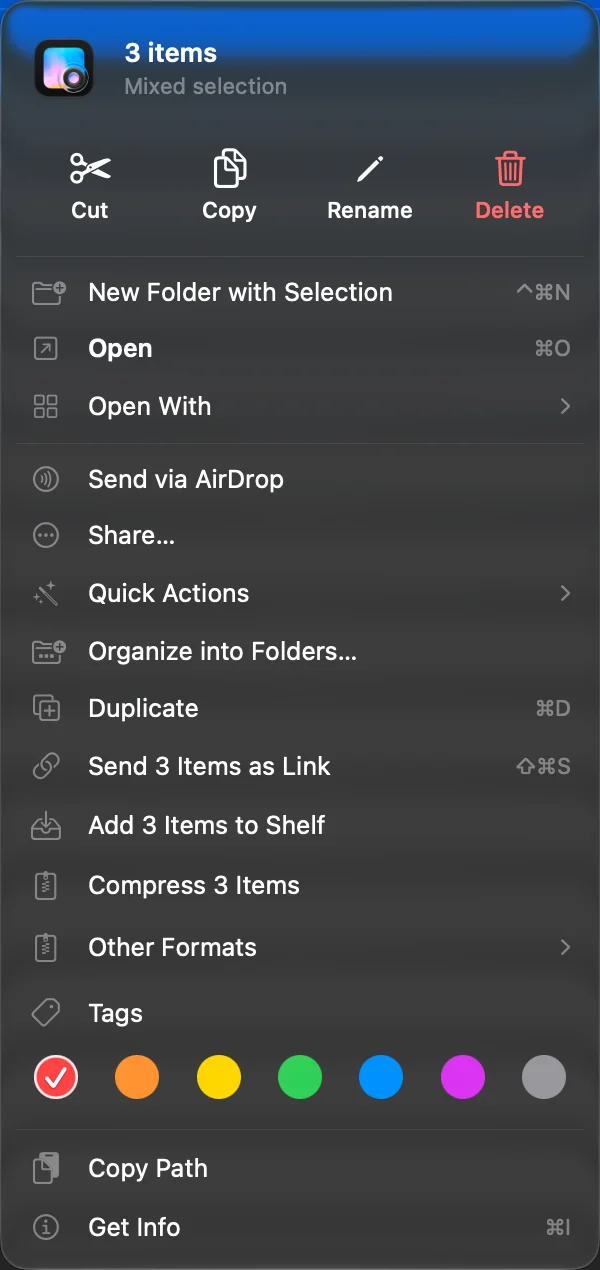
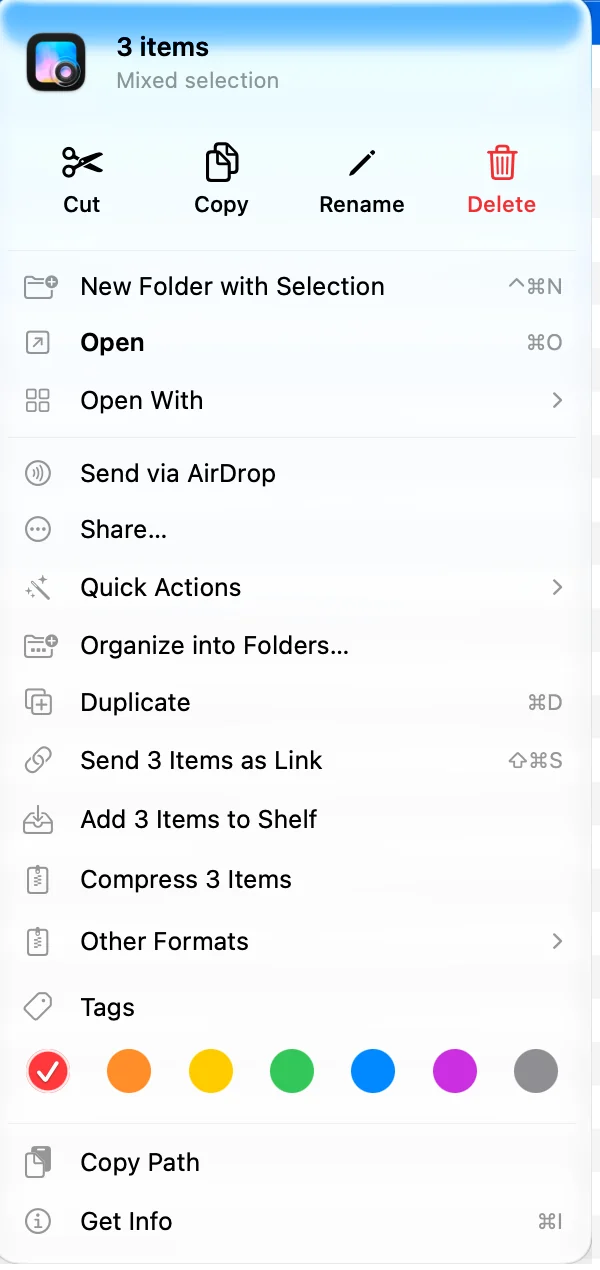 Resultado: O arquivo compactado aparece ao lado dos itens.
Para outro formato, escolha Outros Formatos no mesmo menu e depois 7z, TAR.GZ ou TAR.XZ.
- Um único item mantém o nome completo: “Report.pdf” vira “Report.pdf.zip”.
- Vários itens recebem o nome do primeiro deles em ordem alfabética, como “Budget.zip”.
- Se esse nome já existir, um número é adicionado: “Budget 2.zip”.
- Pressione ⌘Z para mover o novo arquivo compactado para o Lixo.
Comprimir não tem atalho por padrão. Você pode definir um em Ajustes, Teclado, ou adicionar Comprimir à barra de ações rápidas.
Olhar dentro de um arquivo compactado
Clique duas vezes em um arquivo zip, rar, 7z ou tar e ele abre como uma pasta. O cabeçalho mostra o nome do arquivo e indica Somente leitura.
Dentro de um arquivo compactado você pode:
- navegar pelas pastas e voltar usando a barra de caminho ou Voltar,
- pré-visualizar um arquivo com Space ou no painel de pré-visualização,
- abrir um arquivo no app dele,
- copiar um arquivo com ⌘C, ou arrastá-lo para uma pasta, a barra lateral, uma aba, a Prateleira ou outro app.
Só os arquivos que você abre, copia ou arrasta saem do arquivo compactado. Na visualização em lista, um arquivo compactado também se expande pelo triângulo, como uma pasta.
Nada dentro de um arquivo compactado pode ser renomeado, movido ou apagado, então olhar nunca o altera. Os arquivos que você abre de dentro são cópias: as edições feitas neles não voltam para o arquivo compactado.
Arquivos compactados protegidos por senha
O DockDuck pede a senha na primeira vez que um arquivo sai, não quando você abre o arquivo compactado. Ele lembra a senha até você encerrar o app e nunca a salva.
Extrair tudo
- De dentro do arquivo compactado, clique em Extrair Tudo no cabeçalho.
- A partir da pasta, clique com Control pressionada no arquivo compactado e escolha Extrair.
O conteúdo vai para o lado do arquivo compactado. Quando o arquivo contém uma única pasta, essa pasta aparece como está; quando contém vários itens, eles vão para uma nova pasta com o nome do arquivo compactado. As pastas __MACOSX que o macOS adiciona aos zips ficam de fora. Pressione ⌘Z para mover o que foi extraído para o Lixo.
Um único arquivo comprimido que não é um arquivo compactado, como notes.json.gz, não abre como pasta: clicar duas vezes nele o descomprime.
Formatos
| Formato | Compactar | Abrir e extrair |
|---|---|---|
| zip | Sim | Sim |
| 7z | Sim | Sim |
| tar.gz, tar.xz | Sim | Sim |
| rar | Não | Sim |
| tar, tgz, bz2, xz, cpio, xar, pax, iso, jar, war, ipa, cbz, cbr | Não | Sim |
Arquivos RAR podem ser abertos, mas não criados: só as ferramentas do próprio fabricante do RAR os criam.
Se algo der errado
| Mensagem | O que fazer |
|---|---|
| O DockDuck não consegue ler este arquivo compactado. Ele pode estar danificado ou em um formato que o macOS não abre. | Baixe o arquivo de novo. Se continuar falhando, o formato não é um dos que o macOS abre. |
| Essa senha não funcionou. Tente novamente. | Confira a senha, inclusive maiúsculas e minúsculas. |
| Compactar falha nos resultados de busca | Os itens selecionados precisam estar na mesma pasta. Abra a pasta e compacte a partir dela. |
Obrigado, isso nos ajuda a melhorar esta página.